Pour terminer
Nous avons maintenant terminé toutes les fonctionnalités de notre jeu. Ci-dessous sont quelques étapes restantes pour ajouter un peu plus de "jus" pour améliorer l'expérience de jeu.
N'hésitez pas à développer le gameplay avec vos propres idées.
Arrière-plan
L'arrière-plan gris par défaut n'est pas très attrayant, alors changeons sa couleur. Une façon de procéder consiste à utiliser un nœud ColorRect. Faites-en le premier nœud sous Main afin qu'il soit dessiné derrière les autres nœuds. ColorRect n'a qu'une seule propriété : Color. Choisissez une couleur que vous aimez et sélectionnez "Disposition" -> "Anchors Preset" -> "Full Rect" soit dans la barre d'outils en haut de la fenêtre d'affichage, soit dans l'inspecteur afin qu'il couvre l'écran.
Vous pouvez également ajouter une image de fond, si vous en avez une, en utilisant un nœud TextureRect à la place.
Effets sonores
Le son et la musique peuvent être le moyen le plus efficace d'ajouter de l'attrait à l'expérience de jeu. Dans le dossier art du jeu, vous avez deux fichiers son : "House In a Forest Loop.ogg" pour la musique de fond, et "gameover.wav" pour quand le joueur perd.
Ajouter deux nœuds AudioStreamPlayer en tant qu'enfants de Main. Nommez l'un d'eux Music et l'autre DeathSound. Sur chacun d'eux, cliquez sur la propriété Stream, sélectionnez "Charger", et choisissez le fichier audio correspondant.
Tous les fichiers audio sont automatiquement importés avec le paramètre Loop désactivé. Si vous souhaitez que la musique soit diffusée en boucle de manière transparente, cliquez sur la flèche du fichier Stream, sélectionnez Rendre unique, puis cliquez sur le fichier Stream et cochez la case Loop.
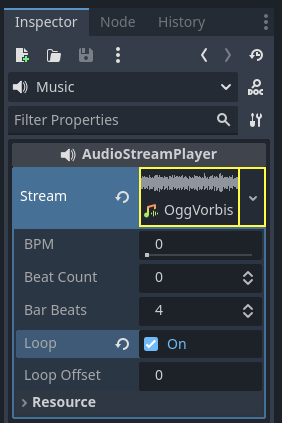
Pour jouer de la musique, ajouter $Music.play() dans la fonction new_game() et $Music.stop() dans la fonction game_over().
Enfin, ajoutez $DeathSound.play() dans la fonction game_over().
func game_over():
    ...
    $Music.stop()
    $DeathSound.play()

func new_game():
    ...
    $Music.play()
public void GameOver()
{
    ...
    GetNode<AudioStreamPlayer>("Music").Stop();
    GetNode<AudioStreamPlayer>("DeathSound").Play();
}

public void NewGame()
{
    ...
    GetNode<AudioStreamPlayer>("Music").Play();
}
Raccourci clavier
Puisque le jeu se joue avec les touches du clavier, il serait pratique si nous pouvions également commencer le jeu en appuyant sur une touche du clavier. Une façon d'y parvenir est d'utiliser la propriété "Raccourci" du nœud Button.
Dans une leçon précédente, nous avons créé quatre actions d'entrée pour déplacer le personnage. Nous allons créer une action d'entrée similaire pour l'associer au bouton de démarrage.
Sélectionnez "Projet" -> "Paramètres du projet..." puis cliquez sur l'onglet "Contrôles". De la même manière que vous avez créé les actions d'entrée de mouvement, créez une nouvelle action d'entrée appelée start_game et ajoutez un lien de touche pour la touche Enter.

Ce serait le bon moment pour ajouter la prise en charge du contrôleur si vous en avez un disponible. Connectez ou associez votre contrôleur, puis sous chaque action d'entrée pour laquelle vous souhaitez ajouter la prise en charge du contrôleur, cliquez sur le bouton "+" et appuyez sur le bouton, le D-pad ou la direction du stick correspondant que vous souhaitez mapper à l'action d'entrée respective. .
Dans la scène HUD, sélectionnez StartButton et recherchez sa propriété Shortcut dans l'inspecteur. Créez une nouvelle ressource Shortcut en cliquant dans la case, ouvrez le tableau Events et ajoutez-y un nouvel élément de tableau en cliquant sur Array[InputEvent] (size 0) .
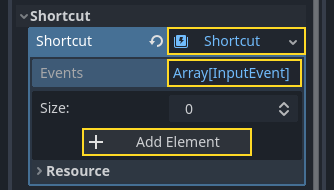
Créez une nouvelle InputEventAction et nommez le start_game.
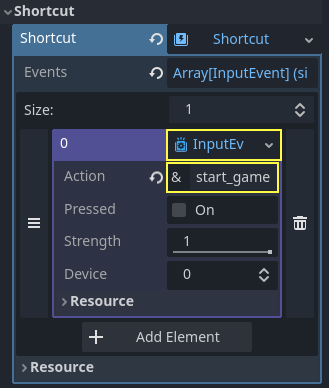
Maintenant, lorsque le bouton de démarrage apparaît, vous pouvez soit cliquer dessus, soit appuyer sur Enter pour démarrer le jeu.
Et avec ça, vous avez terminé votre premier jeu 2D dans Godot.
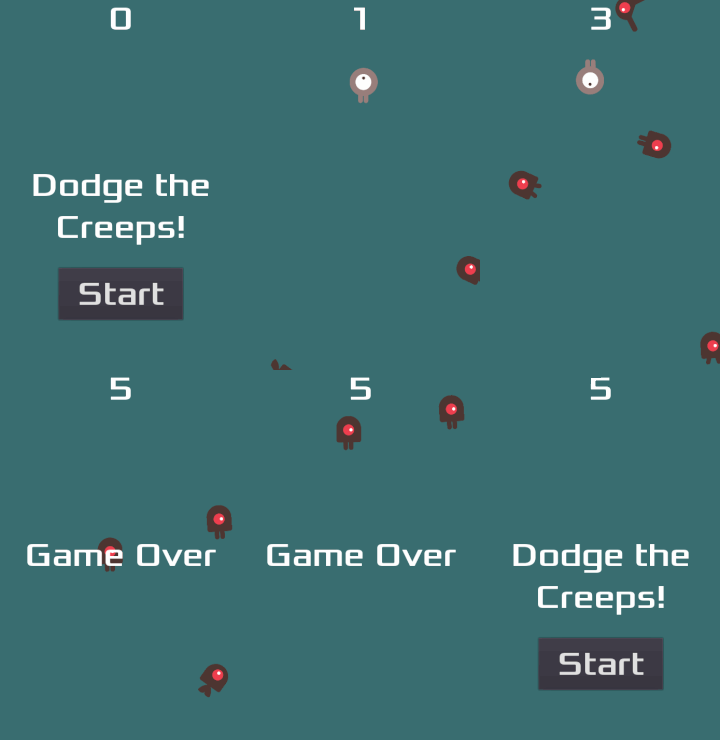
Vous avez créer un personnage contrôlé par le joueur, des ennemis qui apparaissent de manière aléatoire sur le plateau de jeu, compté le score, mis en place une fonction de fin de partie et rejouer, une interface utilisateur, des sons, etc. Félicitations !
Il y a encore beaucoup à apprendre, mais vous pouvez prendre un moment pour apprécier ce que vous avez réalisé.
Et lorsque vous serez prêt, vous pourrez passer à Votre premier jeu 3D pour apprendre à créer un jeu 3D complet à partir de zéro, dans Godot.