Up to date
This page is up to date for Godot 4.3.
If you still find outdated information, please open an issue.
Luces 2D y sombras
Introducción
Por defecto, las escenas 2D en Godot no poseen sombreado, sin luces ni sombras visibles. Mientras que esto es más rápido de renderizar, las escenas sin sombreado pueden lucir sosas. Godot nos brinda la habilidad para usar en luces y sombras 2D en tiempo real, las que pueden mejorar considerablemente la sensación de profundidad en su proyecto.
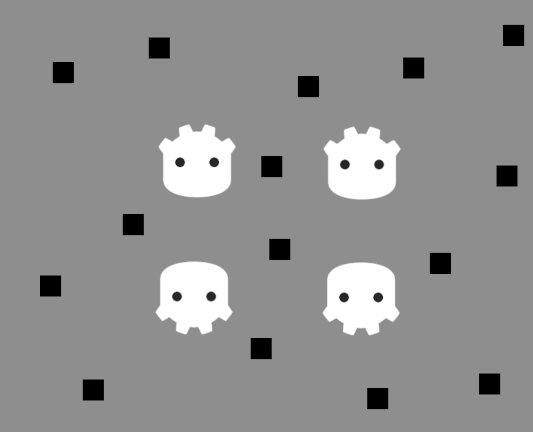
Sin luces o sombras 2D, la escena no posee sombreado
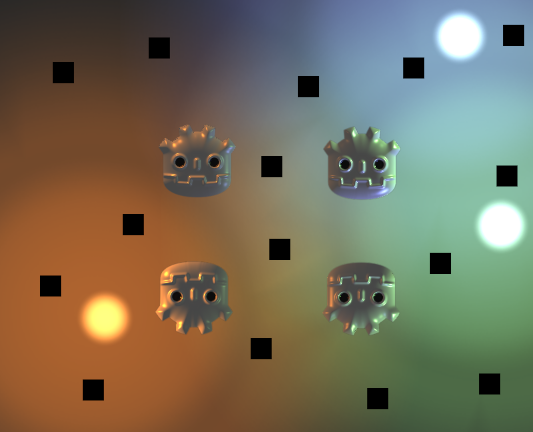
Luces 2D habilitadas (sin sombras)
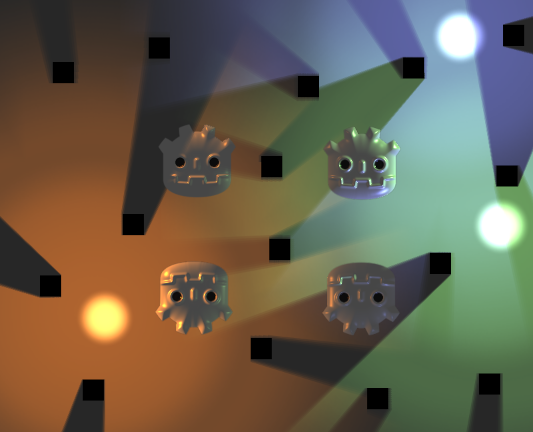
Luces y sombras 2D habilitadadas
Nodos
Existen varios nodos involucrados en una configuración de iluminación 2D completa:
CanvasModulate (para oscurecer el resto de la escena)
PointLight2D (para luces omnidireccionales o de foco)
DirectionalLight2D (para luz del sol o luz de la luna)
LightOccluder2D (para generadores de sombras)
Other 2D nodes that receive lighting, such as Sprite2D or TileMapLayer.
CanvasModulate es utilizado para oscurecer la escena al especificar un color que actuará como el color "ambiental" base. Este es el color de iluminación final para áreas que no son alcanzadas por ninguna luz 2D. Sin un nodo CanvasModulate, la escena final luciría demasiado brillante, debido a que las luces 2D sólo abrillantarían la apariencia sin sombreado existente (que ya aparece completamente iluminada).
Los Sprite2Ds son usados para mostrar las texturas de los puntos de luz, el fondo y los generadores de sombra.
Los PointLight2Ds son usados para iluminar la escena. El modo en que una luz funciona es sumando la textura seleccionada al resto de la escena para simular la iluminación.
LightOccluder2Ds are used to tell the shader which parts of the scene cast shadows. These occluders can be placed as independent nodes or can be part of a TileMapLayer node.
La sombra aparece sólo en áreas cubiertas por el PointLight2D y su dirección está basada en el centro del nodo Light.
Nota
El color de fondo no recibe iluminación. Si desea que la luz sea proyectada en el fondo, necesita añadir una representación visual para el fondo, como un Sprite2D.
La propiedad Region de Sprite2D puede ser útil para crear rápidamente una textura de fondo repetitiva, pero recuerde también configurar Texture > Repeat a Enabled en las propiedades de Sprite2D.
Luces puntuales
Las luces puntuales (también llamadas luces posicionales) son el elemento más común en iluminación 2D. Las luces puntuales pueden ser usadas para representar luz proveniente de antorchas, fuego, proyectiles, etc.
PointLight2D ofrece las siguientes propiedades para modificar en el inspector:
Texture: La textura a utilizar como fuente de luz. El tamaño de la textura determina el tamaño de la luz. La textura puede tener un canal alfa, el que es útil al utilizar el modo de fusión Mix de Light2D, pero no es requerido si se utilizan los modos de fusión Add (por defecto) o Subtract.
Offset: El offset para la textura con iluminación. A diferencia de cuando mueve el nodo de luz, cambiar el offset no provoca que las sombras se muevan.
Texture Scale: El multiplicador para el tamaño de las luces. Valores más altor harán que la luz se extienda más lejos. Luces de mayor tamaño tendrán un mayor coste de rendimiento puesto que afectan más pixeles en la pantalla, así que considere esto antes de incrementar el tamaño de una luz.
Height: La altura virtual de una luz con respecto al mapeo normal. Por defecto, la luz se encuentra muy cerca de superficies que reciben luces. Esto hará que la iluminación sea difícilmente visible si se está utilizando mapeo normal, así que considere incrementar este valor. Ajustar la altura de una luz solo provoca una diferencia visible en superficies que utilizan mapeo normal.
Si no tiene una textura prefabricada para usar en una luz, puede usar esta textura de luz puntual "neutral" (clic derecho > Guardar Imagen Como…):
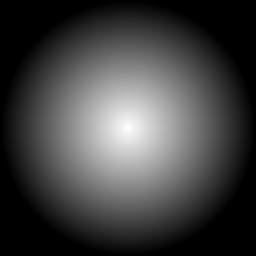
Textura neutral de luz puntual
Si necesita una difuminación diferente, puede crear proceduralmente una textura al asignar New GradientTexture2D en la propiedad Texture de la luz. Después de crear el recurso, expanda su sección Fill y configure el modo de llenado a Radial. Luego tendrá que ajustar la gradiente misma para que empiece desde blanco opaco hasta blanco transparente, y mover su posición de inicio para que esté en el centro.
Directional light (Luz direccional)
Algo nuevo en Godot 4.0 es la capacidad de tener iluminación direccional en 2D. La iluminación direccional se utiliza para representar la luz del sol o la luz de la luna. Los rayos de luz se proyectan paralelos entre sí, como si el sol o la luna estuvieran infinitamente lejos de la superficie que recibe la luz.
DirectionalLight2D tiene las siguientes propiedades:
Height: La altura virtual de una luz con respecto al mapeo normal (
0.0= paralelo a las superficies,1.0= perpendicular a las superficies). Por defecto, la luz se encuentra completamente paralela con las superficies que reciben luces. Esto hará que la iluminación sea difícilmente visible si se está utilizando mapeo normal, así que considere incrementar este valor. Ajustar la altura de una luz solo provoca una diferencia visible en superficies que utilizan mapeo normal. Height no afecta la apariencia de las sombras.Max Distance: La máxima distancia desde el centro de la cámara hasta los objetos antes que sus sombras se eliminen (en píxeles). Bajar este valor puede prevenir que objetos ubicados fuera de la cámara proyecten sombras (tambien mejorando el rendimiento). El zoom de Camera2D no se toma en cuenta por Max Distance, lo que significa que a mayor zoom las sombras se verán desaparacer antes al acercar el zoom a un cierto punto.
Nota
Las sombras direccionales siempre parecerán ser infinitamente largas, sin importar el tamaño del valor de la propiedad Height. Esto es una limitación del renderizado de sombras usado por las luces 2D en Godot.
Para tener sombras direccionales que no son infinitamente largas, deberías desabilitar sombras en el DirectionalLight2D y usar un shader personalizado que lee desde el campo de distancia firmado 2D en su lugar. Este campo de distancia es automáticamente generado desde los nodos LightOccluder2D presentes en la escena.
Propiedades comunes de luces
Ambos, PointLight2D y DirectionalLight2D, ofrecen propiedades en común que son parte de la clase base de Light2D:
Habilitada: Permite cambiar la visibilidad de la luz. Deshabilitar esta propiedad no oculta las luces generadas, a diferencia de ocultar el nodo de luz.
Editor Only: Si está habilitado, la luz solo será visible en el editor. Estará deshabilitado automáticamente al ejecutar el proyecto actual.
Color: El color de la luz.
Energía: El multiplicador de la intensidad de la luz. Valores más altos resultará en una luz más brillante.
Blend Mode: La fórmula de mezcla utilizada para los cálculos de luz. Por lo general Add (suma) cubre la mayoría de casos. Subtract (resta) puede usarse para luces negativas, las cuales no son precisas pero pueden usarse para efectos especiales. El modo de mezcla Mix (mezcla) combina el valor de los píxeles correspondientes a la textura de la luz con los valores de los píxeles debajo de estos usando una interpolación lineal.
Range > Z Min: El valor de índice en Z más bajo afectado por la luz.
Range > Z Max: El valor de índice en Z más alto afectado por la luz.
Rango > Capa Mín: La capa visual más baja afectada por la luz.
Rango > Capa Máx: La capa visual más alta afectada por la luz.
Range > Item Cull Mask: Controla qué nodos recibirán luz de este nodo, dependiendo de las Occluder Light Mask (máscaras de iluminación) habilitadas. Esto puede utilizarse para evitar que ciertos objetos reciban luz.
Configurando sombras
No habrá ningún cambio visual en un nodo PointLight2D o DirectionalLight2D después de habilitar la propiedad Shadow > Enabled. Esto es debido a que no hay nodos en tu escena que tengan algún occluder todavía, los cuales son usados como base para proyectar sombras.
Para que las sombras aparezcan en la escena, los nodos LightOcclured2D deben estar en la escena. Estos nodos también deben tener polígonos bloqueadores de luz que estén diseñados para coincidir con el borde del sprite.
Junto a su recurso polígono (que debe asignarse para tener algún efecto visual), los nodos LightOccluder2D tienen 2 propiedades:
Colisión SDF: Si está habilitada, el bloqueador será parte del signed distance field (campo de distancia con signo) que podrá ser utilizado en shaders personalizados. Cuando se usa en shaders personalizados que lean de este SDF, habilitarlo no produce diferencias visuales ni tiene costo de rendimiento, así que por comodidad se encuentra habilitado por defecto.
Occluder Light Mask: Esta es usada en conjunto con la propiedad Shadow > Item Cull Mask de PointLight2D y DirectionalLight2D para controlar qué objetos producen sombras para cada luz. Esto puede utilizarse para prevenir que ciertos objetos generen sombra.
Hay dos modos de crear bloqueadores de luz:
Generando automáticamente un bloqueador de luz
Los oclusores pueden ser creados automáticamente por nodos Sprite2D seleccionando el nodo, haciendo click en el menú Sprite2D en la parte superior del editor 2D y luego eligiendo Crear hermano LightOccluder2D.
En el diálogo que aparece, un contorno rodeará los bordes de tu sprite. Si el contorno coincide de cerca con los bordes del sprite, puedes hacer click en OK. Si el contorno está muy lejos de los bordes del sprite (o se está "comiendo" los bordes del sprite), ajusta Grow (pixeles) (agrandar) y Shrink (pixeles) (contraer), entonces haz click en Actualizar Vista Previa. Repite esta operación hasta que obtengas resultados satisfactorios.
Dibujando manualmente un oclusor de luz
Crea un nodo LightOccluder2D, luego selecciona el nodo y haz clic en el botón "+" en la parte superior del editor 2D. Cuando te pida para crear un recurso polígono, elige Si. Entonces ahora podrás comenzar a dibujar el polígono bloqueador haciendo clic para crear nuevos puntos. Puedes remover puntos existentes con clic derecho en ellos y puedes crear nuevos puntos en a linea existente haciendo click en la línea y luego arrastrando.
Las siguientes propiedades pueden establecerse en luces 2D que tienen sombras habilitadas:
Color: El color de las áreas sombreadas. Por defecto, las áreas con sombra son completamente negras, pero esto se puede cambiar por razones artísticas. El canal alfa del color controla cuánto de la sombra entinta al color especificado.
Filter: El modo de filtro a usar para sombras. El valor por defecto None (ninguno) es el que renderiza más rápido y sirve bien para juegos con estética pixel art (dada su característica "cuadrada"). Si quieres una sombra suave, en su lugar utiliza PCF5. PCF13 es aún más suave pero es la que más demanda al renderizador. PCF13 debe utilizarse sólo para unas pocas luces debido a su alto costo de renderizado.
Filter Smooth: Controla cuánto suavizado es aplicado a las sombras cuando Filter es colocado en PCF5 o PCF13. Valores altos resultarán en sombras más suaves pero puede causar efectos de banda visibles (especialmente con PCF5).
Item Cull Mask: Controla cuáles nodos LightOccluder2D producen sombra, dependiendo de sus respectivas propiedades Occluder Light Mask.
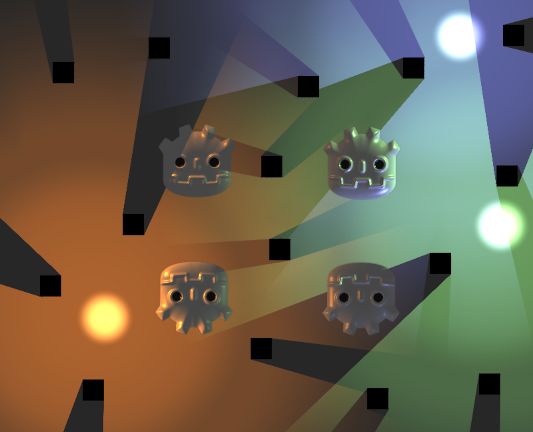
Sombras duras
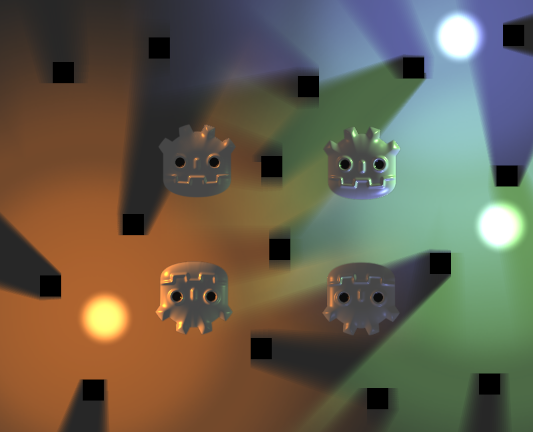
Sombras suaves (PCF13, Filter Smooth 1.5)
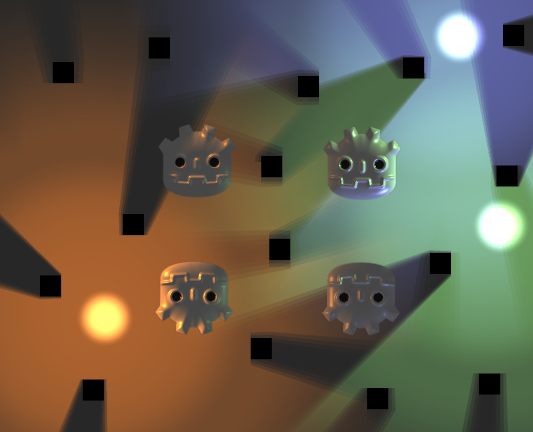
Sombras suaves con artefactos de líneas ocasionado por un Filter Smooth muy alto (PCF5, FilterSmooth 4)
Orden de dibujado de bloqueadores de luz
Los LightOccluder2D siguen el orden de dibujado 2D normal. Esto es importante para luces 2D, ya que este es el modo en que podrás controlar si el bloqueador deberá tapar el sprite mismo o no.
Item Cull Mask: Controla qué nodos LightOccluder2D poducirán sombras, dependiendo de sus respectivas propiedades Occluder Light Mask.
Si el nodo LightOccluder2D es un hijo del sprite, el bloqueador tapará el sprite mismo si Show Behind Parent (mostrar detrás del padre) está deshabilitado en el nodo LightOccluder2D (lo que es así por defecto).
Mapas normales y especulares
Los mapas de normales y especulares pueden aumentar la sensación de profundidad en tu iluminación 2D. Simimlar a como esos funcionan en el renderizado 3D, los mapas de normales pueden ayudar a hacer que la iluminación se vea menos plana y que varíe la intencidad dependiendo de la dirección en que la superficie recibe luz (trabajando por pixel). Mapas especulares mejoran aún más el aspecto visual haciendo que algo de la luz se refleje al observador.
Ambas, PointLight2D y DirectionalLight2D soportan mapas de normales y especulares. Desde Godot 4.0, los mapas de normales y especulares pueden asignarse a cualquier elemento 2D, incluyendo nodos que heredan de Node2D o Control.
Un mapa de normales representa la dirección hacia la cual cada pixel "apunta". Esta información es entonces utilizada por el motor para aplicar correctamente la iluminación en superficies 2D de un modo físicamente razonable. Los mapas de normales sos típicamente creados desde mapas de altura hechos a mano, pero también pueden ser generados desde otras texturas.
Un mapa especular define cuánto de cada pixel deberá reflejar la luz (y de qué color, si el mapa especular contiene colores). Valores más brillantes resultarán en un reflejo brillante en un punto dado de la textura. Los mapas especulares son normalemente creados con edición manual utilizando la textura difusa como base.
Truco
Si no tienes un mapa de normales o especular para tus sprites, puedes generarlos usando la herramienta libre y de código abierto Laigter <https://azagaya.itch.io/laigter>.
Para configurar mapas normales y/o mapas especulares en un nodo 2D, crea un nuevo recurso CanvasTexture para la propiedad que dibuja la textura del nodo. Por ejemplo, en un Sprite2D:
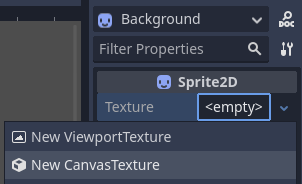
Creando un recurso CanvasTexture para un nodo Sprite2D
Expanda el recurso recién creado. Se encontrarán varias propiedades que se deberán ajustar:
Difuso > Textura: La textura del color base. En esta propiedad, carga la textura que estás usando para el objeto en sí.
Mapa normal > Textura: La textura normal del mapa. En esta propiedad, cargue una textura de mapa normal que haya generado a partir de un mapa de altura (consulte el consejo anterior).
Especular > Textura: La textura del mapa especular, que controla la intensidad especular de cada píxel en la textura difusa. El mapa especular suele estar en escala de grises, pero también puede contener color para multiplicar el color de los reflejos según corresponda. En esta propiedad, cargue una textura de mapa especular que haya creado (consulte el consejo anterior).
Especular > Color: El multiplicador de color para reflejos especulares.
Especular > Brillo: El exponente especular que se utilizará para los reflejos. Los valores más bajos aumentarán el brillo de los reflejos y los harán más difusos, mientras que los valores más altos harán que los reflejos estén más localizados. Los valores altos son más adecuados para superficies con apariencia húmeda.
Textura > Filtro: Se puede configurar para anular el modo de filtrado de textura, independientemente de la configuración de la propiedad del nodo (o la configuración del proyecto Renderizado > Texturas > Texturas del Canvas > Filtro de Textura Predeterminado).
Textura > Repetir: Se puede configurar para anular el modo de filtrado de texturas, independientemente de cómo esté configurada la propiedad del nodo (o la configuración del proyecto Renderizado > Texturas > Texturas de lienzo > Repetición de textura predeterminada).
Después de habilitar el mapeo normal, es posible que notes que las luces parecen más débiles. Para resolver esto, aumente la propiedad Altura en sus nodos PointLight2D y DirectionalLight2D. También es posible que desees aumentar ligeramente la propiedad Energía de las luces para acercarte a cómo se veía la intensidad de la iluminación antes de habilitar el mapeo normal.
Usar sprites aditivos como una alternativa más rápida a las luces 2D
Si tiene problemas de rendimiento al utilizar luces 2D, puede que valga la pena reemplazar algunas de ellas con nodos Sprite2D que utilizan mezcla aditiva. Esto es especialmente adecuado para efectos dinámicos de corta duración, como balas o explosiones.
Los sprites aditivos son mucho más rápidos de renderizar, ya que no necesitan pasar por un proceso de renderizado adicional. Además, es posible utilizar este enfoque con AnimatedSprite2D (o Sprite2D + AnimationPlayer), que permite crear "luces" animadas en 2D.
Sin embargo, los sprites aditivos tienen algunas desventajas en comparación con las luces 2D:
La fórmula de fusión es inexacta en comparación con la iluminación 2D "real". Por lo general, esto no es un problema en áreas suficientemente iluminadas, pero evita que los sprites aditivos iluminen correctamente áreas que están completamente oscuras.
La fórmula de fusión es inexacta en comparación con la iluminación 2D "real". Por lo general, esto no es un problema en áreas suficientemente iluminadas, pero evita que los sprites aditivos iluminen correctamente áreas que están completamente oscuras.
Los sprites aditivos ignoran los mapas normales y especulares utilizados en otros sprites.
Para mostrar un sprite con renderizado aditivo, cree un nodo Sprite2D y asígnele una textura. En el inspector, desplácese hacia abajo hasta la sección CanvasItem > Material, expándala y haga clic en el menú desplegable junto a la propiedad Material. Elija Nuevo CanvasItemMaterial, haga clic en el material recién creado para editarlo y luego configure Modo de fusión en Sumar.