Використання бібліотеки ресурсів
На сайті
Огляд
Як згадувалося раніше, ви можете отримати доступ до веб-інтерфейсу Asset Library на офіційному веб-сайті Godot. Ось як він виглядає, коли ви вперше відвідуєте його:
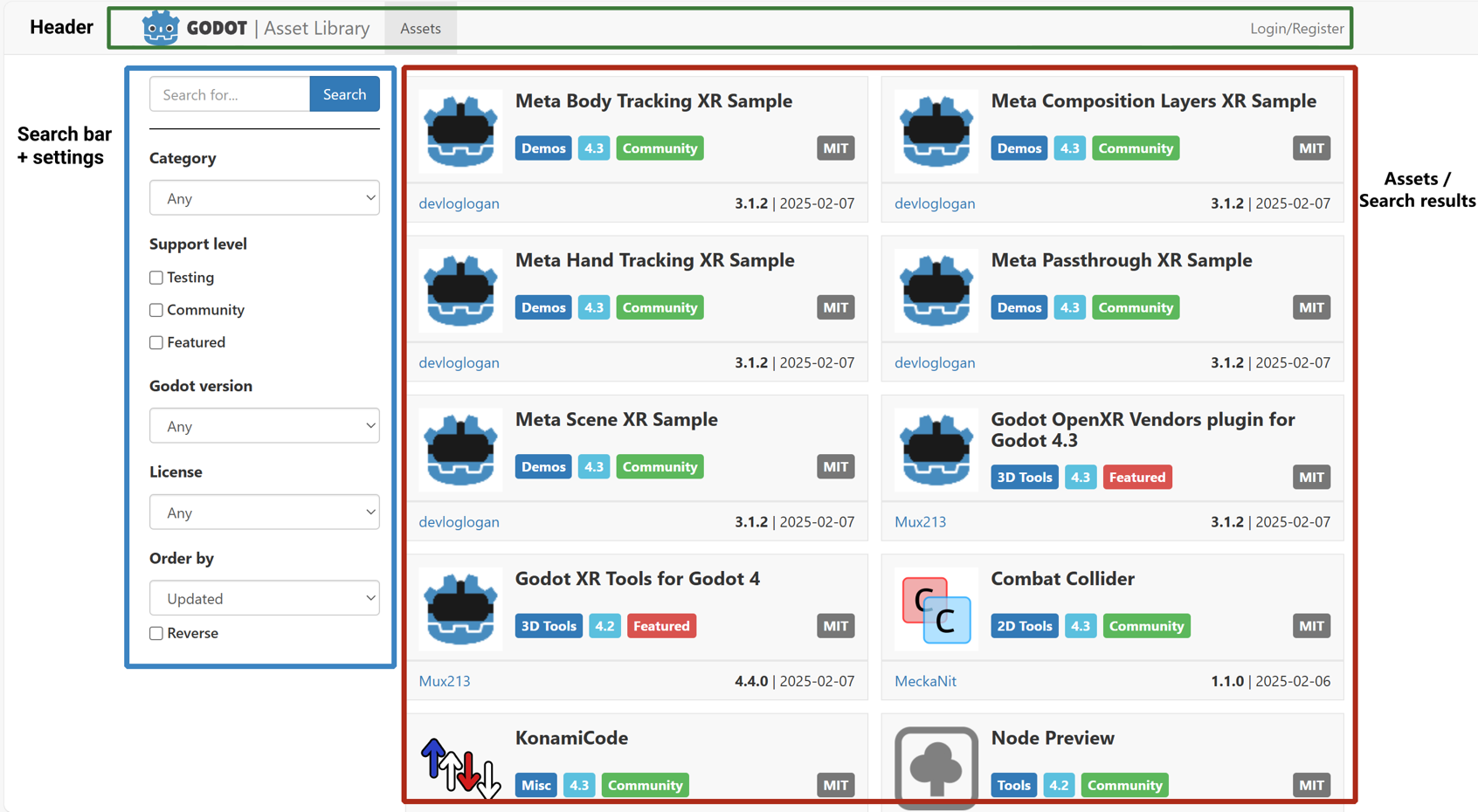
Угорі ви бачите заголовок, який веде до різних інших частин AssetLib - на даний момент він порожній, оскільки ми не ввійшли в систему.
Пошук
In the left sidebar is the search bar + settings section, and the assets section takes up the main content area on the right. Below the search bar, you can filter assets by category (such as 2D tools, scripts and demos), support level, engine version, and license. You can also change the sorting order to sort by license, name, or update date.
Хоча більшість інших налаштувань фільтрів мають бути досить зрозумілими, варто розглянути, що означає «рівень підтримки» в бібліотеці ресурсів. Наразі існує три рівні підтримки, і кожен актив може належати лише одному.
Featured assets are hand-picked resources recognized for their value to the community.
Об’єкти Спільноти надсилаються та обслуговуються членами спільноти Godot.
Активи Тестування знаходяться в стадії розробки та можуть містити помилки та проблеми з зручністю використання. Їх не рекомендується використовувати в серйозних проектах, але ми заохочуємо їх завантажувати, тестувати та надсилати проблеми оригінальним авторам.
Ви можете поєднувати будь-які пошукові фільтри та критерії, а після натискання кнопки «Пошук» отримати список усіх ресурсів у бібліотеці, які їм відповідають.
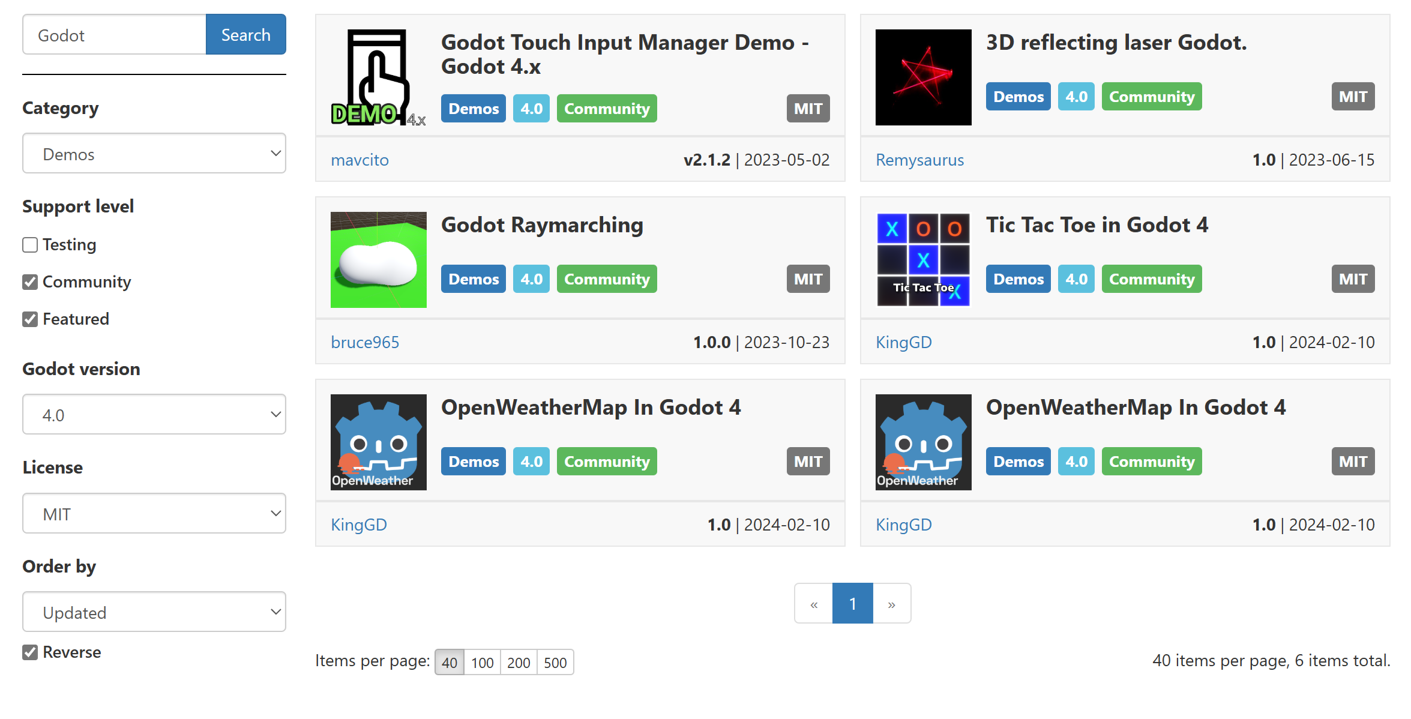
Зауважте, що результати пошуку не оновлюються в реальному часі, тому вам доведеться повторно надсилати пошуковий запит кожного разу, коли ви змінюєте налаштування запиту.
Розбивка активу
Тепер давайте подивимося, як виглядає сторінка ресурсу та що вона містить.
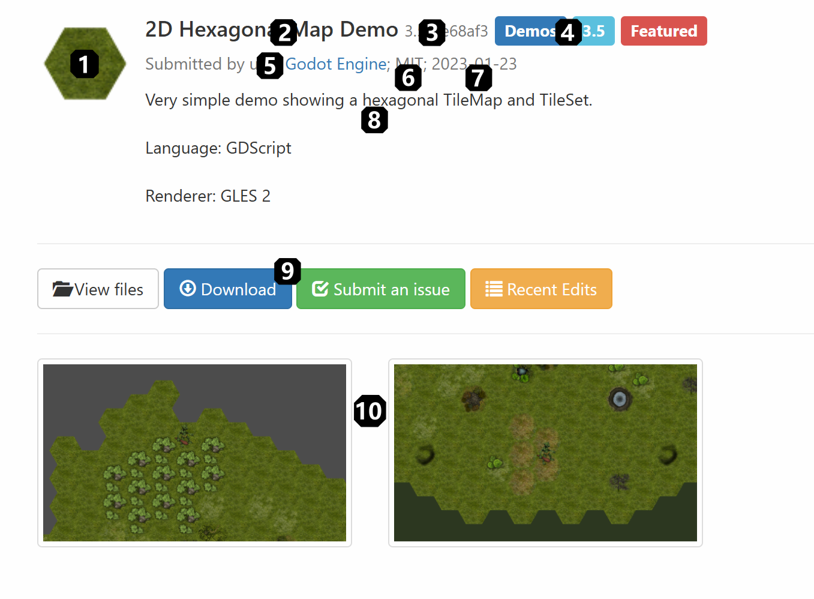
Мініатюра/значок активу.
Назва активу.
Номер поточної версії ресурсу.
Категорія активу, версія Godot і статус підтримки.
Категорія активу, версія Godot і статус підтримуються.
Ліцензія, за якою актив розповсюджується.
Дата останнього редагування/оновлення активу.
Текстовий опис активу.
Посилання, пов’язані з активом (посилання для завантаження, список файлів, засіб відстеження проблем).
Зображення та відео, що демонструють актив.
Реєстрація та вхід
Щоб завантажити ресурси в AssetLib, вам потрібно ввійти в систему, а для цього вам потрібен зареєстрований обліковий запис користувача. У майбутньому це також може надати вам доступ до інших функцій, таких як коментування або оцінка наявних ресурсів. Вам не потрібно входити в систему, щоб переглядати та завантажувати ресурси.
Доступ до сторінки входу/реєстрації можна отримати із заголовка AssetLib.

Тут ви можете зареєструвати свій обліковий запис, для чого потрібна дійсна адреса електронної пошти, ім’я користувача та (бажано надійний) пароль.
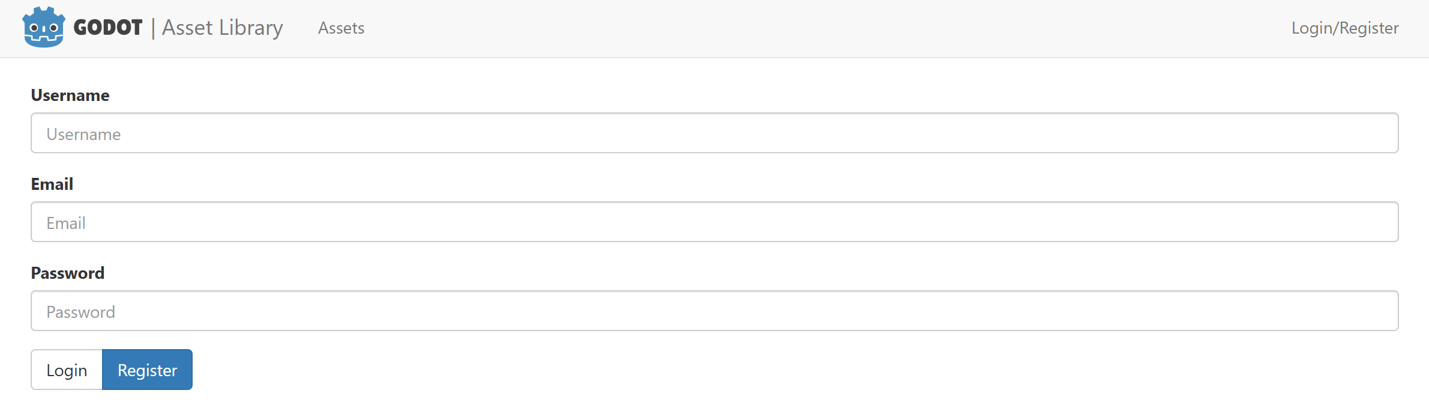
Потім ви можете використовувати своє ім’я користувача та пароль для входу.
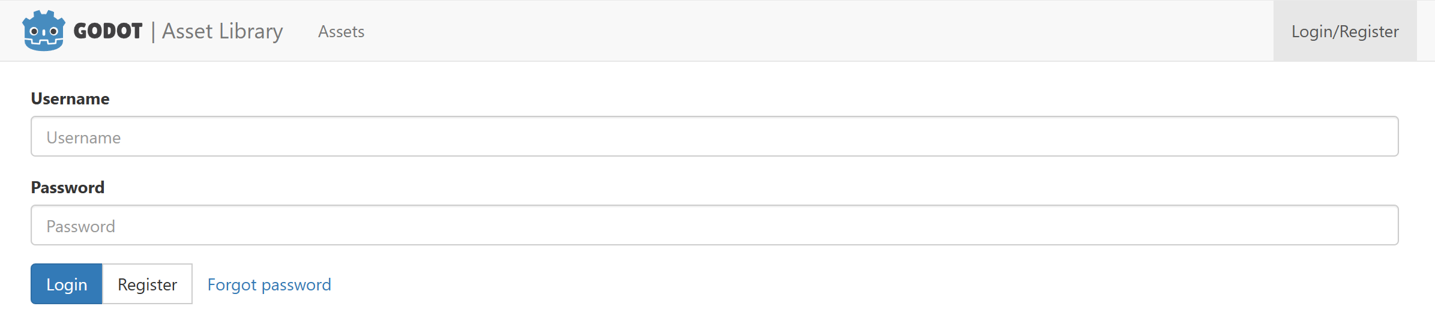
Це змінить вигляд заголовка AssetLib. Тепер ви отримуєте доступ до кількох нових функцій:
Стрічка, яка показує список оновлених статусів надісланих вами активів (і, можливо, більше в майбутньому).
Список ваших завантажених активів.
Можливість подавати нові активи.

Ви можете дізнатися, як надсилати активи до бібліотеки та які правила надсилання активів, у наступній частині цього посібника, Подання до бібліотеки активів.
В редакторі
Примітка
Редактор відображатиме різні категорії активів залежно від того, чи ви переглядаєте вкладку Проекти бібліотеки ресурсів менеджера проекту чи вкладку редактора AssetLib.
На вкладці Проекти бібліотеки ресурсів менеджера проекту відображатимуться лише активи, які є окремими проектами. Це позначено в бібліотеці ресурсів категоріями Шаблони, Демоверсії та Проекти.
Вкладка AssetLib редактора відображатиме лише ресурси, які не є окремими проектами. Іншими словами, він відображатиме активи з усіх категорій, крім Шаблони, Демо та Проекти.
Ви також можете отримати доступ до AssetLib безпосередньо з Godot:

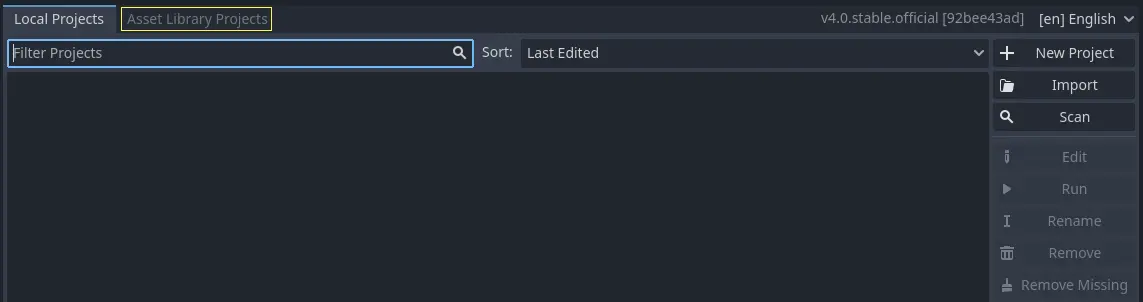
Натисніть на нього, і Godot отримає інформацію про активи з AssetLib. Після завершення ви побачите вікно, подібне до того, як виглядає веб-сайт AssetLib, з деякими відмінностями:
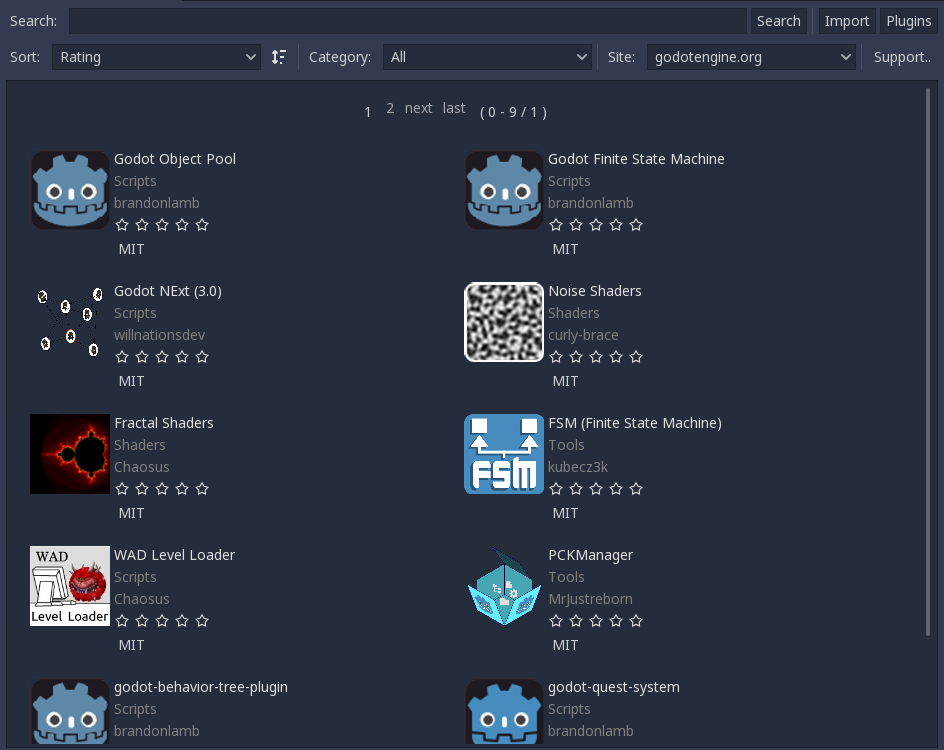
Подібно до веб-версії AssetLib, тут ви можете шукати ресурси за категорією, назвою та сортувати їх за такими факторами, як назва чи дата редагування.
Примітно, що ви можете отримати ресурси лише для поточної версії Godot, яку ви використовуєте. Проекти, демонстраційні версії та шаблони можна завантажити з вікна керування проектами в AssetLib. Аддони (інструменти, сценарії, матеріали тощо) можна завантажити з AssetLib у проекті та додати до поточного проекту. Крім того, на відміну від використання веб-інтерфейсу, результати пошуку оновлюються в режимі реального часу (вам не потрібно натискати «Пошук» після кожної зміни пошукового запиту, щоб зміни відбулися).
У майбутньому ви зможете вибрати іншого постачальника AssetLib для отримання активів (за допомогою спадного меню «Сайт»), однак наразі доступна лише офіційна версія AssetLib «веб-сайт Godot. підтримується, а також версія, яка може працювати на веб-сервері вашого локального комп’ютера (параметр localhost).
Коли ви клацнете актив, ви побачите більше інформації про нього.
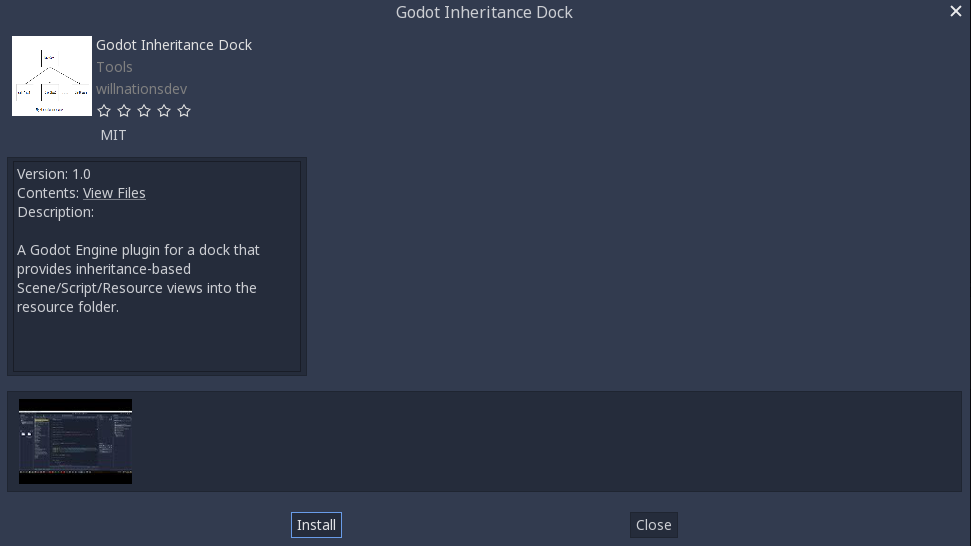
Якщо ви натиснете кнопку «Встановити», Godot отримає архів ресурсу та відстежуватиме прогрес його завантаження внизу вікна редактора. Якщо завантаження не вдається, ви можете повторити спробу, натиснувши кнопку Повторити.

Коли він завершиться, ви можете продовжити його встановлення за допомогою кнопки «Встановити». Відкриється вікно інсталятора пакетів.
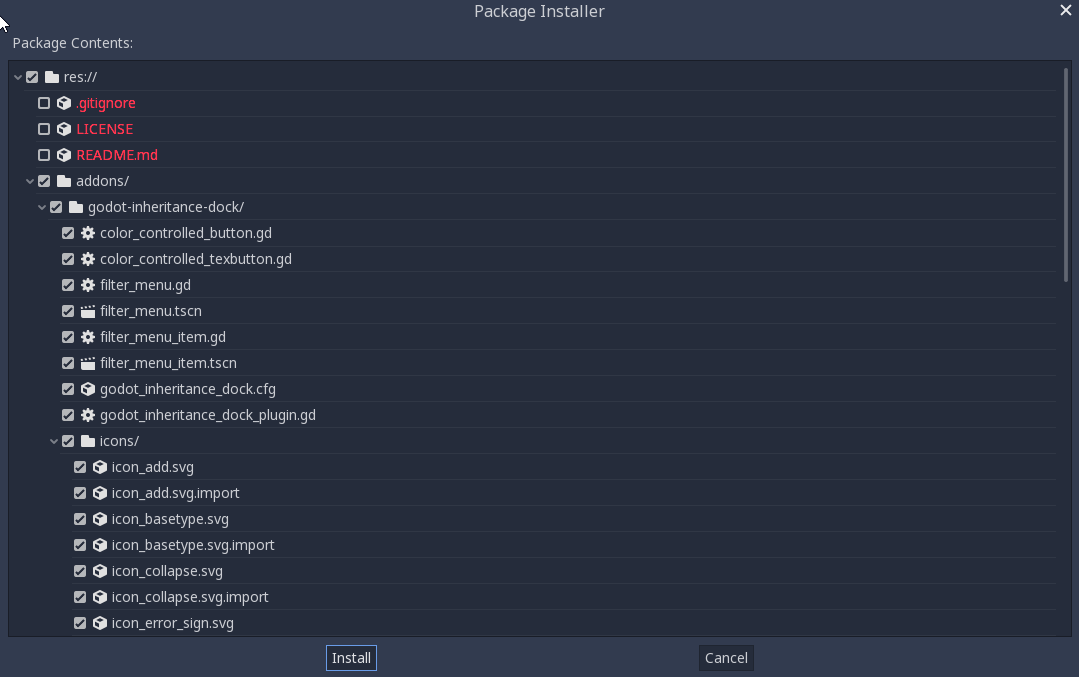
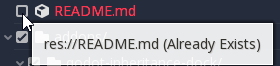
Тут ви можете побачити список усіх файлів, які будуть встановлені. Ви можете відмітити будь-які файли, які не бажаєте встановлювати, і Godot також повідомить вас про будь-які проблеми з файлами, які він не може встановити. Ці файли відображатимуться червоним кольором, а якщо навести на них курсор, ви побачите повідомлення про те, чому їх неможливо встановити.
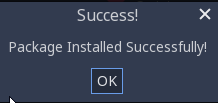
Завершивши, ви можете натиснути кнопку «Встановити», яка розпакує всі файли в архіві та імпортує будь-які ресурси, що містяться в ньому, наприклад зображення або 3D-моделі. Коли це буде зроблено, ви повинні побачити повідомлення про те, що встановлення пакета завершено.
Ви також можете скористатися кнопкою «Імпортувати», щоб імпортувати архіви активів, отримані в іншому місці (наприклад, завантажуючи їх безпосередньо з веб-інтерфейсу AssetLib), що проведе вас через ту саму процедуру встановлення пакета, що й із активами, завантаженими безпосередньо через Godot, про які ми щойно розповідали.