JetBrains Райдер
JetBrains Rider — це комерційна IDE JetBrains для C# і C++, яка використовує ту саму систему рішень, що й Visual Studio.
Примітка
Ця документація призначена для внеску в ігровий движок, а не для використання JetBrains Rider як редактора C# або GDScript. Щоб закодувати C# або GDScript у зовнішньому редакторі, перегляньте the C# guide to configure an external editor.
Імпорт проекту
Вам потрібно буде встановити Python у вашому середовищі розробки разом з MinGW. Вам також знадобляться інструменти збірки Visual Studio C++, які можна встановити за допомогою інсталятора Visual Studio. Перш ніж переходити до наступних кроків, переконайтеся, що всі залежності встановлено.
Порада
Якщо ви вже використовуєте Visual Studio як основну IDE, ви можете використовувати той самий файл рішення в Rider. Rider і Visual Studio використовують однаковий формат рішення, тому ви можете перемикатися між двома IDE без перебудови файлу рішення. Конфігурації налагодження потрібно змінювати під час переходу від однієї IDE до іншої.
Для роботи над проектом C++ Rider потрібен файл рішення. Хоча Godot не постачається з файлом рішення, його можна створити за допомогою SCons.
Перейдіть до кореневої папки Godot і відкрийте вікно командного рядка або PowerShell.
Скопіюйте, вставте та виконайте наступну команду, щоб створити рішення.
scons platform=windows vsproj=yes dev_build=yes
Параметр vsproj сигналізує про те, що ви хочете створити рішення Visual Studio. Параметр dev_build забезпечує включення символів налагодження, дозволяючи, наприклад, проходження коду за допомогою точок зупину.
Якщо у вас є налаштування Rider як основного IDE для .sln, тепер ви можете відкрити проект, двічі клацнувши на
godot.slnу корені проекту або скориставшись опцією Відкрити всередині Rider.
Примітка
Райдер міг не побудувати рішення. Якщо це так, спробуйте запустити git clean -xdf, щоб видалити всі сліди попередніх артефактів збірки та знову згенерувати файли збірки за допомогою команди scons. Перезапуск терміналу та середовища розробки може допомогти.
Компіляція та налагодження проекту
Rider постачається з вбудованим налагоджувачем, який можна використовувати для налагодження проекту Godot. Ви можете запустити налагоджувач, натиснувши піктограму Debug у верхній частині екрана. Це працює лише для менеджера проекту. Якщо ви хочете налагодити редактор, вам потрібно спочатку налаштувати налагоджувач.

Натисніть опцію Godot > Edit Configurations у верхній частині екрана.
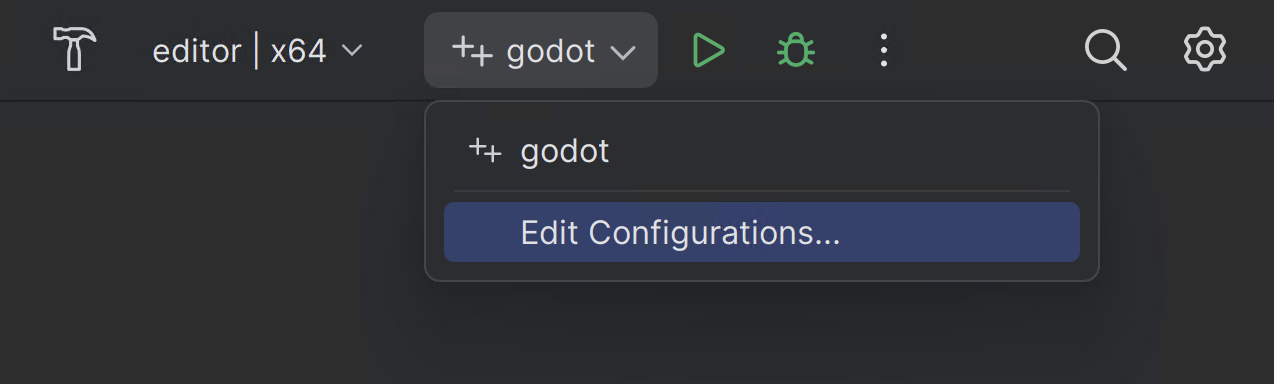
Переконайтеся, що такі значення для конфігурації виконання проекту C++:
Шлях до Exe:
$(LocalDebuggerCommand)Аргументи програми:
-e --path <шлях до проекту Godot>Робочий каталог:
$(LocalDebuggerWorkingDirectory)Перед запуском має значення «Створити проект»
Це вкаже виконуваному файлу налагодити вказаний проект без використання менеджера проекту. Використовуйте кореневий шлях до папки проекту, а не шлях до файлу project.godot.
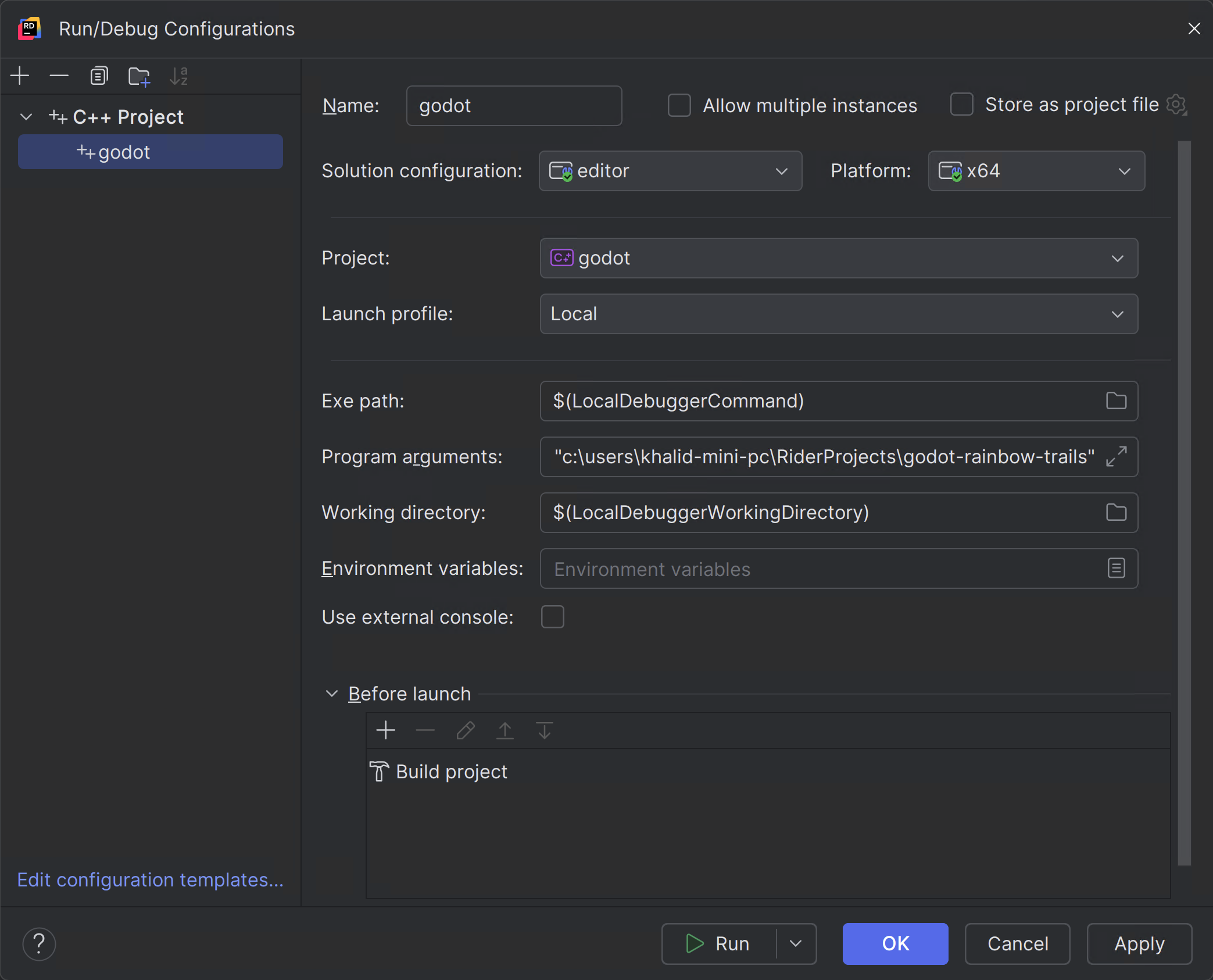
Нарешті натисніть «Застосувати» та «ОК», щоб зберегти зміни.
Коли ви натискаєте піктограму Debug у верхній частині екрана, JetBrains Rider запустить редактор Godot із підключеним налагоджувачем.
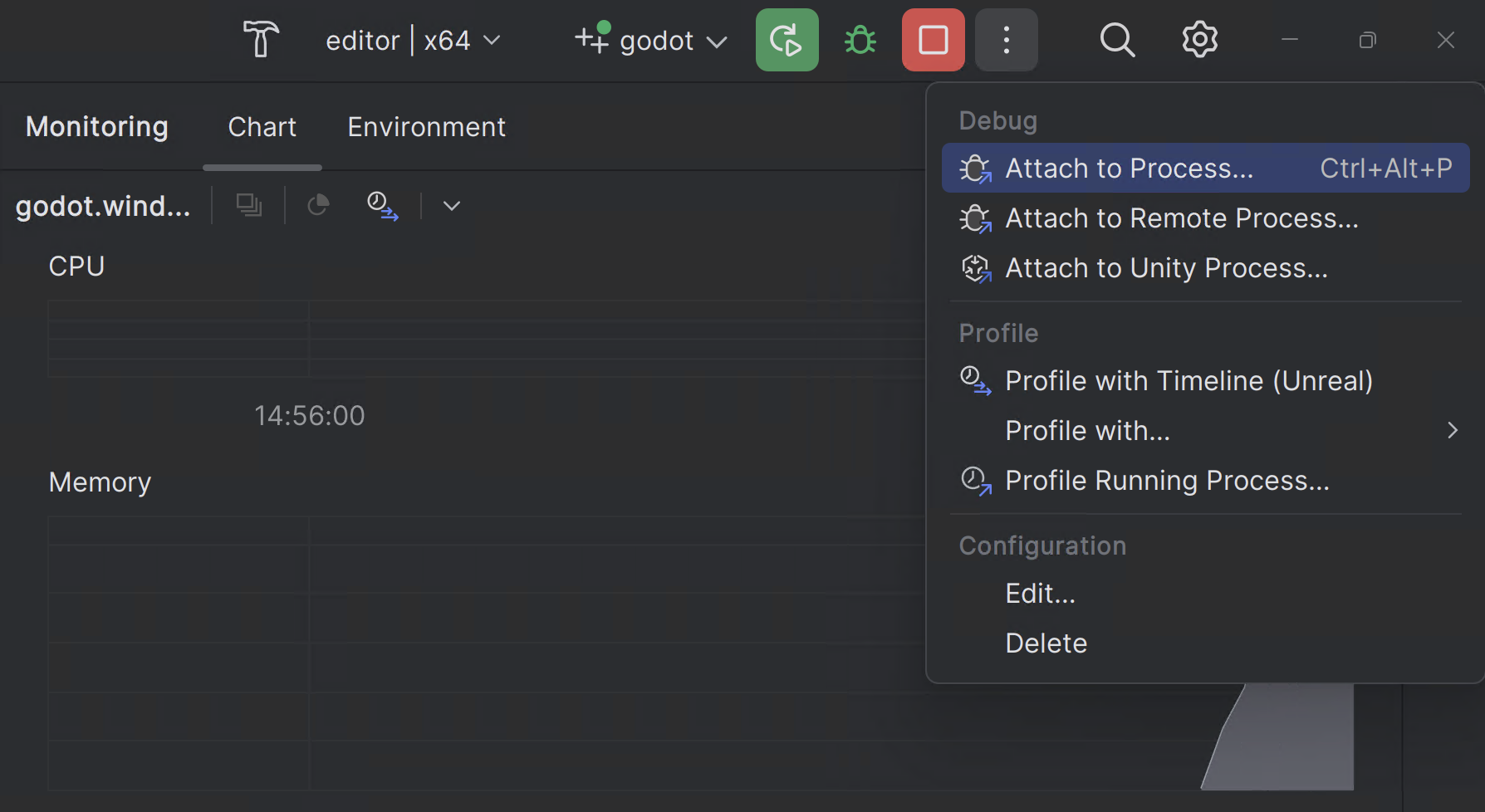
Крім того, ви можете скористатися Виконати > Приєднати до процесу, щоб приєднати налагоджувач до запущеного екземпляра Godot.
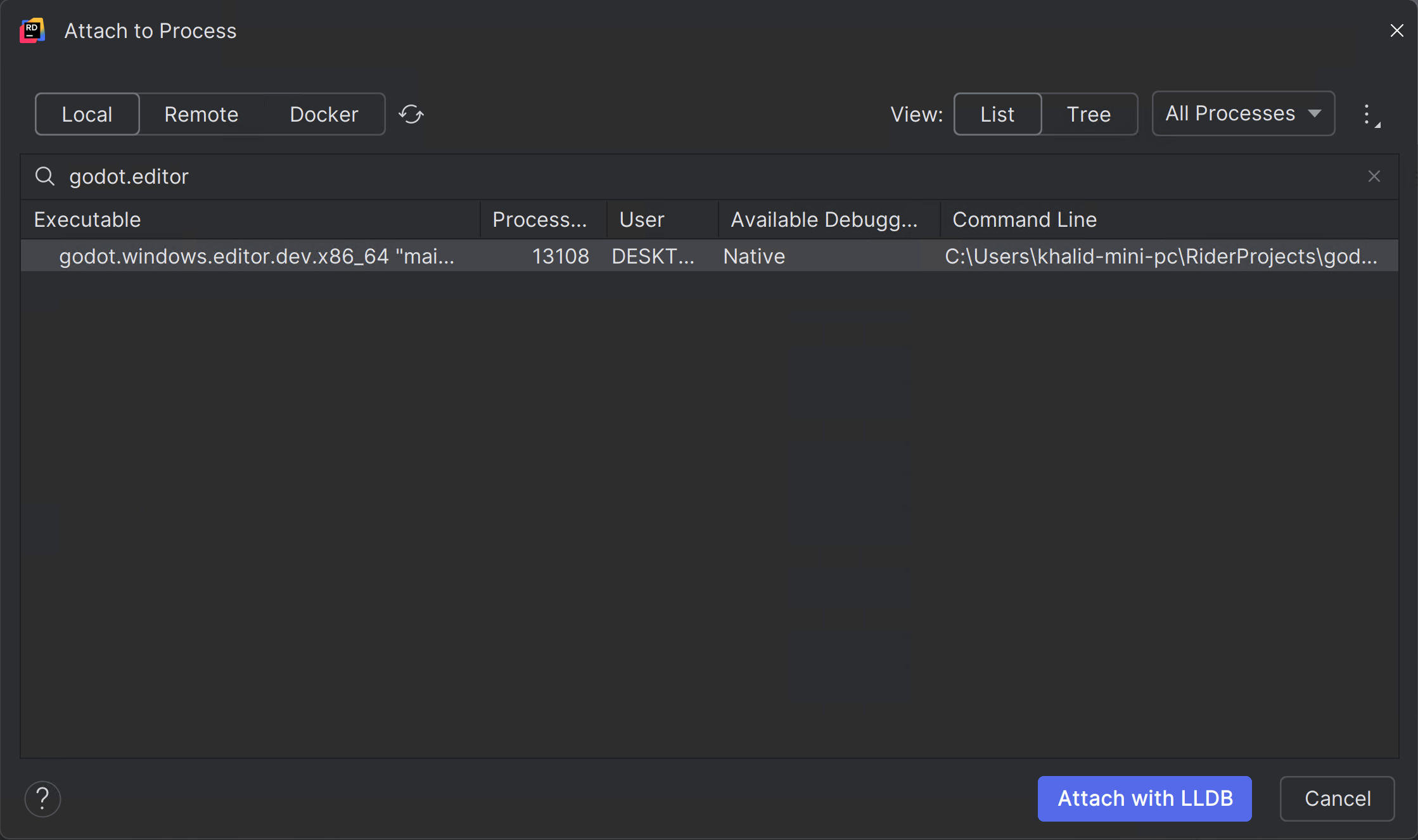
Ви можете знайти екземпляр Godot, виконавши пошук за
godot.editorі натиснувшиПрикріпити за допомогою LLDB
Зверніться до документації JetBrains Rider, щоб отримати будь-яку конкретну інформацію про JetBrains IDE.