Зміна іконки програми для Windows
За замовчуванням піктограмою експортованого проєкту буде значок Godot. Ви, швидше за все, захочете змінити це для свого проєкту. Існує два типи піктограм, які можна змінити в Windows: значок файлу та значок панелі завдань.
Створення власного файлу ICO
Примітка
Починаючи з Godot 4.1, Godot може створити для вас файл ICO на основі файлу значка, визначеного в попередньому налаштуванні експорту Windows. Цей файл значка може бути у форматі PNG, WebP або SVG. Якщо в попередньому налаштуванні експорту Windows не визначено жодного значка, замість нього автоматично використовується параметр проекту application/config/icon.
Це означає, що вам більше не потрібно виконувати дії, наведені в цьому розділі, щоб вручну створити файл ICO, якщо ви не бажаєте контролювати дизайн значка залежно від його відображеного розміру. Зауважте, що навіть якщо Godot створить для вас файл ICO, вам все одно потрібно set up rcedit, щоб піктограма файлу фактично змінилася.
Windows не використовує такі формати, як PNG або JPEG, для значків програм. Натомість він використовує формат ICO лише для Windows. Ви можете створити піктограму програми в будь-якій програмі, але вам доведеться перетворити її на файл ICO за допомогою такої програми, як GIMP.
В цьому відео пояснюється як експортувати файл ICO з GIMP.
Також можна конвертувати зображення PNG у файл ICO, сприятливий для hiDPI, за допомогою цієї команди ImageMagick:
magick convert icon.png -define icon:auto-resize=256,128,64,48,32,16 icon.ico
Залежно від того, яку версію ImageMagick ви встановили, вам може знадобитися не використовувати magick і замість цього запустити цю команду:
convert icon.png -define icon:auto-resize=256,128,64,48,32,16 icon.ico
Попередження
Щоб файл ICO ефективно замінив іконку Godot за замовчуванням, він повинен містити всі розміри, включені до іконки Godot за замовчуванням: 16 × 16, 32 × 32, 48 × 48, 64 × 64, 128 × 128, 256 × 256. Якщо файл ICO містить не всі розміри, іконка Godot за замовчуванням буде збережена для розмірів, які не були замінені.
Наведена вище команда ImageMagick враховує це.
Зміна піктограми панелі завдань
Піктограма панелі завдань - це значок, який з’являється на панелі завдань під час запуску проєкту.

Щоб змінити піктограму панелі завдань, перейдіть до Проект > Параметри проекту > Програма > Конфігурація, переконайтеся, що Додаткові параметри увімкнено, щоб побачити налаштування, а потім перейдіть до Рідна піктограма Windows. Натисніть значок папки та виберіть файл ICO.
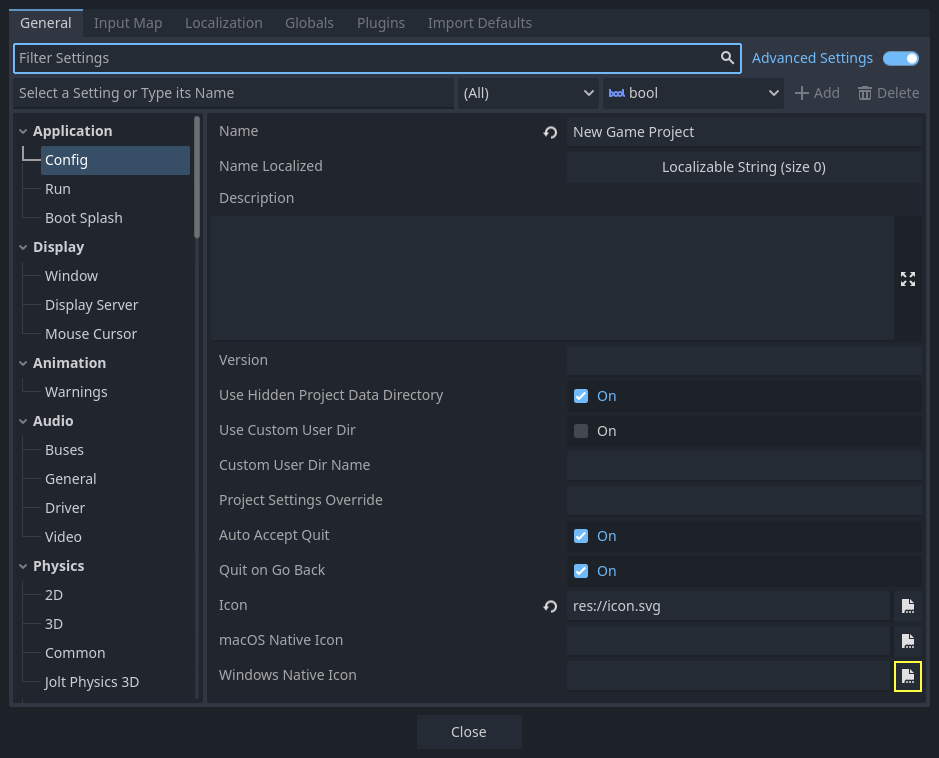
Цей параметр змінює лише піктограму експортованої гри в Windows. Щоб встановити піктограму для macOS, використовуйте Macos Native Icon. А для будь-якої іншої платформи використовуйте параметр Icon.
Зміна піктограми файлу
У версіях Godot 3.5 і вище ви можете змінити піктограму файлу без використання зовнішніх інструментів за допомогою godoticon. Зміна піктограми файла у такий спосіб має спрацювати для виконуваних файлів, які містять вбудований PCK.
Піктограма файлу - це піктограма виконуваного файлу, яку ви натискаєте, щоб запустити проєкт.
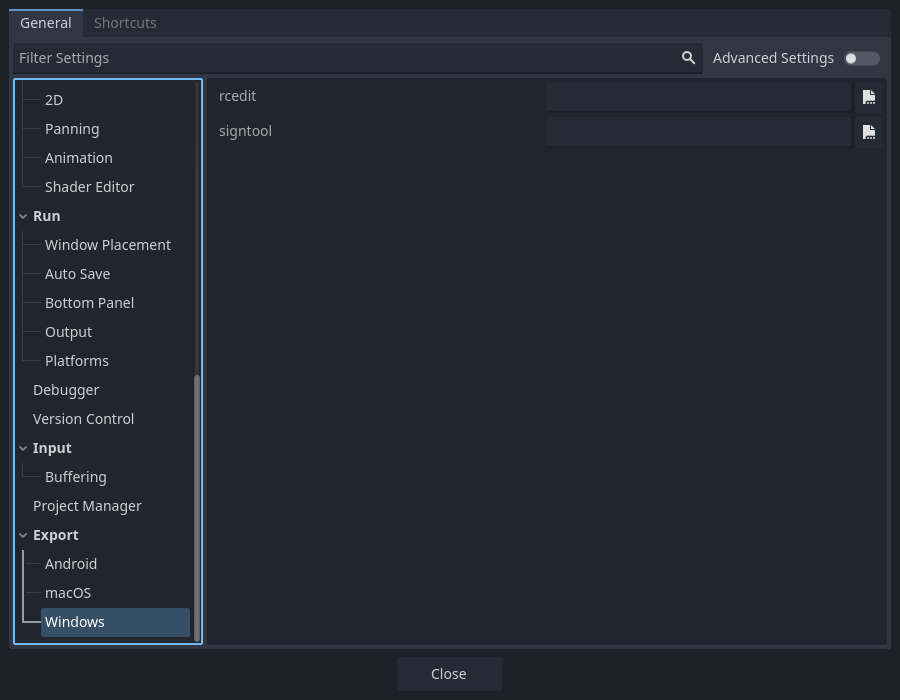
Перш ніж вибрати її в опціях експорту, вам потрібно буде встановити додатковий інструмент під назвою rcedit. Завантажити його можна тут.
Після завантаження вам потрібно повідомити Godot шлях до виконуваного файлу rcedit на вашому комп’ютері. Перейдіть до Редактор > Параметри редактора > Експорт > Windows. Клацніть піктограму папки для запису rcedit. Перейдіть до виконуваного файлу rcedit і виберіть його.
Примітка
Користувачам Linux та macOS для використання rcedit потрібно буде встановити ще й WINE.
У macOS обов’язково використовуйте 64-розрядну версію WINE і rcedit, оскільки 32-розрядні програми більше не підтримуються.
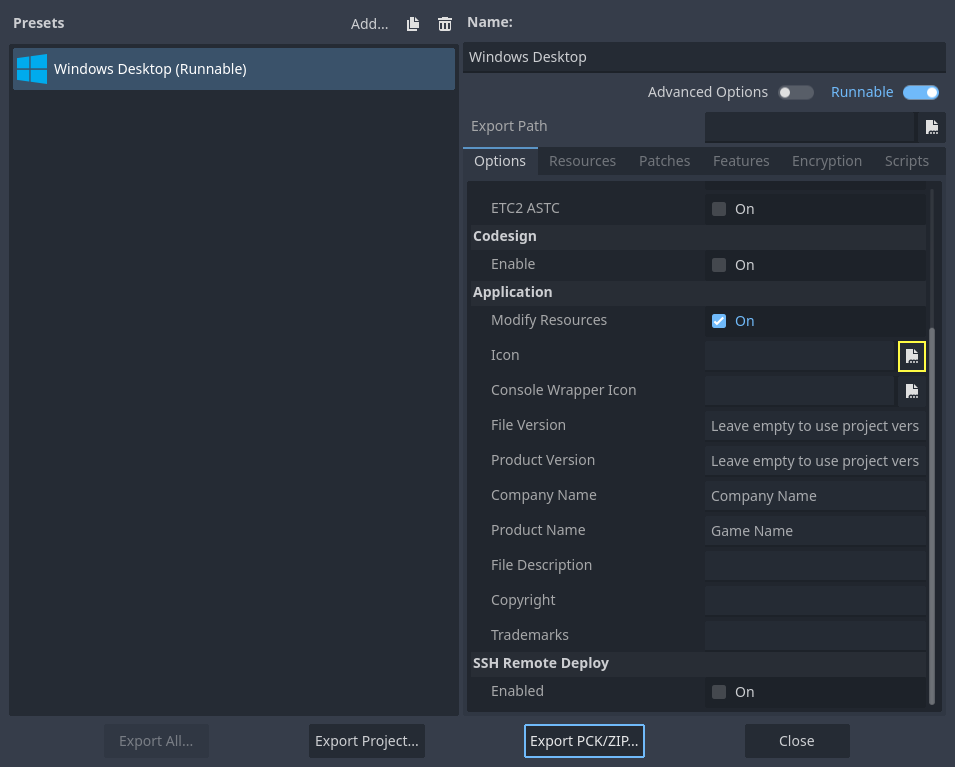
Тепер у вас має бути все готово, щоб змінити піктограму файлу. Для цього вам потрібно буде вказати значок під час експорту. Перейдіть до Проект > Експорт. Якщо ви вже створили стиль робочого столу Windows, виберіть піктограму у форматі ICO в полі Програма > Значок.
Попередження
Усі надані метадані мають бути дійсними. Найважливіше те, що ідентифікатори версій мають приймати форму major.minor.patch.revision, де кожен компонент є обов’язковим і є додатним цілим числом. Наприклад, 1.2.0.0 дійсний, а 1.2.0 ні.
Якщо ви надасте недійсні метадані в попередньому налаштуванні експорту, піктограма програми не зміниться, оскільки rcedit не зможе змінити метадані виконуваного файлу.
Примітка
Якщо rcedit не змінює піктограму, ви можете замість цього скомпілювати власні шаблони експорту Windows із зміненою піктограмою. Для цього перед компіляцією шаблонів експорту замініть platform/windows/godot.ico на власний файл ICO.
Щойно це буде зроблено, ви можете вказати ваші шаблони експорту як власні шаблони експорту в попередньо встановленому експортному стилі Windows для вашого проєкту.
Тестування результату
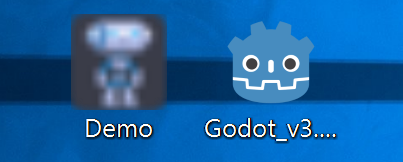
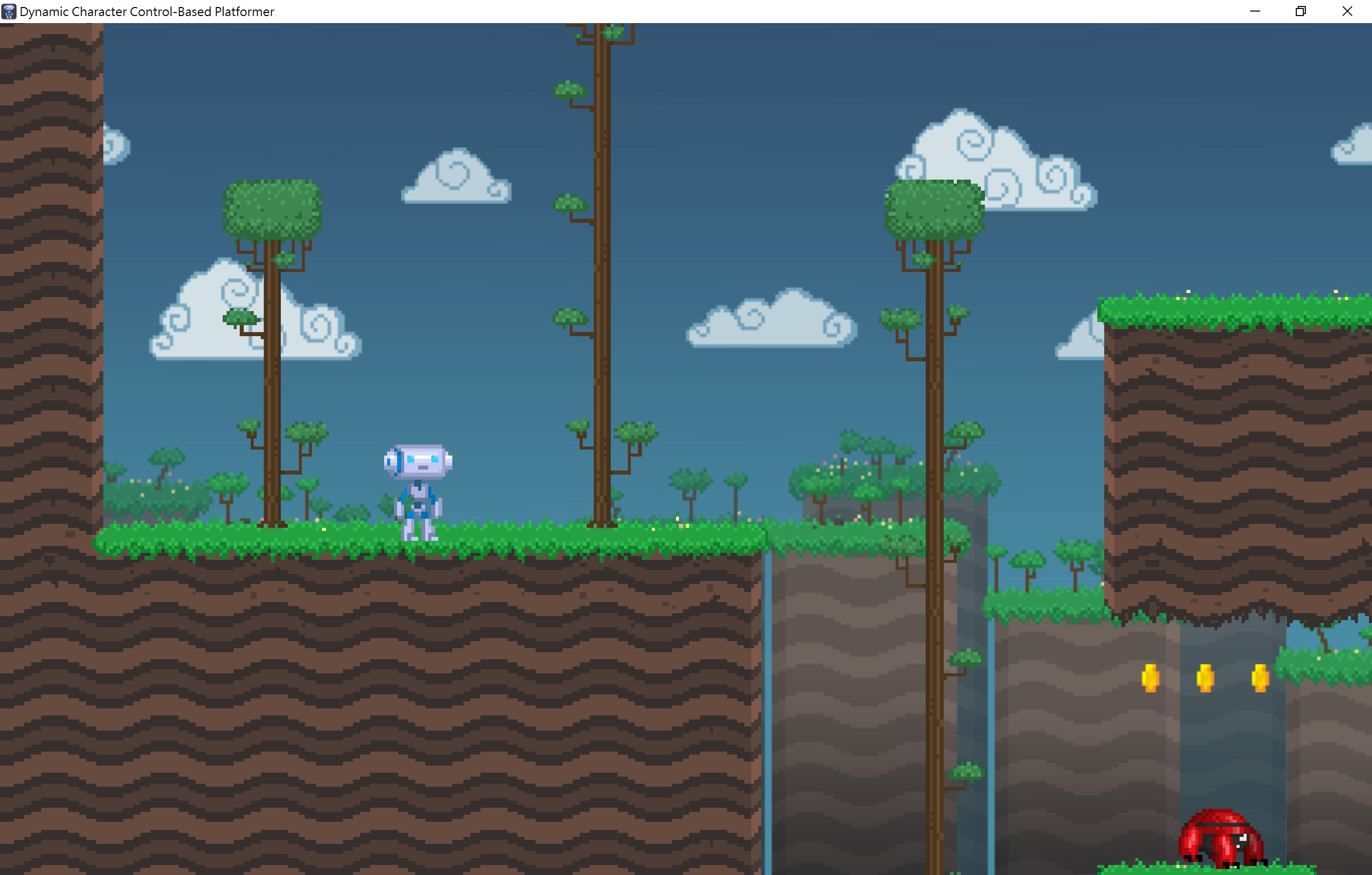
Тепер ви можете експортувати проєкт. Якщо він працював правильно, ви повинні побачити таке:
Примітка
Якщо ваша піктограма відображається неправильно, у Windows 10, спробуйте очистити кеш піктограм. Для цього відкрийте діалогове вікно Виконати та введіть ie4uinit.exe -ClearIconCache, або ie4uinit.exe -show.