Імпорт конфігурації
Godot пропонує кілька способів налаштування імпортованих даних, наприклад док-станцію імпорту, діалогове вікно розширеного налаштування імпорту та успадковані сцени. Це можна використовувати для внесення подальших змін до імпортованої сцени, наприклад для коригування сіток, додавання фізичної інформації та додавання нових вузлів. Ви також можете написати сценарій, який запускає код наприкінці процесу імпорту для виконання довільних налаштувань.
Зауважте, що, коли це можливо, слід віддавати перевагу зміні вихідних даних, ніж налаштуванню сцени після імпорту. Це допомагає мінімізувати відмінності між програмою 3D-моделювання та імпортованою сценою. Для отримання додаткової інформації перегляньте статті Експорт моделі і Налаштування типу вузла за допомогою суфіксів імен.
Імпорт робочих процесів
Оскільки Godot може зберігати лише власний формат сцени (.tscn/.scn), Godot не може зберігати поверх оригінального файлу 3D-сцени (який використовує інший формат). Це також безпечніший підхід, оскільки він дозволяє уникнути випадкових змін у вихідному файлі.
Щоб дозволити налаштувати сцену та її матеріали, імпортер сцени Godot дозволяє використовувати різні робочі процеси щодо того, як імпортуються дані.
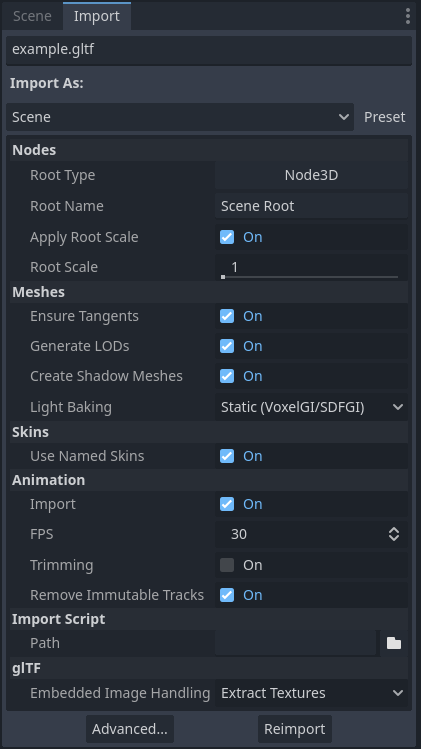
Імпорт дока після вибору 3D-сцени в доку FileSystem
Цей процес імпорту можна налаштувати за допомогою 3 окремих інтерфейсів залежно від ваших потреб:
Док Імпортувати після вибору 3D-сцени, клацнувши її один раз у доку FileSystem.
Діалогове вікно Додаткові параметри імпорту, яке можна відкрити, двічі клацнувши 3D-сцену в док-станції FileSystem або натиснувши кнопку Додатково… у док-станції Імпорт. Це дозволяє налаштовувати параметри для кожного об’єкта в Godot.
Import hints, які є спеціальними суфіксами, доданими до назв об’єктів у програмному забезпеченні 3D-моделювання. Це дозволяє налаштовувати параметри для кожного об’єкта в програмному забезпеченні 3D-моделювання.
Для базового налаштування достатньо використання док-станції «Імпорт». Однак для більш складних операцій, таких як визначення заміни матеріалу на основі кожного матеріалу, вам потрібно буде використовувати діалогове вікно «Розширені параметри імпорту», підказки щодо імпорту або, можливо, обидва.
Використання док-станції «Імпорт»
У док-станції «Імпорт» можна налаштувати такі параметри після вибору 3D-сцени в док-станції FileSystem:
Тип кореня: Тип вузла для використання як кореневого вузла. Рекомендується використовувати типи вузлів, успадковані від Node3D. Інакше ви втратите можливість позиціонувати вузол безпосередньо в 3D-редакторі.
Ім’я кореня: Ім’я кореневого вузла в імпортованій сцені. Зазвичай це не помітно під час створення екземпляра сцени в редакторі (або перетягування з док-станції FileSystem), оскільки в цьому випадку кореневий вузол перейменовується відповідно до імені файлу.
Застосувати кореневий масштаб: якщо ввімкнути, Кореневий масштаб буде застосовано безпосередньо до сіток і анімації, зберігаючи масштаб кореневого вузла за замовчуванням «(1, 1, 1)». Це означає, що якщо ви додасте дочірній вузол пізніше в імпортовану сцену, він не буде масштабований. Якщо вимкнено, Масштаб кореня натомість помножить масштаб кореневого вузла.
Сітки
Забезпечити дотичні: якщо позначено, генерувати дотичні до вершин за допомогою Mikktspace, якщо вхідні сітки не мають дотичних даних. Якщо це можливо, рекомендується дозволити програмному забезпеченню 3D-моделювання генерувати дотичні під час експорту, а не покладатися на цей параметр. Дотичні потрібні для правильного відображення карт нормалей і висот разом із будь-якими функціями матеріалу/шейдерів, які потребують дотичних. Якщо вам не потрібні матеріальні об’єкти, для яких потрібні дотичні, вимкнення цього параметра може зменшити розмір вихідного файлу та прискорити імпорт, якщо вихідний 3D-файл не містить дотичних.
Generate LODs: Якщо позначено, генеруються варіанти сітки з меншою деталізацією, які відображатимуться на відстані для покращення продуктивності візуалізації. Не всі сітки виграють від LOD, особливо якщо вони ніколи не візуалізуються здалеку. Вимкнення цього параметра може зменшити розмір вихідного файлу та прискорити імпорт. Перегляньте Рівень деталізації сітки (LOD) для отримання додаткової інформації.
Створити тіньові сітки: якщо позначено, увімкнути створення тіньових сіток під час імпорту. Це оптимізує відтворення тіней без зниження якості шляхом зварювання вершин разом, коли це можливо. Це, у свою чергу, зменшує пропускну здатність пам’яті, необхідну для відтворення тіней. Генерація тіньової сітки наразі не підтримує використання нижчого рівня деталізації, ніж вихідна сітка (але візуалізація тіні використовуватиме LOD, коли це необхідно).
Light Baking: Конфігурує global illumination mode у 3D-сцені. Якщо встановлено значення Static Lightmaps, режим GI сіток встановлюється на Static і створює UV2 під час імпорту для lightmap baking.
Розмір карти освітлення в текселях: відображається, лише якщо для параметра Light Baking встановлено значення Static Lightmaps. Контролює розмір кожного текселя на запеченій карті освітлення. Менше значення призводить до більш точних карт освітлення за рахунок більших розмірів карт освітлення та довшого часу запікання.
Скіни
Використовувати іменовані скіни: якщо позначено, використовувати іменовані скіни для анімації. Вузол MeshInstance3D містить 3 релевантні властивості: skeleton NodePath, що вказує на вузол Skeleton3D (зазвичай
..), сітку та оболонку:Вузол Skeleton3D містить список кісток із назвами, їхньою позицією та місцем відпочинку, назвою та батьківською кісткою.
Сітка — це всі необроблені дані вершин, необхідні для відображення сітки. З точки зору сітки, він знає, як вершини зафарбовуються за вагою, і використовує деяку внутрішню нумерацію, яку часто імпортують із програмного забезпечення для 3D-моделювання.
Скін містить інформацію, необхідну для прив’язки цієї сітки до цього Skeleton3D. Для кожного внутрішнього ідентифікатора кістки, вибраного програмою 3D-моделювання, він містить дві речі. По-перше, матриця, відома як матриця пози зв’язування, інверсна матриця зв’язування або скорочено IBM. По-друге, оболонка містить назву кожної кістки (якщо Використовувати іменовані скіни увімкнено) або індекс кістки в списку Skeleton3D (якщо Використовувати іменовані скіни вимкнено).
Разом цієї інформації достатньо, щоб сказати Godot, як використовувати пози кісток у вузлі Skeleton3D для візуалізації сітки з кожного MeshInstance3D. Зауважте, що кожен MeshInstance3D може спільно використовувати зв’язки, як це зазвичай буває в моделях, експортованих із Blender, або кожен MeshInstance3D може використовувати окремий об’єкт Skin, як це зазвичай буває в моделях, експортованих з інших інструментів, таких як Maya.
Анімація
Імпортувати: якщо позначено, імпортувати анімацію з 3D-сцени.
FPS: кількість кадрів за секунду, яка використовується для запікання кривих анімації до серії точок із лінійною інтерполяцією. Рекомендується налаштувати це значення так, щоб воно відповідало значенню, яке ви використовуєте як базове у програмі для 3D-моделювання. Вищі значення призводять до точнішої анімації зі швидкими змінами руху, ціною більшого розміру файлу та використання пам’яті. Завдяки інтерполяції зазвичай немає великої користі від перевищення 30 FPS (оскільки анімація все одно буде виглядати плавною при вищій частоті кадрів візуалізації).
Обрізання: Обрізайте початок і кінець анімації, якщо немає змін ключових кадрів. Це може зменшити розмір вихідного файлу та використання пам’яті певними 3D-сценами, залежно від вмісту їхніх доріжок анімації.
Видалити незмінні треки: Видалити анімаційні треки, які містять лише значення за замовчуванням. Це може зменшити розмір вихідного файлу та використання пам’яті певними 3D-сценами, залежно від вмісту їхніх доріжок анімації.
Сценарій імпорту
Шлях: Шлях до сценарію імпорту, який може запускати код після завершення процесу імпорту для спеціальної обробки. Перегляньте Використання сценаріїв імпорту для автоматизації для отримання додаткової інформації.
glTF
Обробка вбудованої текстури: контролює, як слід обробляти текстури, вбудовані в сцени glTF. Відкинути всі текстури не імпортуватиме жодних текстур, що корисно, якщо замість цього ви хочете вручну налаштувати матеріали в Godot. Вилучення текстур витягує текстури на зовнішні зображення, що призводить до менших розмірів файлів і більшого контролю над параметрами імпорту. Вставити як базовий універсальний і Вставити як нестиснений зберігає текстури, вбудовані в імпортовану сцену, зі стисненням VRAM і без нього відповідно.
FBX
Імпортер Який метод імпорту використовується. ubfx обробляє файли fbx як файли fbx. FBX2glTF перетворює файли FBX на glTF під час імпорту та потребує додаткового налаштування. FBX2glTF не рекомендується використовувати, якщо у вас немає спеціального інструменту для використання його через ufbx або роботи з іншим форматом файлу.
Дозволити допоміжні вузли геометрії вмикає або вимикає допоміжні вузли геометрії
Обробка вбудованої текстури: контролює, як слід обробляти текстури, вбудовані в сцени fbx. Відкинути всі текстури не імпортуватиме жодних текстур, що корисно, якщо замість цього ви хочете вручну налаштувати матеріали в Godot. Вилучення текстур витягує текстури на зовнішні зображення, що призводить до менших розмірів файлів і більшого контролю над параметрами імпорту. Вставити як базовий універсальний і Вставити як нестиснений зберігає текстури, вбудовані в імпортовану сцену, зі стисненням VRAM і без нього відповідно.
Використання діалогового вікна «Додаткові параметри імпорту»
Перша вкладка, яку ви побачите, це вкладка Сцена. Параметри, доступні на панелі праворуч, ідентичні до док-станції «Імпорт», але ви маєте доступ до 3D-перегляду. Тривимірний попередній перегляд можна повернути, утримуючи ліву кнопку миші та перетягуючи мишу. Збільшення можна регулювати за допомогою колеса миші.
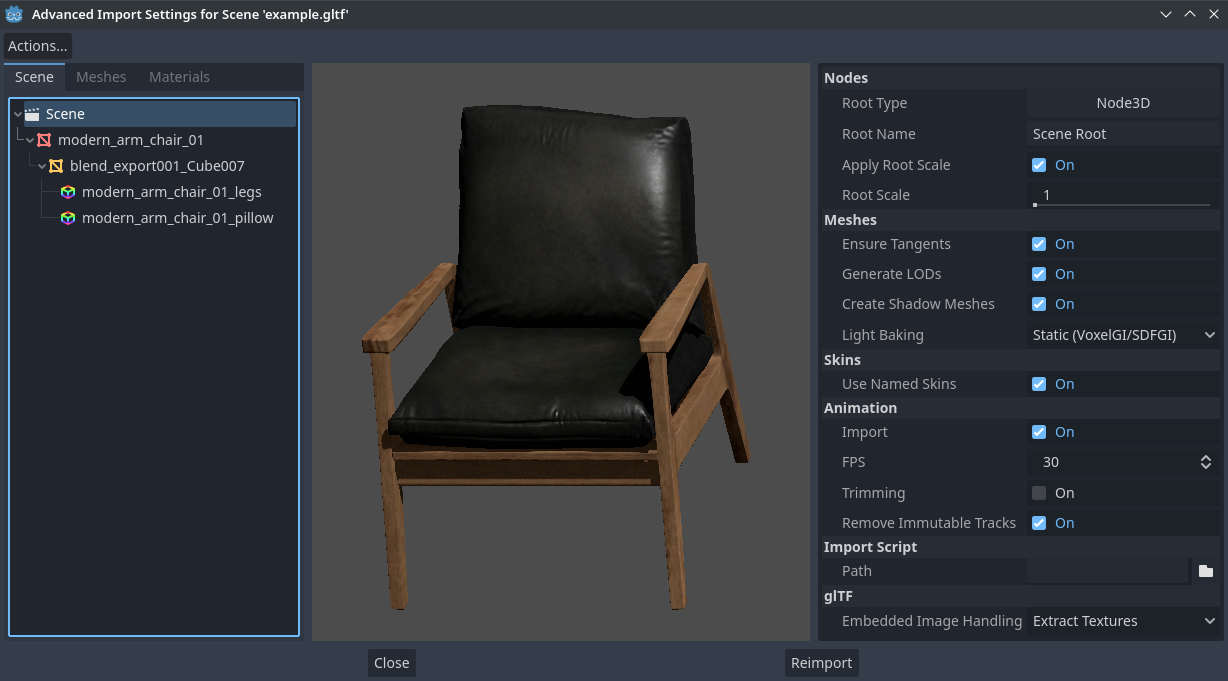
Діалогове вікно додаткових параметрів імпорту (вкладка «Сцена»). Авторство: Modern Arm Chair 01 - Poly Haven
Налаштування параметрів імпорту вузла
Ви можете вибрати окремі вузли, які складають сцену, перебуваючи на вкладці Сцена за допомогою дерева зліва:
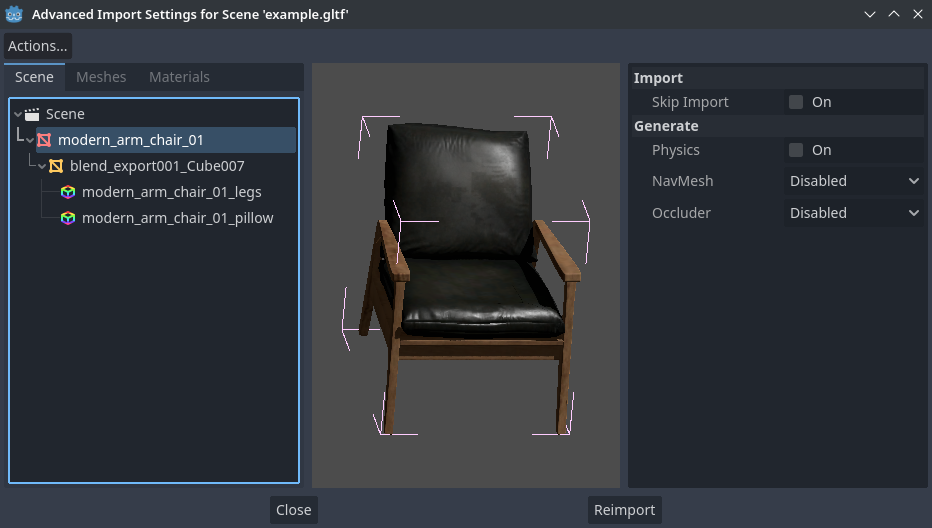
Вибір вузла в діалоговому вікні «Додаткові параметри імпорту» (вкладка «Матеріали»)
Це відкриває кілька параметрів імпорту для кожного вузла:
Пропустити імпорт: якщо позначено, вузол не буде присутній в остаточній імпортованій сцені. Увімкнення цього параметра вимикає всі інші параметри.
Generate > Physics: Якщо позначено, генерується батьківський вузол PhysicsBody3D із формами зіткнень, які є побратимами вузла MeshInstance3D.
Generate > NavMesh: Якщо позначено, генерується дочірній вузол NavigationRegion3D для navigation. Mesh + NavMesh збереже вихідну сітку видимою, тоді як NavMesh Only імпортує лише навігаційну сітку (без візуального представлення). Лише NavMesh призначено для використання, якщо ви вручну створили спрощену сітку для навігації.
Generate > Occluder: Якщо позначено, генерується рідний вузол OccluderInstance3D для occlusion culling, використовуючи геометрію сітки як основу для форми оклюдера. Сітка + Окклюдер збереже вихідну сітку видимою, тоді як Лише Оклюдер імпортує лише оклюдер (без візуального представлення). Лише Occluder призначений для використання, коли ви вручну створили спрощену сітку для відсікання оклюзії.
Ці параметри відображаються, лише якщо ввімкнено деякі з наведених вище параметрів:
Фізика > Тип тіла: відображається, лише якщо ввімкнено Генерувати > Фізика. Керує PhysicsBody3D, який має бути створений. Static створює StaticBody3D, Dynamic створює RigidBody3D, Area створює Area3D.
Фізика > Тип фігури: відображається, лише якщо ввімкнено Генерувати > Фізика. Trimesh забезпечує точне зіткнення кожного трикутника, але його можна використовувати лише з типом тіла Static. Інші типи менш точні й можуть вимагати ручного налаштування, але їх можна використовувати з будь-яким типом кузова. Для геометрії статичного рівня використовуйте Trimesh. Для динамічної геометрії використовуйте примітивні форми, якщо це можливо для кращої продуктивності, або використовуйте один із режимів опуклого розкладання, якщо форма велика та складна.
Декомпозиція > Додатково: відображається, лише якщо Фізика > Тип фігури вибрано Декомпозувати опукло. Якщо позначено, дозволяє налаштувати розширені параметри декомпозиції. Якщо вимкнено, можна налаштувати лише попередньо встановлену Точність (чого зазвичай достатньо).
Декомпозиція > Точність: відображається, лише якщо для параметра Фізика > Тип фігури вибрано значення Декомпозиція конвексної. Контролює точність використання для опуклого розкладання. Вищі значення призводять до більш детального зіткнення за рахунок уповільнення генерації та збільшення використання ЦП під час фізичного моделювання. Щоб підвищити продуктивність, рекомендується тримати це значення якомога нижчим для ваших випадків використання.
Окклюдер > Відстань спрощення: відображається, лише якщо для Генерувати > Окклюдер встановлено значення Сітка + Окклюдер або Лише оклюдер. Вищі значення призводять до сітки оклюзії з меншою кількістю вершин (що призводить до зниження використання ЦП) ціною більшої кількості проблем з відбракуванням оклюзії (таких як хибні спрацьовування або хибні негативи). Якщо ви зіткнулися з об’єктами, які зникають, коли вони не повинні, коли камера знаходиться поблизу певної сітки, спробуйте зменшити це значення.
Налаштування параметрів імпорту сітки та матеріалів
У діалоговому вікні «Додаткові параметри імпорту» є 2 способи вибору окремих сіток або матеріалів:
Перейдіть на вкладку Сітки або Матеріали у верхньому лівому куті діалогового вікна.
Залишайтеся на вкладці Сцена, але розгорніть параметри в ієрархічній панелі ліворуч. Після вибору сітки або матеріалу тут буде представлена та сама інформація, що й на вкладках Сітки та Матеріали, але у вигляді дерева замість списку.
Якщо вибрати сітку, на панелі праворуч з’являться різні параметри:
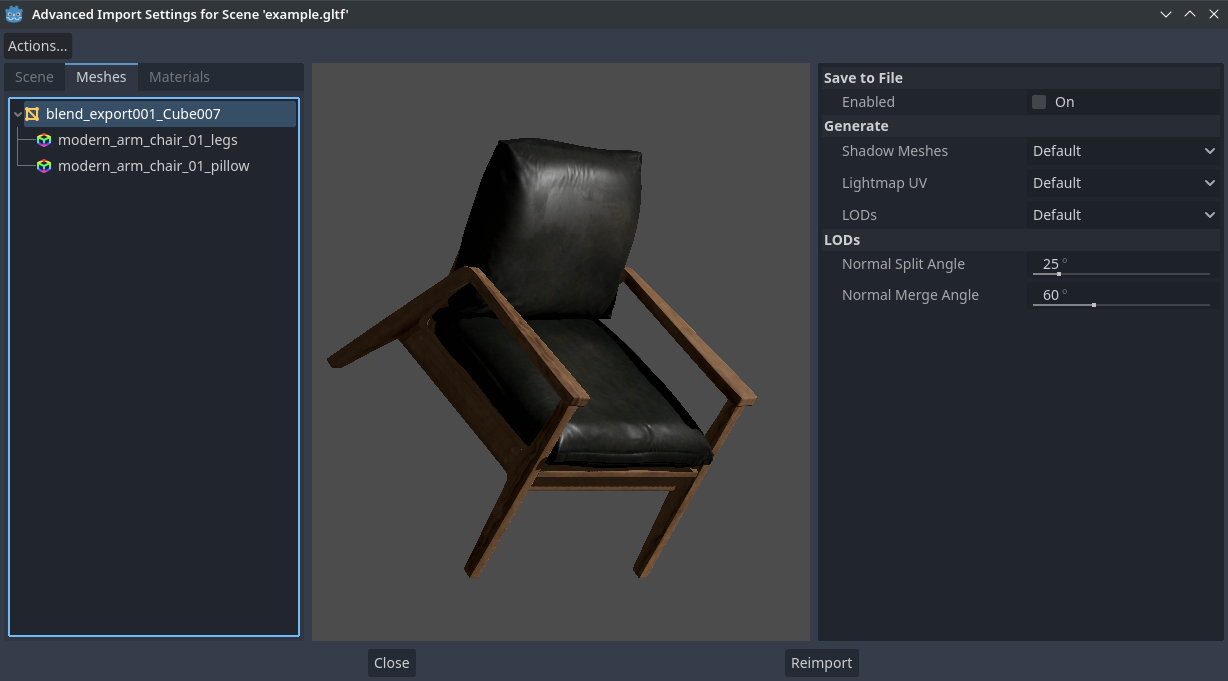
Діалогове вікно «Додаткові параметри імпорту» (вкладка «Сітки»)
Варіанти такі:
Зберегти у файл: зберігає ресурс Mesh у зовнішній файл (це не файл сцени). Зазвичай вам не потрібно використовувати це для розміщення сітки в 3D-сцені – натомість вам слід створити екземпляр 3D-сцени безпосередньо. Однак мати прямий доступ до ресурсу Mesh корисно для певних вузлів, таких як MeshInstance3D, MultiMeshInstance3D, GPUParticles3D або CPUParticles3D. - Вам також потрібно буде вказати шлях до вихідного файлу за допомогою параметра, який з’являється після ввімкнення Зберегти у файл. Рекомендується використовувати розширення вихідного файлу
.resдля менших розмірів файлів і швидшої швидкості завантаження, оскільки.tresє неефективним для запису великих обсягів даних.Generate > Shadow Meshes: Перевизначення кожної сітки для опції імпорту всієї сцени Meshes > Create Shadow Meshes, описаної в Використання док-станції «Імпорт». За замовчуванням використовуватиме опцію імпорту всієї сцени, тоді як Увімкнути або Вимкнути можна примусово ввімкнути або вимкнути цю поведінку для певної сітки.
Generate > Lightmap UV: Перевизначення кожної сітки для опції імпорту всієї сцени Meshes > Light Baking, описаної в Використання док-станції «Імпорт». За замовчуванням використовуватиме опцію імпорту всієї сцени, тоді як Увімкнути або Вимкнути можна примусово ввімкнути або вимкнути цю поведінку для певної сітки. - Встановлення значення Увімкнути на сцені з режимом запікання Статичним світлом еквівалентно налаштуванню цієї сітки для використання Статичних карт світла. Встановлення значення Вимкнути на сцені з режимом запікання світла Статичні карти світла еквівалентно налаштуванню цієї сітки на використання Статичного.
Generate > LODs: Перевизначення кожної сітки для опції імпорту всієї сцени Meshes > Generate LODs, описаної в Використання док-станції «Імпорт». За замовчуванням використовуватиме опцію імпорту всієї сцени, тоді як Увімкнути або Вимкнути можна примусово ввімкнути або вимкнути цю поведінку для певної сітки.
LODs > Normal Split Angle: Мінімальна різниця кутів між двома вершинами, необхідна для збереження ребра геометрії в створенні LOD сітки. Якщо виникають візуальні проблеми з генерацією LOD, зменшення цього значення може допомогти (ціною менш ефективної генерації LOD).
LODs > Normal Merge Angle: мінімальна різниця кутів між двома вершинами, необхідна для збереження ребра геометрії в генерації LOD сітки. Якщо виникають візуальні проблеми з генерацією LOD, зменшення цього значення може допомогти (ціною менш ефективної генерації LOD).
Якщо вибрати матеріал, на панелі праворуч з’явиться лише один варіант:
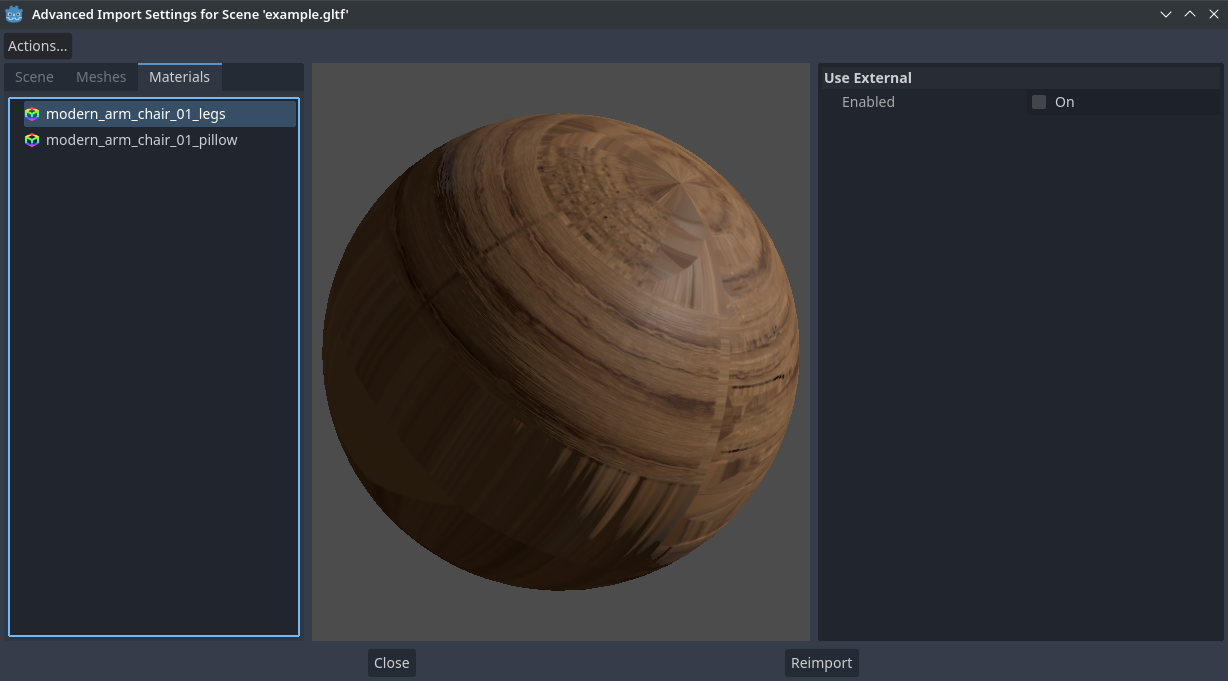
Діалогове вікно «Додаткові параметри імпорту» (вкладка «Матеріали»)
Якщо позначено Використовувати зовнішній і вказано вихідний шлях, це дає змогу використовувати зовнішній матеріал замість матеріалу, який міститься в оригінальному файлі 3D-сцени; див. розділ нижче.
Розпакування матеріалів в окремі файли
Хоча Godot може імпортувати матеріали, створені за допомогою програмного забезпечення для 3D-моделювання, конфігурація за замовчуванням може не відповідати вашим потребам. Наприклад:
Ви хочете налаштувати функції матеріалу, які не підтримуються вашою 3D-програмою.
Ви хочете використовувати інший режим фільтрації текстури, оскільки цей параметр налаштовано в матеріалі з Godot 4.0 (а не на зображенні).
Ви хочете замінити один із матеріалів зовсім іншим матеріалом, наприклад, спеціальним шейдером.
Щоб мати можливість змінювати матеріали 3D-сцени в редакторі Godot, вам потрібно використовувати зовнішні матеріальні ресурси.
У верхньому лівому куті діалогового вікна «Додаткові параметри імпорту» виберіть Дії… > Видобути матеріали:
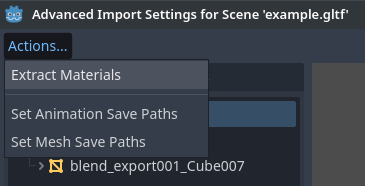
Видобування всіх вбудованих матеріалів на зовнішні ресурси в діалоговому вікні «Додаткові параметри імпорту»
Вибравши цю опцію, виберіть папку, до якої потрібно розпакувати файли матеріалу .tres, а потім підтвердіть вилучення:
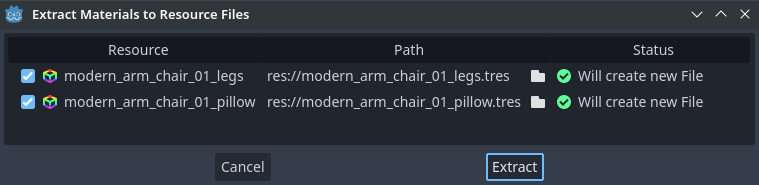
Підтвердження вилучення матеріалу у піддіалоговому вікні «Додаткові параметри імпорту»
Примітка
Після вилучення матеріалів 3D-сцена буде автоматично налаштована на використання зовнішніх посилань на матеріали. Як наслідок, вам не потрібно вручну вмикати Використовувати зовнішнє для кожного матеріалу, щоб зробити зовнішній матеріал .tres ефективним.
Коли ввімкнуто Використовувати зовнішнє, пам’ятайте, що діалогове вікно «Розширені параметри імпорту» продовжуватиме відображати вихідні матеріали сітки (ті, які розроблені в програмному забезпеченні для 3D-моделювання). Це означає, що ваші налаштування матеріалів не будуть видимі в цьому діалоговому вікні. Для попереднього перегляду змінених матеріалів вам потрібно розмістити імпортовану 3D-сцену в іншій сцені за допомогою редактора.
Godot не перезапише зміни, внесені до витягнутих матеріалів, коли вихідну 3D-сцену буде повторно імпортовано. Однак якщо назву матеріалу буде змінено у вихідному 3D-файлі, зв’язок між оригінальним матеріалом і витягнутим матеріалом буде втрачено. У результаті вам потрібно буде використати діалогове вікно «Додаткові параметри імпорту», щоб пов’язати перейменований матеріал із наявним витягнутим матеріалом.
Вищезазначене можна зробити на вкладці Матеріали діалогового вікна, вибравши матеріал, увімкнувши Зберегти у файл, а потім вказавши шлях збереження за допомогою параметра Шлях який з’являється після ввімкнення Зберегти у файл.
Використання сценаріїв імпорту для автоматизації
Можна надати спеціальний сценарій для обробки всієї сцени після імпорту. Це чудово підходить для постобробки, зміни матеріалів, створення кумедних речей із геометрією тощо.
Створіть сценарій, який не приєднано до жодного вузла, клацнувши правою кнопкою миші в док-станції FileSystem і вибравши Новий > Сценарій…. У редакторі сценаріїв напишіть наступне:
@tool # Needed so it runs in editor.
extends EditorScenePostImport

# This sample changes all node names.
# Called right after the scene is imported and gets the root node.
func _post_import(scene):
    # Change all node names to "modified_[oldnodename]"
    iterate(scene)
    return scene # Remember to return the imported scene

# Recursive function that is called on every node
# (for demonstration purposes; EditorScenePostImport only requires a `_post_import(scene)` function).
func iterate(node):
    if node != null:
        print_rich("Post-import: [b]%s[/b] -> [b]%s[/b]" % [node.name, "modified_" + node.name])
        node.name = "modified_" + node.name
        for child in node.get_children():
            iterate(child)
Функція _post_import(scene: Node) приймає імпортовану сцену як аргумент (параметр насправді є кореневим вузлом сцени). Сцена, яка буде остаточно використана, має бути повернута (навіть якщо сцена може бути зовсім іншою).
Щоб використати свій сценарій, знайдіть його в опції «Шлях» вкладки імпорту в категорії «Сценарій імпорту».
Використання бібліотек анімації
Починаючи з Godot 4.0, ви можете імпортувати лише анімацію з файлу glTF і нічого більше. Це використовується в деяких конвеєрах ресурсів для розповсюдження анімацій окремо від моделей. Наприклад, це дозволяє використовувати один набір анімацій для кількох персонажів без дублювання даних анімації для кожного персонажа.
Для цього виберіть файл glTF у док-станції FileSystem, а потім змініть режим імпорту на «Бібліотека анімації» в док-станції «Імпорт»:

Зміна типу імпорту на «Бібліотека анімації» в док-станції «Імпорт»
Натисніть Повторний імпорт і перезапустіть редактор, коли буде запропоновано. Після перезапуску файл glTF буде імпортовано як AnimationLibrary замість PackedScene. Потім на цю бібліотеку анімації можна посилатися у вузлі AnimationPlayer.
Параметри імпорту, які відображаються після зміни режиму імпорту на бібліотеку анімації, діють так само, як і під час використання режиму імпорту сцени. Перегляньте Використання док-станції «Імпорт» для отримання додаткової інформації.
Скрипт фільтра
Можна вказати фільтрувальний скрипт в спеціальному синтаксисі, щоб вирішити, які треки, з яких анімацій слід зберігати.
Сценарій фільтра виконується для кожної імпортованої анімації. Синтаксис складається з двох типів операторів, перший для вибору анімацій для фільтрування, а другий для фільтрації окремих доріжок у відповідній анімації. Усі шаблони імен виконуються з використанням регістронезалежного збігу виразів із підтримкою символів узагальнення ? і * (за допомогою String.matchn() під капотом).
Сценарій має починатися з оператора фільтра анімації (що позначається рядком, що починається з @). Наприклад, якщо ми хочемо застосувати фільтри до всіх імпортованих анімації, назва яких закінчується на "_Loop":
@+*_Loop
Подібним чином додаткові візерунки можна додавати до того самого рядка, розділяючи їх комами. Ось модифікований приклад, щоб додатково включити всі анімації з назвами, які починається з "Arm_Left", але також виключає всі анімації, назви яких закінчуються на "Attack":
@+*_Loop, +Arm_Left*, -*Attack
Після виразу фільтра вибору анімації ми додаємо шаблони фільтрації треків, щоб вказати, які треки анімації слід зберігати, чи відкидати. Якщо шаблони фільтрів треків не вказані, всі треки в межах відповідної анімації будуть відкинуті!
Важливо зауважити, що для кожного треку в анімації застосовуються вирази фільтра треків, це означає, що один рядок може включити трек, а пізніший фільтр все одно може відкинути його. Аналогічно, трек, виключений раніше, потім може бути знову включений фільтром нижче у фільтрувальному скрипті.
Наприклад: включіть усі треки в анімації, імена яких закінчуються на "_Loop", але відмовтеся від будь-яких треків "Skeleton", що мають на кінці "Control", якщо вони не мають у своєму імені "Arm":
@+*_Loop
+*
-Skeleton:*Control
+*Arm*
У наведеному вище прикладі такі треки, як "Skeleton:Leg_Control" будуть відкинуті, тоді як треки "Skeleton:Head", або "Skeleton:Arm_Left_Control", будуть збережені.
Будь-які рядки фільтрів треків, які не починаються з +, або -, ігноруються.
Сховище даних
За замовчуванням анімації зберігаються як вбудовані. Можна зберегти їх у файл. Це дозволяє додавати власні треки до анімацій та зберігати їх після повторного імпорту.
Optimizer (Оптимізатор)
При імпорті анімації запускається оптимізатор, який значно зменшує розмір анімації. Як правило, його завжди слід включати, якщо ви не підозрюєте, що анімація може бути зламана через це ввімкнення.
Кліпи
У якості кліпів можна вказати кілька анімацій з однієї шкали часу. Щоб це працювало, модель повинна мати лише одну анімацію з іменем default. Щоб створити кліпи, змініть кількість кліпів на щось більше нуля. Потім можна назвати кліп, вказати, на яких кадрах він запускається та зупиняється, і вибрати, чи буде анімація циклічною чи ні.
Успадкування сцен
У багатьох випадках може знадобитися вручну змінити імпортовану сцену. За замовчуванням це неможливо, оскільки якщо вихідний 3D-ресурс зміниться, Godot повторно імпортує всю сцену.
Однак можна вносити локальні зміни за допомогою успадкування сцени. Якщо ви спробуєте відкрити імпортовану сцену за допомогою Сцена > Відкрити сцену… або Сцена > Швидке відкриття сцени…, з’явиться таке діалогове вікно:
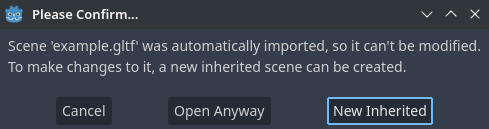
Діалогове вікно під час відкриття імпортованої 3D-сцени в редакторі
У успадкованих сценах єдиними обмеженнями для модифікації є:
Вузли з базової сцени не можна видалити, але додаткові вузли можна додати будь-де.
Субресурси не можна редагувати. Замість цього, вам потрібно зберегти їх ззовні, як описано вище.
Крім цього, все дозволено.