cLion
CLion є комерційним JetBrains IDE для C++.
Імпорт проекту
CLion може імпортувати файл бази даних компіляції, який зазвичай називається compile_commands.json. Щоб створити файл бази даних компіляції, відкрийте термінал, перейдіть до кореневого каталогу Godot і виконайте:
scons compiledb=yes
Потім відкрийте кореневий каталог Godot за допомогою CLion. CLion імпортує базу даних компіляції, індексує кодову базу та забезпечить автозавершення та інші розширені функції навігації та рефакторингу коду.
Компіляція та налагодження проекту
CLion не підтримує компіляцію та налагодження Godot через SCons із коробки. Цього можна досягти, створивши спеціальну ціль збірки та запустивши конфігурацію в CLion. Перш ніж створювати спеціальну ціль збірки, ви повинні compile Godot один раз у командному рядку, щоб створити виконуваний файл Godot. Відкрийте термінал, перейдіть у кореневий каталог Godot і виконайте:
scons dev_build=yes
Щоб додати спеціальну ціль збірки, яка викликає SCons для компіляції:
Відкрийте CLion і перейдіть до Параметри > Збірка, виконання, розгортання > Настроювані цілі збірки
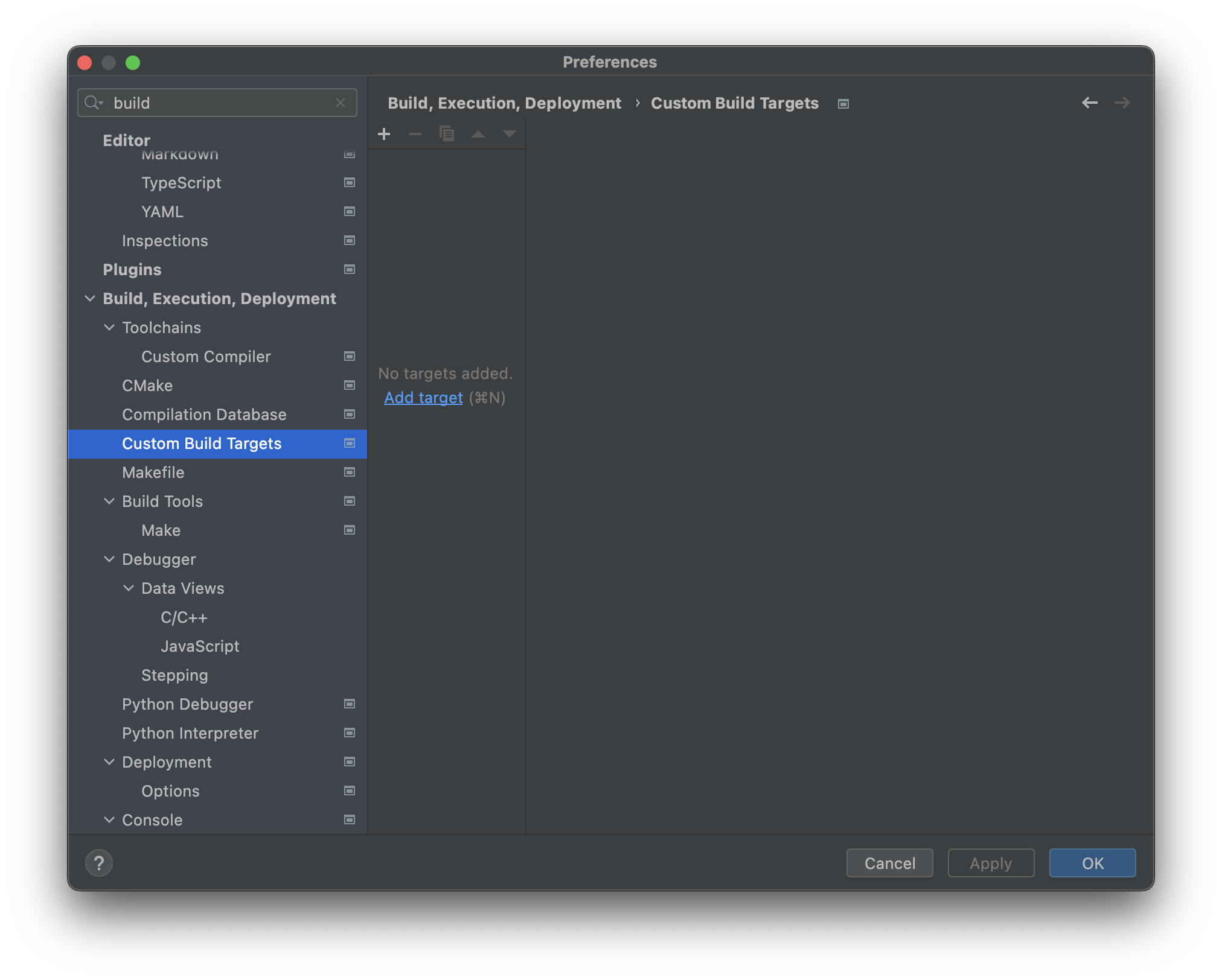
Натисніть Додати ціль та введіть назву цілі, наприклад,
Godot debug.
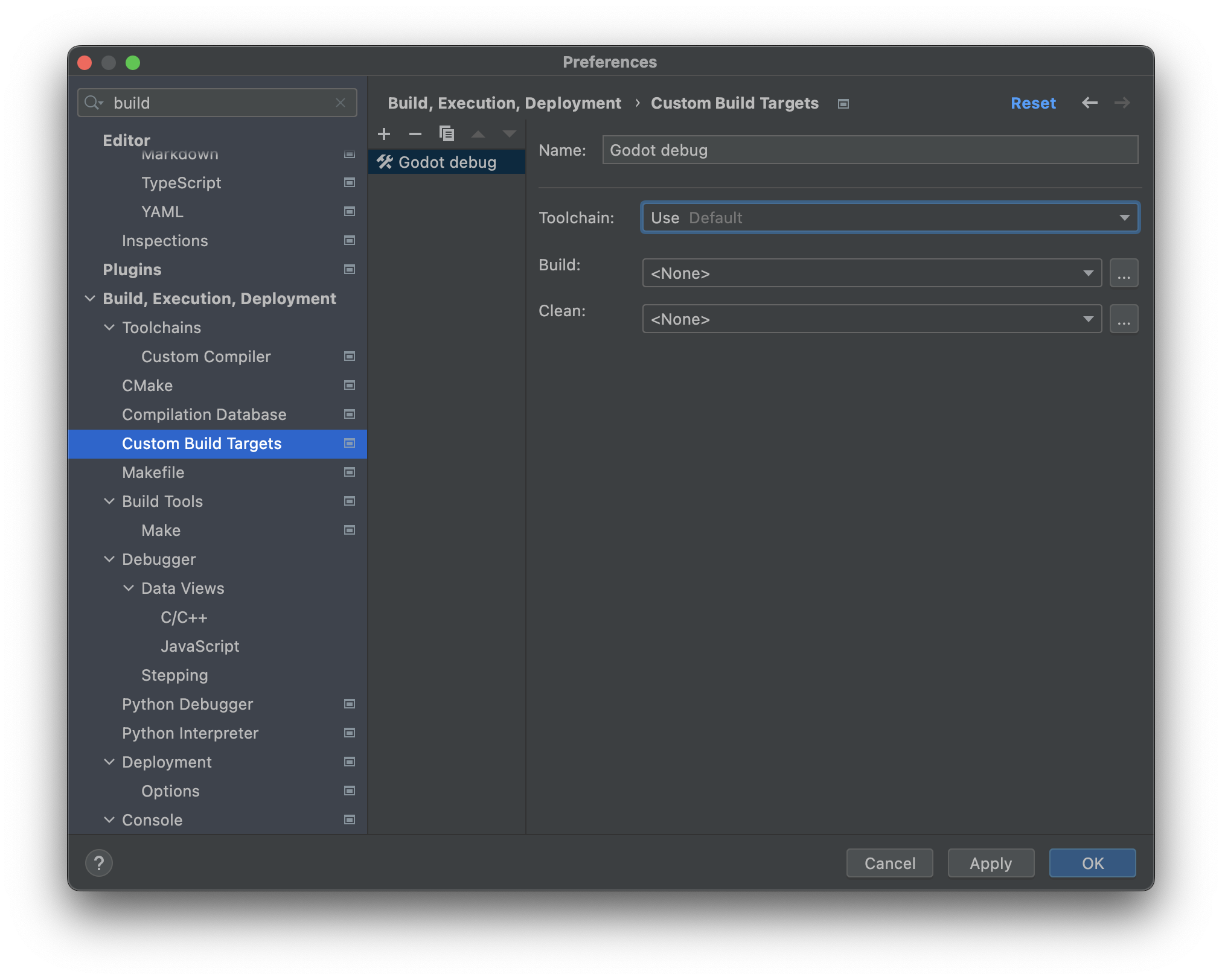
Натисніть ... поруч із полем вибору Build:, а потім натисніть кнопку + у діалоговому вікні Зовнішні інструменти, щоб додати новий зовнішній інструмент.
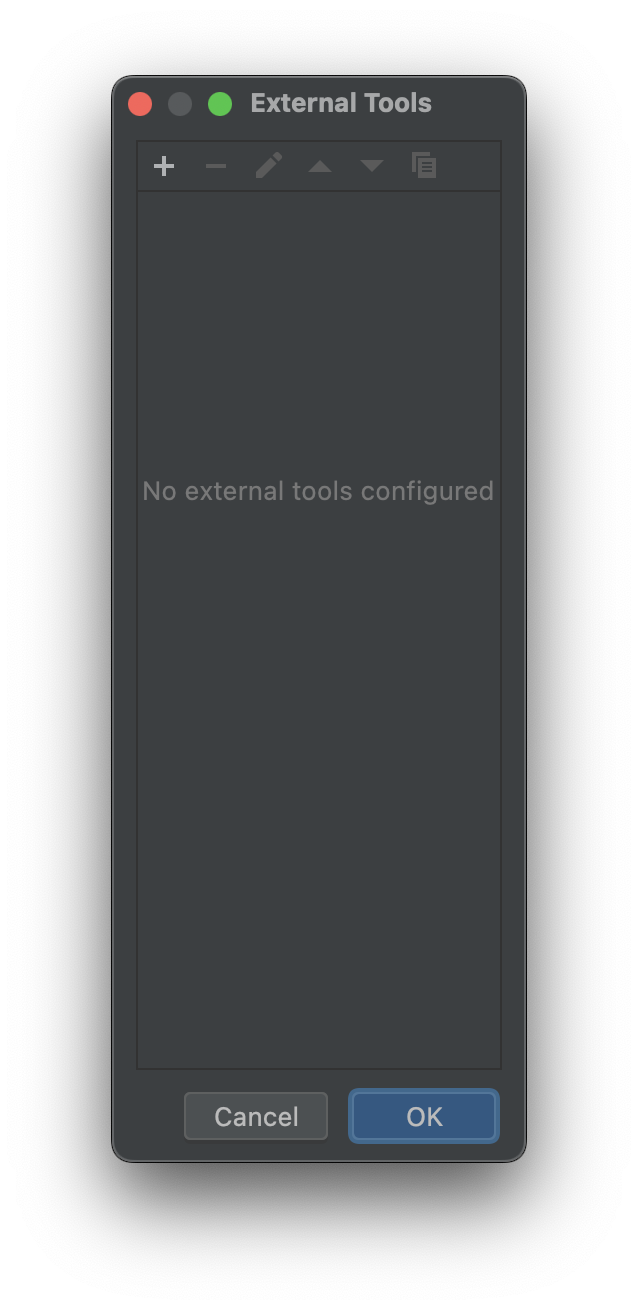
Дайте інструменту назву, напр.
Build Godot debug, встановіть Program наscons, встановіть Arguments на потрібні параметри компіляції (див. compiling Godot) , і встановіть Робочий каталог на$ProjectFileDir$, що дорівнює кореневому каталогу Godot. Натисніть ОК, щоб створити інструмент.Примітка
CLion не розширює такі команди оболонки, як
scons -j$(nproc). Натомість використовуйте конкретні значення, напр.scons -j8.
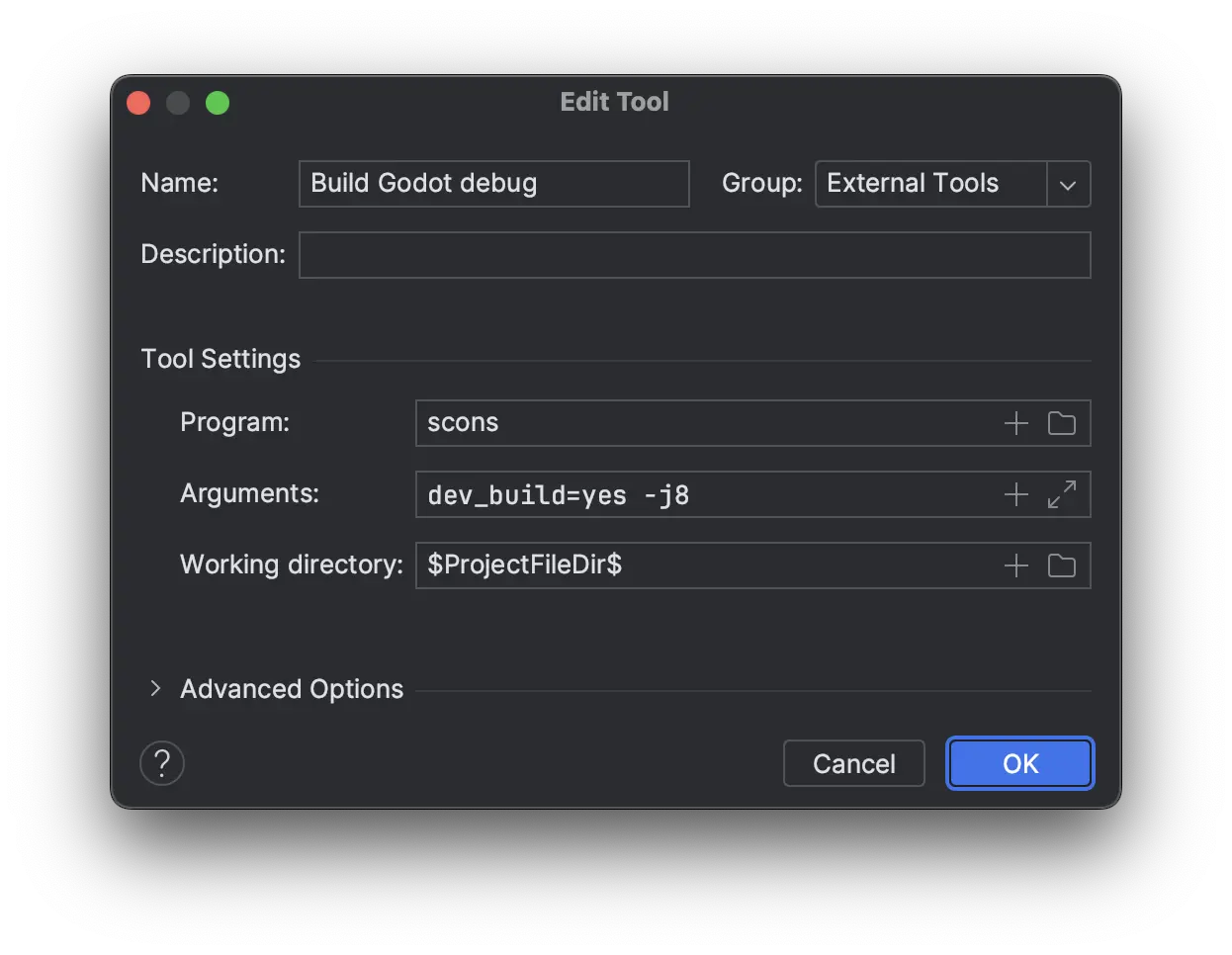
Повернувшись у діалогове вікно Зовнішні інструменти, знову натисніть +, щоб додати другий зовнішній інструмент для очищення збірки Godot за допомогою SCons. Дайте інструменту назву, напр.
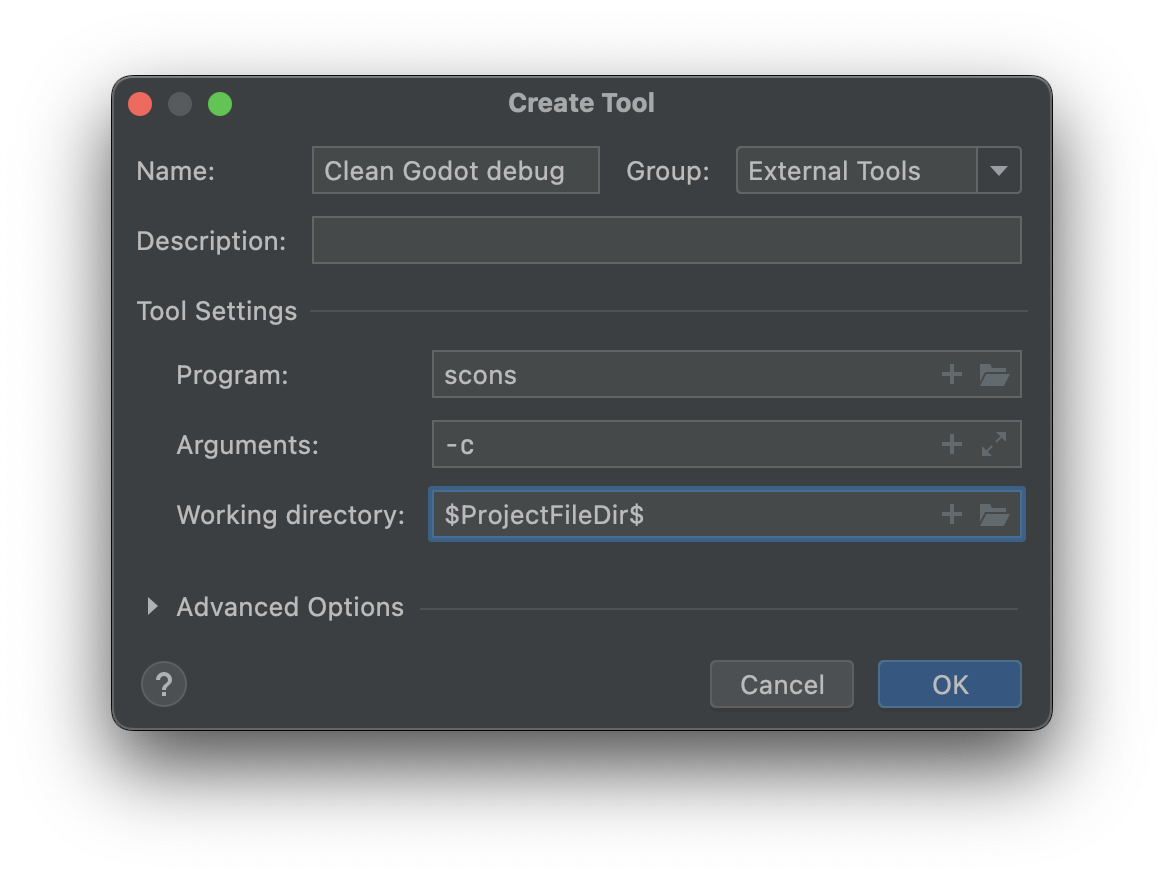
Очистити Godot debug, встановіть Program значенняscons, встановіть Arguments значення-c(що очистить збірку) і встановіть Робочий каталог* * до ``$ProjectFileDir$``. Натисніть **ОК, щоб створити інструмент.
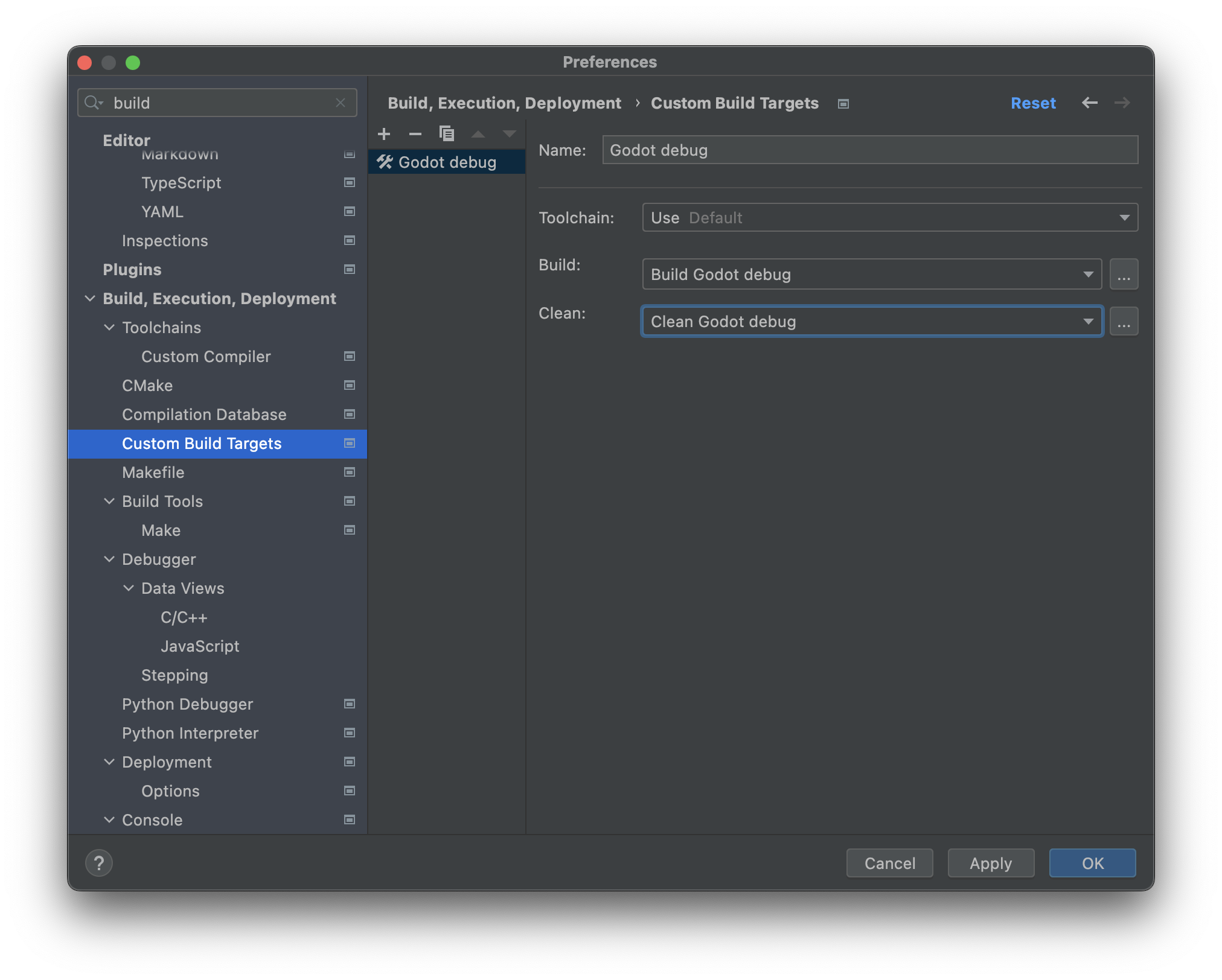
Закрийте діалогове вікно Зовнішні інструменти. У діалоговому вікні Custom Build Target для спеціальної цілі збірки
Godot debugвиберіть інструмент Build Godot debug у полі вибору Build і виберіть Clean Godot debug ** із поля вибору **Очистити. Натисніть OK, щоб створити спеціальну ціль збірки.
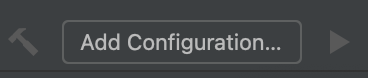
У головному вікні IDE натисніть Додати конфігурацію.
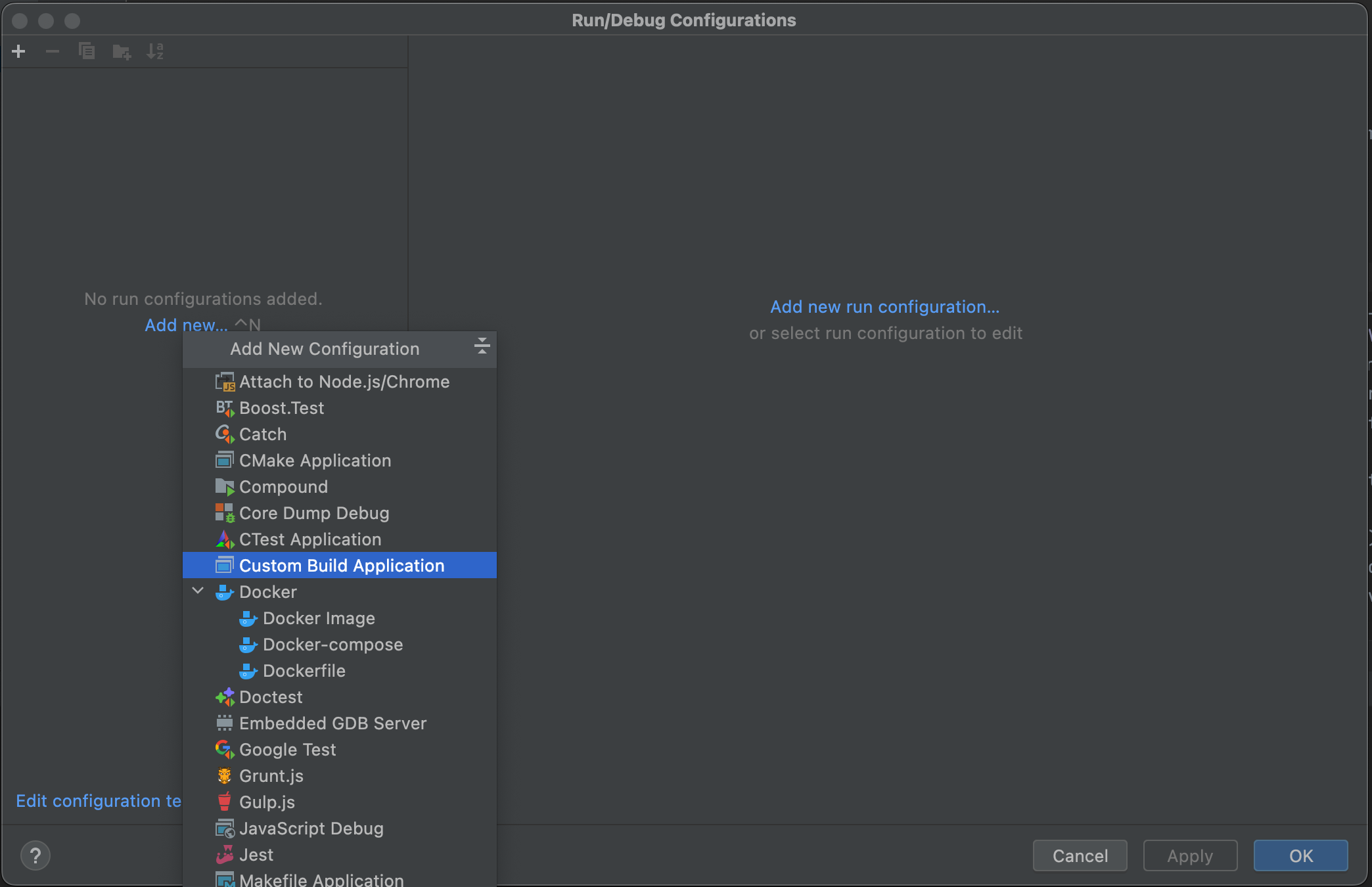
У діалоговому вікні Налаштування запуску/налагодження натисніть Додати нове..., а потім виберіть Настроювана програма збірки, щоб створити нову спеціальну конфігурацію запуску/налагодження.
Дайте назву конфігурації запуску/налагодження, наприклад.
Godot debug, виберіть спеціальну ціль збіркиGodot debugяк Ціль. Виберіть виконуваний файл Godot у папціbin/як Виконуваний файл і встановіть Аргументи програми на--editor --path path-to-your-project/, деpath-to-your-project/має бути шляхом, що вказує на існуючий проект Godot. Якщо ви опустите аргумент--path, ви зможете налагодити лише вікно Godot Project Manager. Натисніть OK, щоб створити конфігурацію запуску/налагодження.
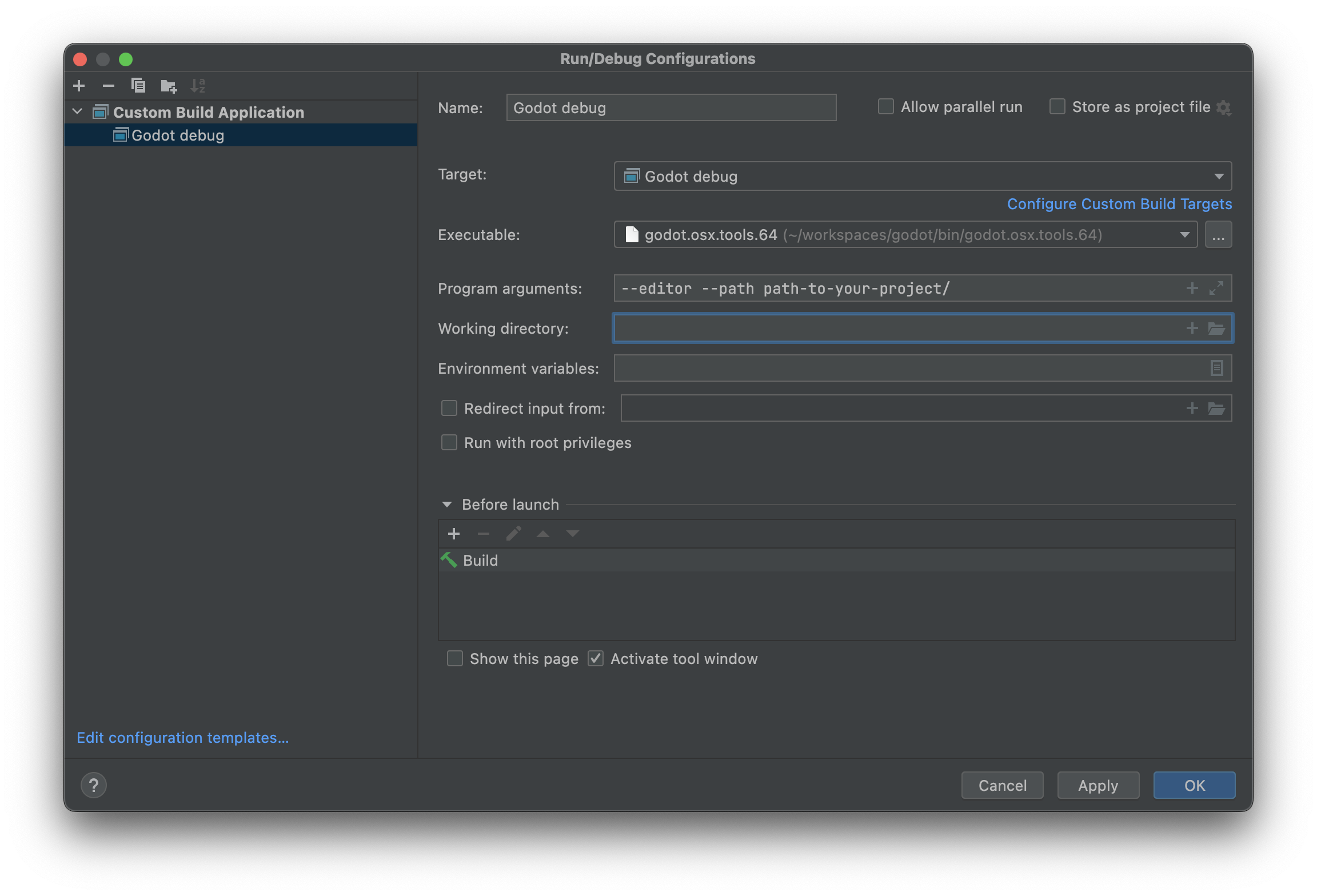
Тепер ви можете створювати, запускати, налагоджувати, профілювати та Valgrind перевіряти редактор Godot через конфігурацію запуску.

Під час відтворення сцени редактор Godot запускає окремий процес. Ви можете налагодити цей процес у CLion, перейшовши до Виконати > Приєднати до процесу..., ввівши godot і вибравши процес Godot із найвищим pid (ідентифікатором процесу), який буде зазвичай це поточний проект.
Ігнорування файлів об'єктів і бібліотек
Після створення Godot в CLion ви можете побачити об’єктні та бібліотечні файли, які відображаються у вікні Проект.
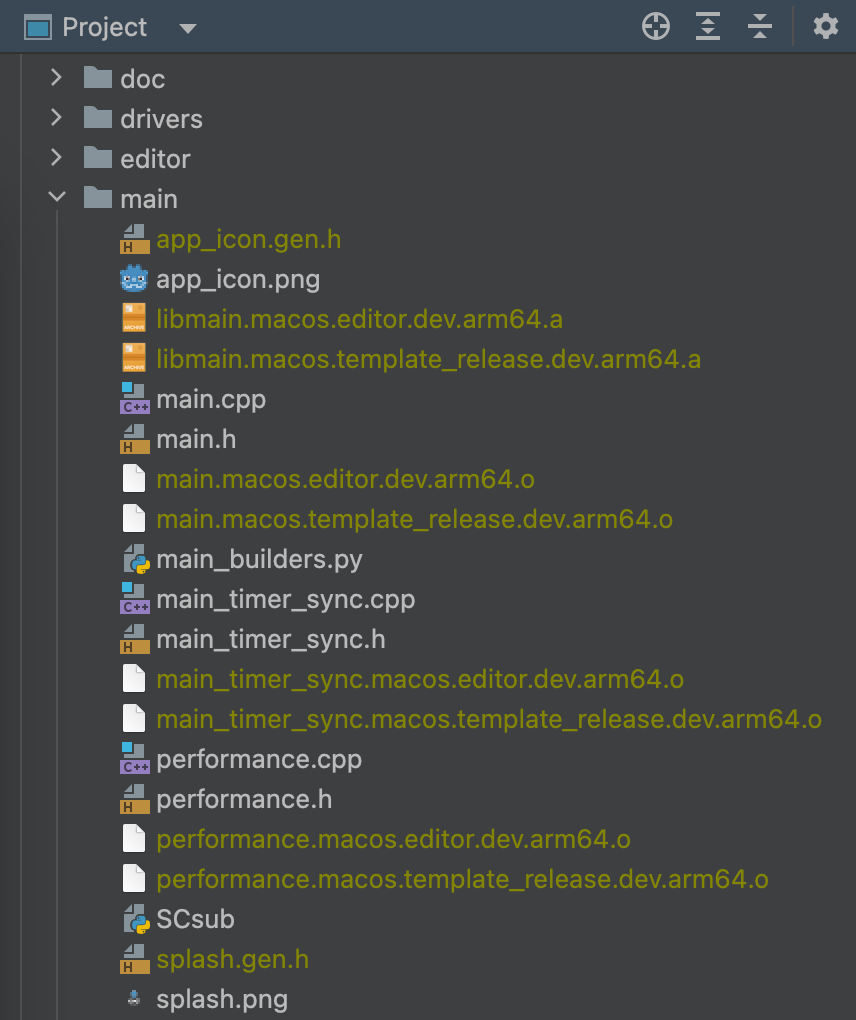
Ви можете налаштувати CLion на ігнорування цих файлів:
Відкрийте CLion і перейдіть до Параметри > Редактор > Типи файлів > Ігноровані файли та папки
Натисніть кнопку +, щоб додати
*.oі*.aдо списку. У Windows потрібно додати*.objі*.dll.
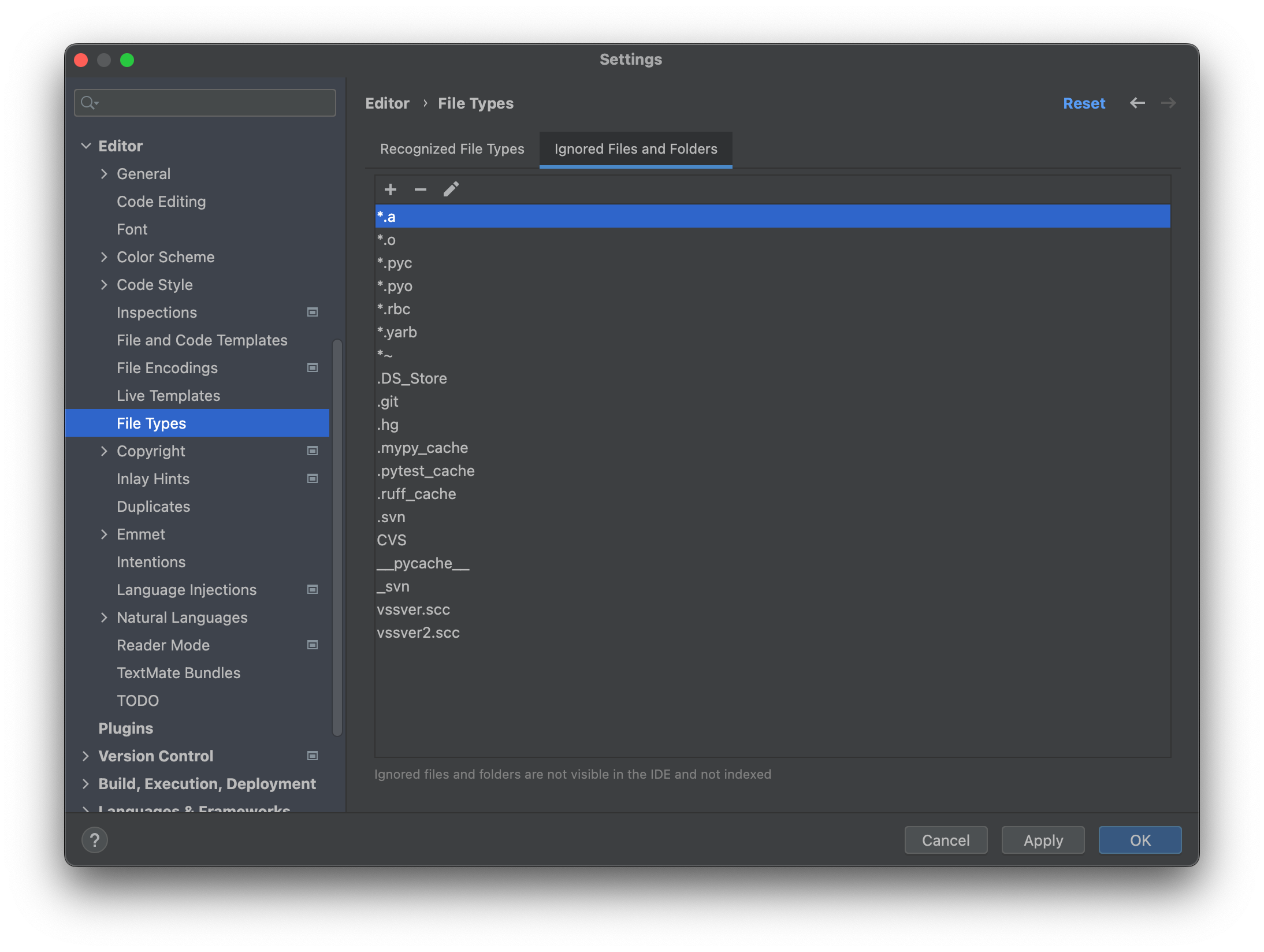
Тепер файли слід ігнорувати в перегляді проекту.