Розгортання на Android
Налаштування
Більшість автономних гарнітур працюють на Android, і підтримка OpenXR пробивається на ці платформи.
Перш ніж виконувати наведені тут інструкції для OpenXR, вам потрібно спочатку налаштувати систему для експорту в Android загалом, зокрема:
Встановлення OpenJDK 17
Встановлення Android Studio
Configuring the location of the Android SDK in Godot
Перегляньте Експорт на Android, щоб отримати повну інформацію, і поверніться сюди, коли виконаєте ці дії.
Попередження
Хоча рендерер Mobile Vulkan має багато оптимізацій, націлених на мобільні пристрої, ми все ще працюємо над проблемами. Для пристроїв XR на базі Android на даний момент настійно рекомендується використовувати рендерер сумісності (OpenGL).
Складання Gradle Android
Примітка
Офіційна підтримка платформи Android спочатку не була додана до специфікації OpenXR, що призвело до того, що різні постачальники створювали спеціальні завантажувачі, щоб зробити OpenXR доступним на своїх гарнітурах. Хоча в довгостроковій перспективі очікується, що всі постачальники приймуть офіційний завантажувач OpenXR, наразі ці завантажувачі потрібно додати до вашого проекту.
Щоб включити завантажувач OpenXR від постачальника у ваш проект, вам потрібно буде налаштувати збірку Android Gradle.
Виберіть Install Android Build Template... у меню Project:
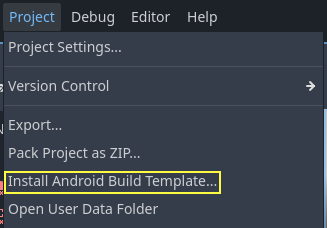
Це створить папку під назвою android у вашому проекті, яка містить усі файли середовища виконання, необхідні для Android. Тепер ви можете налаштувати це встановлення. Godot не покаже це в редакторі, але ви можете знайти це за допомогою файлового браузера.
Ви можете прочитати більше про збірки gradle тут: Збірки Gradle для Android.
Встановлення плагіна постачальників
The vendors plugin can be downloaded from the asset library, search for "OpenXR vendors" and install the one named "Godot OpenXR Vendors plugin for Godot 4.3".
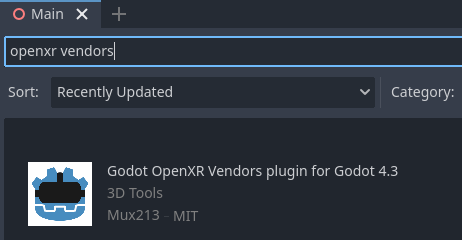
You will find the installed files inside the addons folder. Alternatively you can manually install the vendors plugin by downloading it from the release page here. You will need to copy the assets/addons/godotopenxrvendors folder from the zip file into your projects addons folder.
Ви можете знайти основне сховище плагіна постачальників тут.
Створення пресетів експорту
Вам потрібно буде налаштувати окремий стиль експорту для кожного пристрою, оскільки кожен пристрій потребуватиме окремого завантажувача.
Відкрийте Проект і виберіть Експортувати... Натисніть Додати.. і виберіть Android. Потім змініть назву попереднього налаштування експорту для пристрою, для якого ви це налаштовуєте, скажімо Meta Quest. І ввімкніть Use Gradle Build. Якщо ви хочете використовувати розгортання одним клацанням миші (описано нижче), переконайтеся, що Runnable увімкнено.
If the vendors plugins were installed correctly you should find entries for the different headsets under XR Features. Change the XR Mode to OpenXR, then select the entry for your headset if you see one. If you don't see one enable the Khronos plugin.
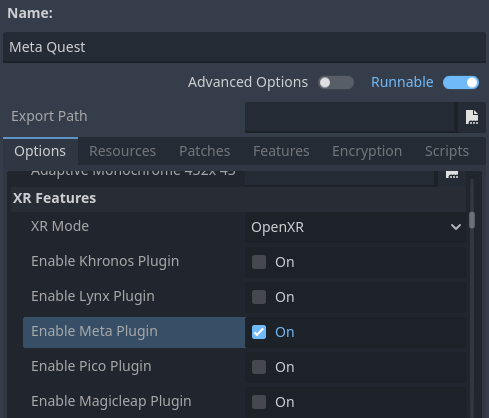
Scroll to the bottom of the list and you'll find additional XR feature sections, currently only Meta XR Features, Pico XR Features, Magicleap XR Features and Khronos XR Features for HTC are available. You will need to select the appropriate settings if you wish to use these features.
Запуск на вашому пристрої з редактора Godot
Якщо ви встановили параметри експорту, як описано вище, і гарнітуру підключено до комп’ютера та правильно розпізнано, ви можете запустити її безпосередньо з редактора Godot за допомогою Розміщення в один клік:
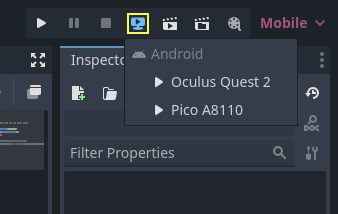
Для деяких пристроїв на деяких платформах вам може знадобитися виконати деякі додаткові дії, щоб ваш пристрій було правильно розпізнано, тому обов’язково перевірте документацію розробника від постачальника вашої гарнітури.
Наприклад, у Meta Quest 2 вам потрібно ввімкнути режим розробника на гарнітурі, а якщо ви використовуєте Windows, вам потрібно буде встановити спеціальні драйвери ADB. Дивіться офіційну документацію для розробників Meta Quest, щоб дізнатися більше.
Якщо у вас виникли проблеми з розгортанням одним натисканням, перегляньте Troubleshooting section.