Расширенные настройки импорта
В то время как обычная панель импорта предоставляет множество основных параметров для импортируемых 3D-моделей, расширенные настройки импорта включают в себя параметры для каждого объекта, предварительный просмотр модели и анимации. Чтобы открыть её, нажмите кнопку в нижней части панели импорта.
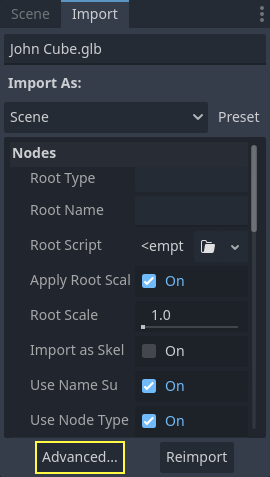
Это доступно для 3D-моделей, импортированных как сцены, а также для библиотек анимации.
Примечание
На этой странице не рассматриваются параметры, доступные в панели импорта, а также параметры, не входящие в расширенные настройки импорта. Подробнее об этом см. на странице Импорт конфигурации.
Использование диалогового окна «Advanced Import Settings (Расширенные параметры импорта)»
Первая вкладка, которую вы увидите, — это вкладка Scene. Параметры, доступные на панели справа, идентичны параметрам панели импорта, но вы получаете доступ к 3D-просмотру. 3D-просмотр можно вращать, удерживая левую кнопку мыши и перетаскивая её. Масштаб можно регулировать с помощью колёсика мыши.
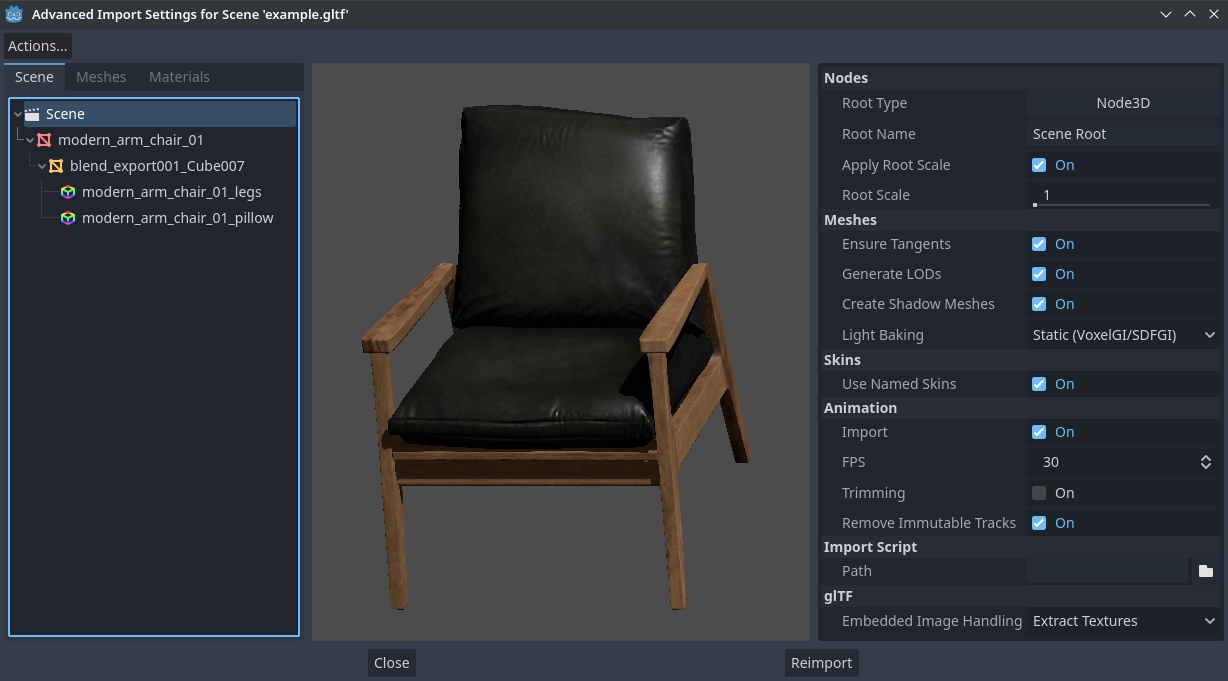
Диалоговое окно «Advanced Import Settings» (вкладка «Scene»). Авторские права: Modern Arm Chair 01 - Poly Haven
Настройка параметров импорта узла
На вкладке Scene можно выбрать отдельные узлы, составляющие сцену, используя древовидную структуру слева:
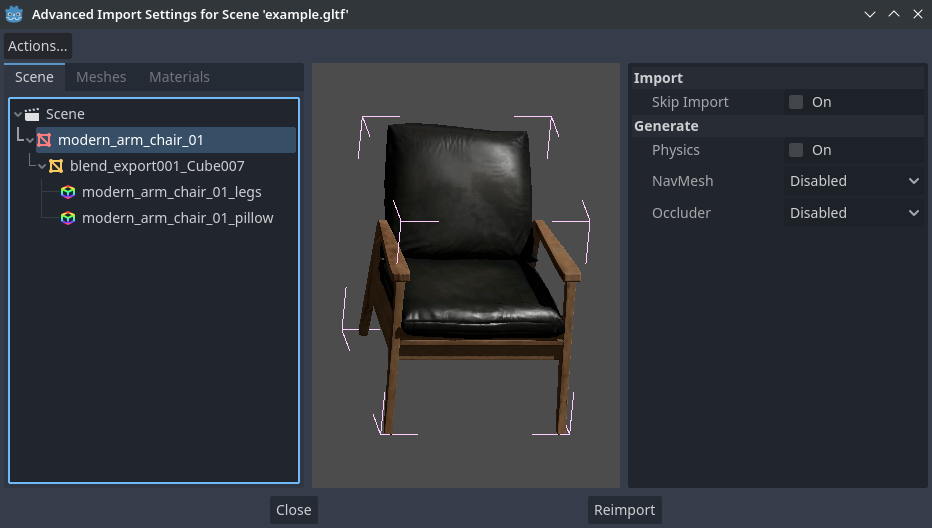
Выбор узла в диалоговом окне «Advanced Import Settings» (вкладка «Materials»)
Это открывает несколько вариантов импорта для каждого узла:
Skip Import: Если этот флажок установлен, узел не будет присутствовать в итоговой импортированной сцене. Включение этого параметра отключает все остальные параметры.
Generate > Physics: Если этот флажок установлен, создается родительский узел PhysicsBody3D с формами столкновений, которые являются родственными узлами MeshInstance3D.
Generate > NavMesh: Если этот флажок установлен, генерируется дочерний узел NavigationRegion3D для navigation. Mesh + NavMesh сохраняет исходную сетку видимой, тогда как NavMesh Only импортирует только навигационную сетку (без визуального представления). NavMesh Only предназначен для использования при ручном создании упрощённой сетки для навигации.
Generate > Occluder: Если этот флажок установлен, генерируется узел OccluderInstance3D родственного уровня для occlusion culling, используя геометрию сетки в качестве основы для формы окклюдера. Mesh + Occluder сохранит исходную сетку видимой, тогда как Occluder Only импортирует только окклюдер (без визуального представления). Occluder Only предназначен для использования при ручном создании упрощённой сетки для окклюдера.
Эти параметры видны только в том случае, если включены некоторые из указанных выше параметров:
Physics > Body Type: Видно только при включенном параметре Generate > Physics. Управляет создаваемым PhysicsBody3D. Static создаёт StaticBody3D, Dynamic создаёт RigidBody3D, Area создаёт Area3D.
Physics > Shape Type: Видно только при включенном параметре Generate > Physics. Trimesh обеспечивает точное потреугольное столкновение, но может использоваться только с телом типа Static. Другие типы менее точны и могут потребовать ручной настройки, но могут использоваться с любым типом тела. Для статической геометрии уровня используйте Trimesh. Для динамической геометрии по возможности используйте примитивные формы для повышения производительности или один из режимов выпуклого разложения, если форма большая и сложная.
Decomposition > Advanced: отображается только если параметр Physics > Shape Type установлен на Decompose Convex. Если флажок установлен, можно настроить расширенные параметры разложения. Если флажок отключен, можно настроить только предустановленную Precision (которой обычно достаточно).
Decomposition > Precision: Отображается только если параметр Physics > Shape Type установлен на Decompose Convex. Управляет точностью, используемой для выпуклого разложения. Более высокие значения приводят к более детальному столкновению, но за счёт более медленной генерации и повышенной загрузки процессора при моделировании физики. Для повышения производительности рекомендуется поддерживать это значение как можно ниже для ваших сценариев использования.
Occluder > Simplification Distance: отображается только в том случае, если для параметра Generate > Occluder задано значение Mesh + Occluder или Occluder Only. Более высокие значения приводят к созданию сетки окклюдера с меньшим количеством вершин (что снижает загрузку процессора) за счёт увеличения количества проблем с окклюдером (например, ложных срабатываний или ложных отрицаний). Если вы столкнулись с тем, что объекты исчезают, когда камера находится рядом с определённой сеткой, попробуйте уменьшить это значение.
Настройка параметров импорта сетки и материалов
В диалоговом окне «Advanced Import Settings» есть два способа выбора отдельных сеток или материалов:
Переключитесь на вкладку Meshes или Materials в левом верхнем углу диалогового окна.
Оставаясь на вкладке Scene, разверните параметры в древовидной структуре слева. После выбора сетки или материала здесь отображается та же информация, что и на вкладках Meshes и Materials, но в виде древовидной структуры, а не списка.
Если вы выберете сетку, на панели справа появятся различные параметры:
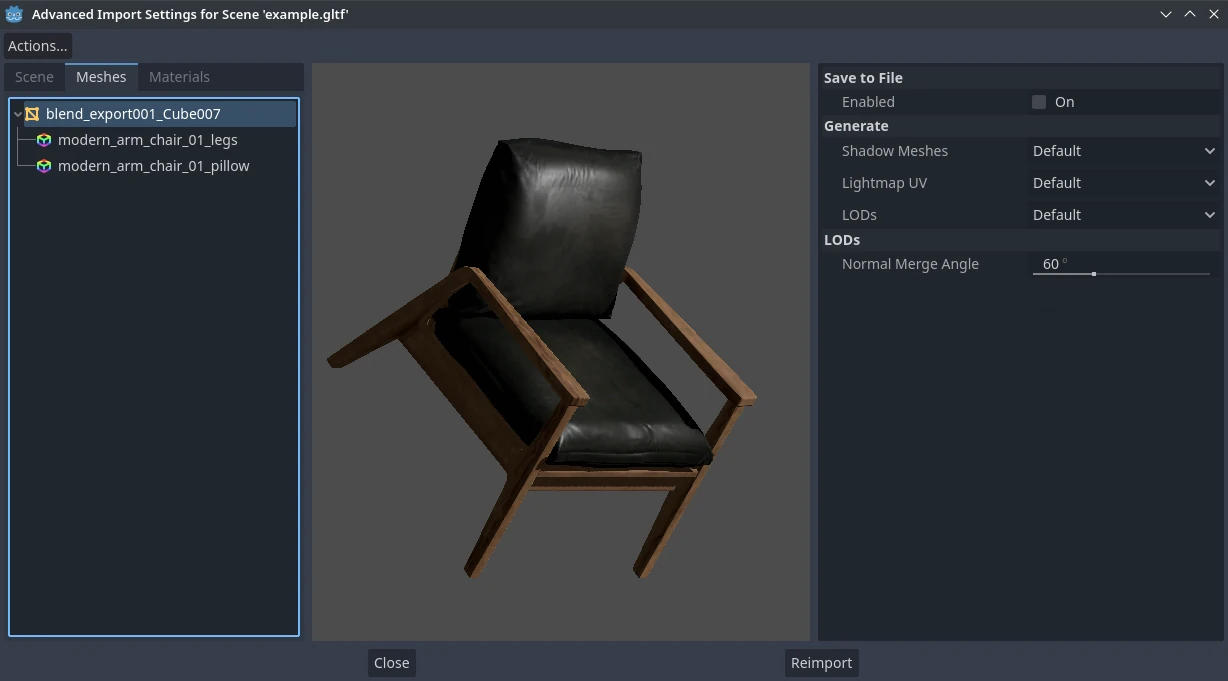
Диалоговое окно «Advanced Import Settings» (вкладка Meshes (Сетки))
Возможны следующие варианты:
Save to File: Сохраняет ресурс Mesh во внешнем файле (это не файл сцены). Обычно вам не нужно использовать это для размещения сетки в 3D-сцене — вместо этого следует напрямую создать экземпляр 3D-сцены. Однако прямой доступ к ресурсу сетки полезен для определенных узлов, таких как MeshInstance3D, MultiMeshInstance3D, GPUParticles3D или CPUParticles3D. - Вам также потребуется указать путь к выходному файлу с помощью параметра, который появляется после включения Save to File. Рекомендуется использовать расширение выходного файла
.resдля уменьшения размера файла и повышения скорости загрузки, поскольку.tresнеэффективно для записи больших объемов данных.Generate > Shadow Meshes: Переопределение для каждой сетки параметра импорта для всей сцены Meshes > Create Shadow Meshes, описанного в Использование Import dock. Default будет использоваться параметр импорта для всей сцены, а Enable или Disable можно принудительно включить или отключить это поведение для конкретной сетки.
Generate > Lightmap UV: переопределение для каждой сетки для параметра импорта всей сцены Meshes > Light Baking, описанного в Использование Import dock. Default будет использоваться параметр импорта всей сцены, а Enable или Disable могут принудительно включать или отключать это поведение для конкретной сетки. - Установка значения Enable для сцены с режимом запекания света Static эквивалентна настройке этой сетки на использование Static Lightmaps. Установка значения Disable для сцены с режимом запекания света Static Lightmaps эквивалентна настройке этой сетки на использование Static.
Generate > LODs: переопределение для каждой сетки параметра импорта для всей сцены Meshes > Generate LODs, описанного в Использование Import dock. Default будет использоваться параметр импорта для всей сцены, а Enable или Disable можно принудительно включить или отключить это поведение для конкретной сетки.
LODs > Normal Merge Angle: Минимальная разница углов между двумя вершинами, необходимая для сохранения ребра геометрии при генерации уровня детализации сетки. При возникновении визуальных проблем с генерацией уровня детализации уменьшение этого значения может помочь (за счёт снижения эффективности генерации уровня детализации).
Если вы выберете материал, на панели справа появится только один вариант:
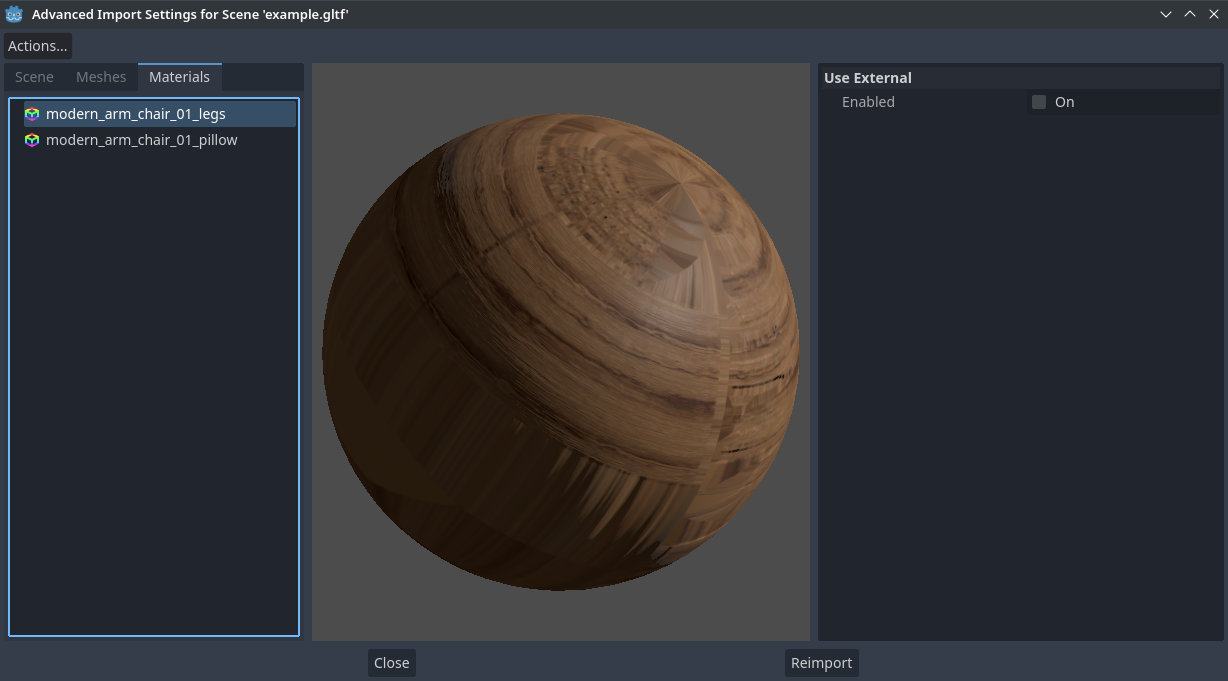
Диалоговое окно Advanced Import Settings (вкладка Materials)
Если установлен флажок Use External и указан путь вывода, это позволяет использовать внешний материал вместо материала, включенного в исходный файл 3D-сцены; см. раздел ниже.
Извлечение материалов в отдельные файлы
Хотя Godot может импортировать материалы, созданные в программах для 3D-моделирования, конфигурация по умолчанию может не подойти вам. Например:
Вы хотите настроить характеристики материала, не поддерживаемые вашим 3D-приложением.
Вы хотите использовать другой режим фильтрации текстур, так как эта опция настраивается в материале, начиная с Godot 4.0 (а не в изображении).
Вы хотите заменить один из материалов совершенно другим материалом, например, пользовательским шейдером.
Чтобы иметь возможность изменять материалы 3D-сцены в редакторе Godot, вам необходимо использовать внешние ресурсы материалов.
В левом верхнем углу диалогового окна «Advanced Import Settings» выберите Actions… > Extract Materials:
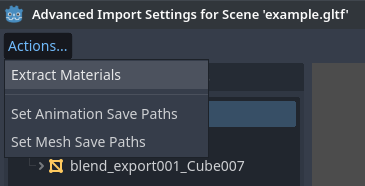
Извлечение всех встроенных материалов во внешние ресурсы в диалоговом окне «Advanced Import Settings»
После выбора этой опции выберите папку, в которую необходимо извлечь файлы .tres, затем подтвердите извлечение:
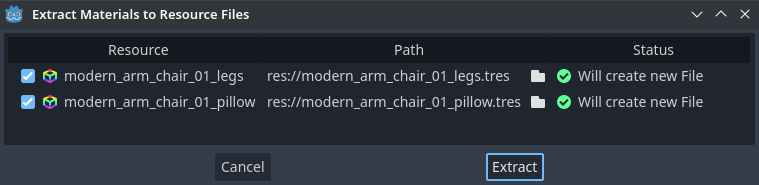
Подтверждение извлечения материала в поддиалоговом окне «Advanced Import Settings»
Примечание
После извлечения материалов 3D-сцена будет автоматически настроена на использование внешних ссылок на материалы. Таким образом, вам не придётся вручную включать опцию Use External для каждого материала, чтобы внешний материал .tres работал.
При включении параметра Use External помните, что в диалоговом окне «Advanced Import Settings» будут отображаться исходные материалы сетки (разработанные в программе для 3D-моделирования). Это означает, что ваши изменения материалов не будут видны в этом диалоговом окне. Для предварительного просмотра изменённых материалов необходимо поместить импортированную 3D-сцену в другую сцену с помощью редактора.
Godot не перезаписывает изменения, внесённые в извлечённые материалы, при повторном импорте исходной 3D-сцены. Однако, если имя материала в исходном 3D-файле будет изменено, связь между исходным и извлечённым материалами будет потеряна. В результате вам потребуется использовать диалоговое окно «Дополнительные параметры импорта», чтобы связать переименованный материал с существующим извлечённым материалом.
Вышеуказанные действия можно выполнить на вкладке Materials диалогового окна, выбрав материал, включив опцию Save to File, а затем указав путь сохранения с помощью параметра Path, который появляется после включения опции Save to File.
Параметры анимации
Для сгенерированных узлов AnimationPlayer, а также их индивидуальных анимаций доступны несколько дополнительных параметров при их выборе на вкладке Scene.
Оптимизировать
При импорте анимации запускается оптимизатор, который значительно уменьшает размер анимации. В общем, это всегда следует включать, если вы не подозреваете, что анимация может быть нарушена из-за ее включения.
Сохранить в файл
По умолчанию, анимация сохраняется как встроенная. Вместо этого её можно сохранить в файл. Это позволяет добавлять к анимации собственные дорожки и сохранять их после повторного импорта.
Ломтики
Можно указать несколько анимаций из одной временной шкалы в качестве фрагментов. Чтобы это работало, модель должна иметь только одну анимацию с именем default. Чтобы создать срезы, измените величину среза на значение больше нуля. Затем вы можете дать название фрагменту, указать, на каких кадрах он начинается и заканчивается, а также выбрать, будет ли анимация цикличной или нет.