ゲームエリアの設定
この最初のパートでは、ゲームエリアを設定します。さっそく、スタートアセットをインポートして、ゲームシーンを設定しましょう。
We've prepared a Godot project with the 3D models and sounds we'll use for this tutorial, linked in the index page. If you haven't done so yet, you can download the archive here: Squash the Creeps assets.
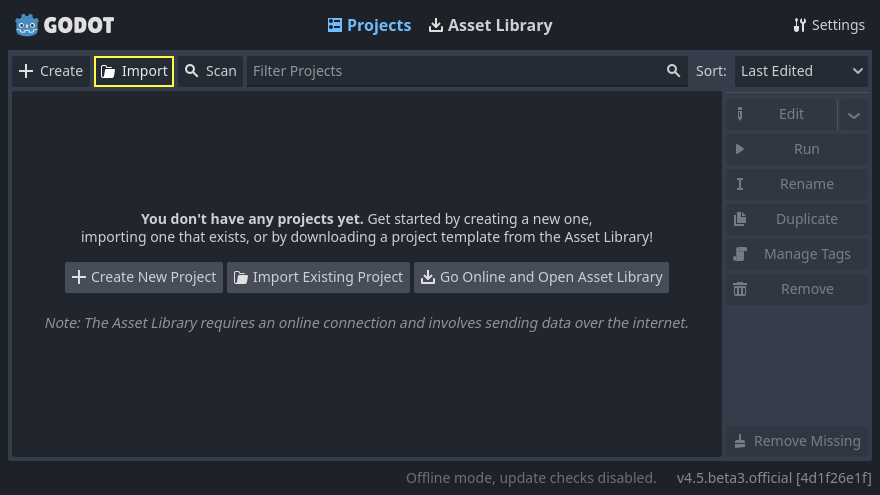
ダウンロードしたら、.zip アーカイブをコンピュータで解凍します。Godotプロジェクトマネージャーを開き、 インポート ボタンをクリックします。
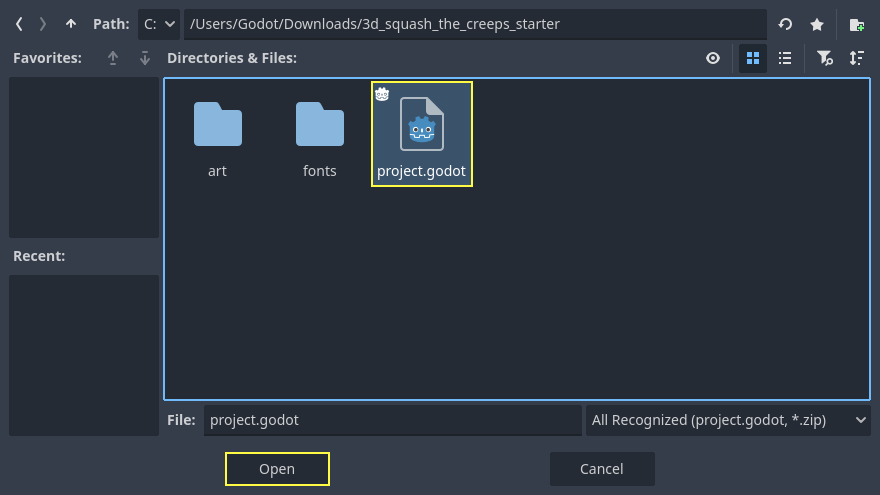
In the import popup, enter the full path to the freshly created directory
3d_squash_the_creeps_starter/. You can click the Browse button on the right to
open a file browser and navigate to the project.godot file the folder
contains.
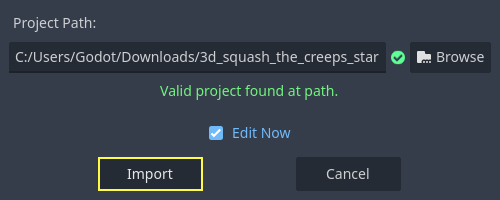
Click Import to open the project in the editor.
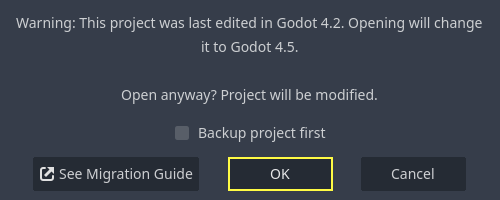
A window notifying you that the project was generated by an older Godot version may appear. Click OK to convert the project to your current Godot version.
If it doesn't open immediately open the project from your project list.
スタート プロジェクトには、アイコンと 2 つのフォルダーart/とfonts/があります。そこには、ゲーム内で使用するアートアセットと音楽があります。
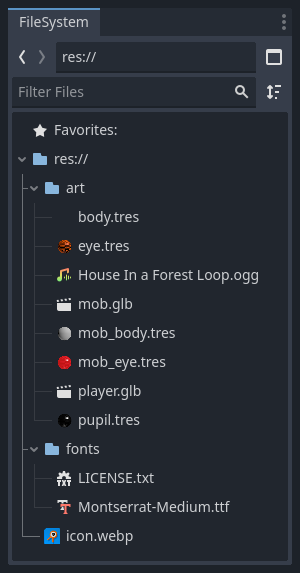
player.glbとmob.glbという二つの3Dモデルとこれらのモデルに属するいくつかの素材、そして音楽トラックです。
プレイ可能エリアの設定
プレーンな Node をルートとして、メイン シーンを作成します。 シーン の枠内で、左上の "+" アイコンで表される 子ノードを追加 ボタンをクリックして、開いたウィンドウ内の Node をダブルクリックします。このノードに "Main"という名前を付けましょう。ノードの名前を変えるには シーン の枠内にある、名前を変更したい Node を右クリックして 名前の変更 も選択して下さい。また、ノードをシーンに追加するには、 Ctrl + a (macOSでは Cmd + a) をのショートカットも利用できます。
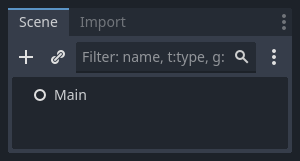
シーンをmain.tscnとして保存しましょう。 Ctrl + s (macOS では Cmd + s) を押して下さい。
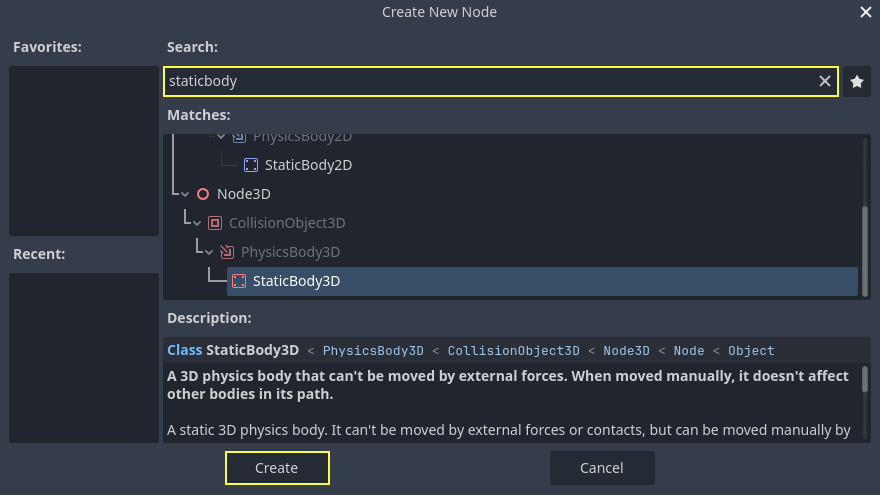
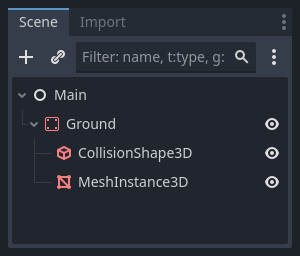
まず、キャラクターの落下を防ぐための床を追加します。床、壁、天井のような静的な衝突物(コライダー"collider")を作成するには、 StaticBody3D ノードを使用することができます。これらは、衝突領域を定義するために CollisionShape3D という子ノードを必要とします。Mainノードを選択し、 StaticBody3D ノードを追加し、追加した StaticBody3D を選択して、 CollisionShape3D を子ノードとして追加して下さい。そして親ノードである StaticBody3D の名前を Ground に変更しましょう。
シーンツリーは次のようになります:
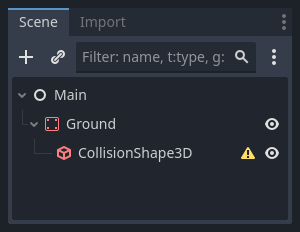
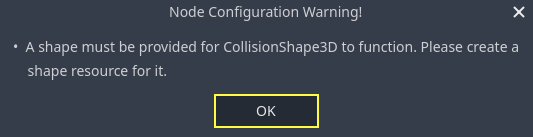
CollisionShape3D の横に警告マークが表示されているのは、まだ CollisionShape3D の形を定義していないからです。この警告マークをクリックすると、ポップアップが表示され詳細情報を確認できます。
CollisionShape3D の形状を定義するには、「シーン」ドック内の CollisionShape3D を選択します。次に、「 インスペクター (Inspector)」ドック内の、 Shape プロパティの隣にある <空> (empty)フィールドをクリックします。そしてプルダウンから「新規 BoxShape3D 」を選択して形状を作成します。
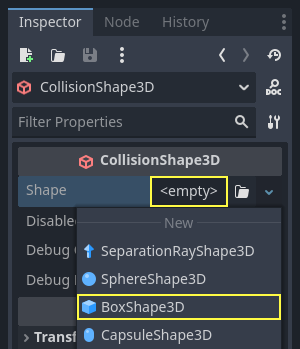
ボックスの形状は、平らな地面や壁に最適です。その厚さによって、動きの速い物体でも確実にブロックできます。
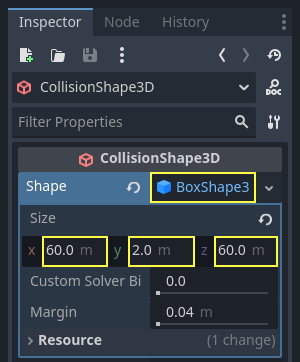
追加したボックスのワイヤフレームが、ビューポートに3つのオレンジ色の点で表示されます。これらをクリック&ドラッグして、形状の大きさをインタラクティブに編集できます。また、インスペクタでサイズを正確に設定することもできます。インスペクタのドックで、先ほど設定した BoxShape3D をクリックし、設定項目を展開してみましょう。そしてその設定項目の Size 欄で、 X 軸に 60 、Y軸に 2 、Z軸に 60 を指定します。
衝突形状は目に見えません。そのため、それに合わせて目に見える床を追加する必要があります。 Ground ノードを選択し、 MeshInstance3D を子ノードとして追加してください。
インスペクター (Inspector)ドック内の Mesh の隣の <空> (empty)フィールドをクリックし、「新規 BoxMesh 」を選択して目に見えるボックスを作成します。
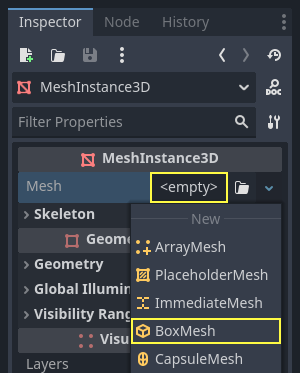
繰り返しになりますが、デフォルトの大きさでは床としては小さすぎます。 インスペクター 上で、選択したボックスのサムネイルをクリックして選択項目を展開し、 Size を X : 60 、Y : 2 、Z : 60 にして下さい。
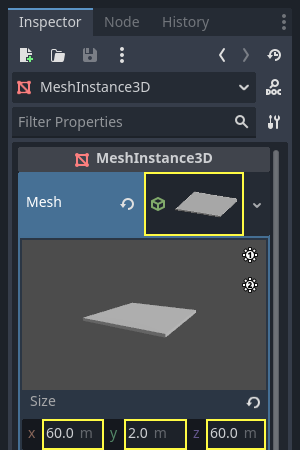
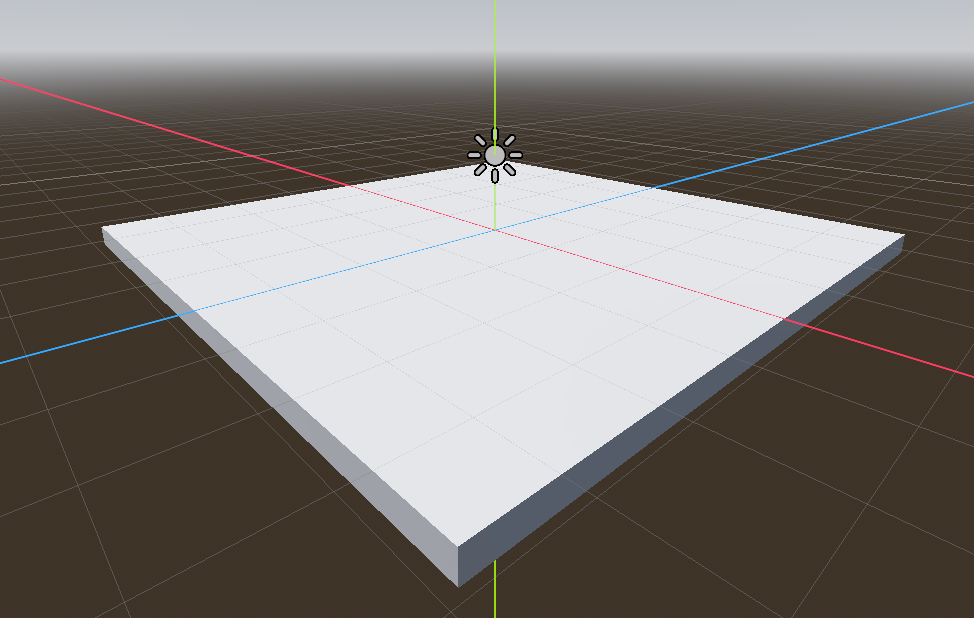
ビューポートにグリッドを覆う広い灰色の平板と、青と赤の軸が表示されるはずです。
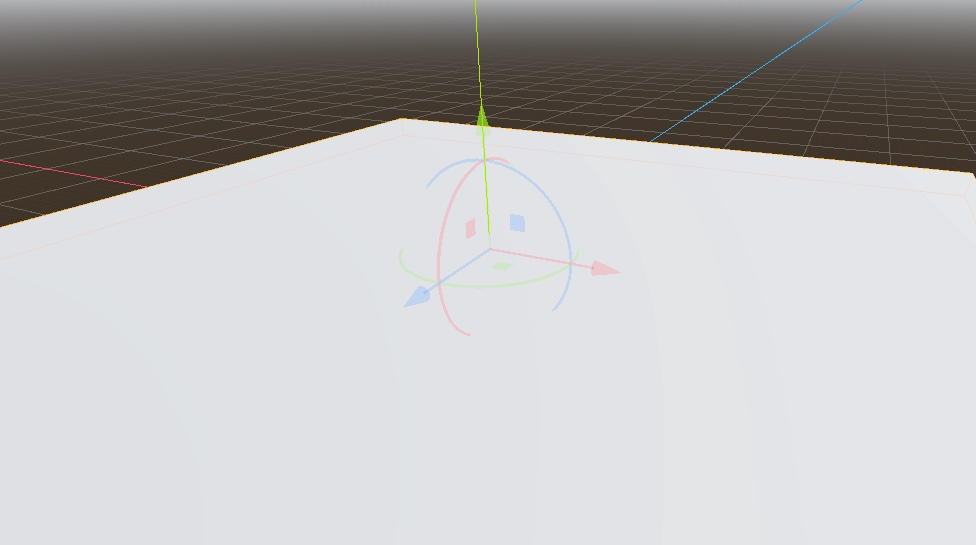
地面を下に移動して、床のグリッドを見えるようにしましょう。そのためにグリッドスナップ機能を使うことができます。グリッドスナップ機能を3Dエディタで使用する方法は2つあります。1つ目は、 スナップを使用 (Use Snap)ボタンを押す( Y キーを押しても良いです)ことです。もう1つの方法は、ノードを選択し、ギズモまでマウスカーソルを移動させ、 Ctrl を押しながらギズモをクリックすると、 Ctrl を押している間、スナップが有効になり、整数値で位置調整を行うことがます。

まず、お好みの方法でスナップを設定して下さい。次にY軸(ギズモの緑の矢印)を使って Ground ノードを動かしましょう。
注釈
上の画像のように 3D オブジェクト マニピュレーターが表示されない場合は、ビューの上のツールバーで 選択モード(Select Mode) がアクティブになっていることを確認してください。
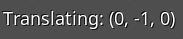
地面( Ground )を 1 メートル下に移動させます。ギズモを操作している間ビューポートの左下隅に表示されるラベルは、ノードをどれだけ平行移動させたかを示しています。
注釈
Ground ノードを下に動かすと、両方の子ノードも一緒に移動します。 MeshInstance3D または CollisionShape3D の子ノードではなく、親ノードの Ground ノードを移動していることを確認してください。
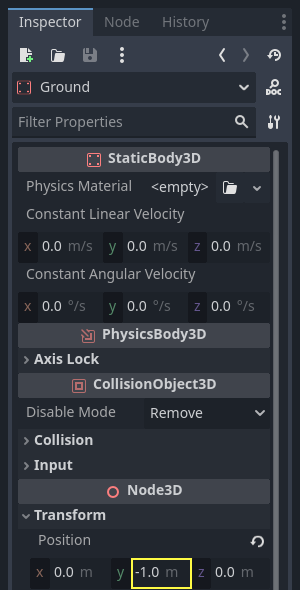
最終的に、 Ground のY座標の値(transform.position.y)が -1 になるように変更しましょう
シーンがグレー一色にならないように、ディレクショナルライトを追加しましょう。 Main ノードを選択し、子ノードとして DirectionalLight3D を追加します。
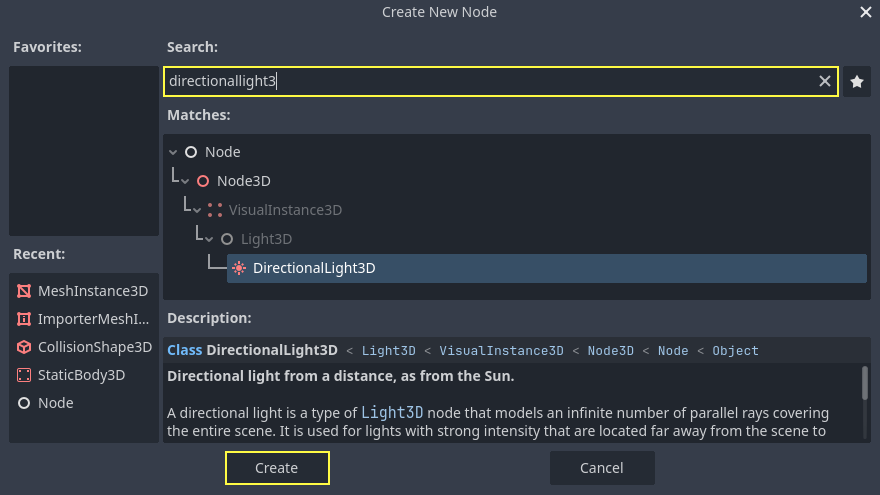
DirectionalLight3D を移動し、回転させる必要があります。 DirectionalLight3D のマニピュレーターの緑の矢印をクリック&ドラッグして上に移動し、赤い円弧をクリック&ドラッグしてX軸を中心に回転させ、地面が照らされるようにします。
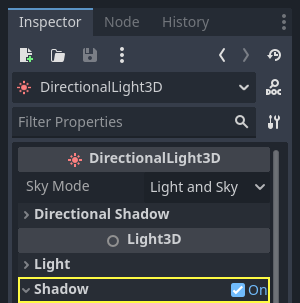
In the Inspector, turn on Shadow by clicking the checkbox.
ここまでで、プロジェクトは次のようになっているはずです。
これが出発点になります。次のパートでは、プレイヤーのシーンとベースの動きを作ります。