オーディオのインポート
サポートされているオーディオ形式
Godotでは、オーディオデータをインポートするための3つの選択肢 (WAV、Ogg Vorbis、MP3) が提供されています。
各形式にはそれぞれ異なる利点があります。
WAV files use raw data or light compression (IMA ADPCM or Quite OK Audio). Currently they can only be imported in raw format, but Godot allows compression after import. They are lightweight to play back on the CPU (hundreds of simultaneous voices in this format are fine). The downside is that they take up a lot of disk space.
Ogg Vorbisファイルは強力な圧縮を使用しているため、ファイルサイズははるかに小さくなりますが、再生にはかなり多くのCPU処理能力が必要です。
MP3 files use better compression than WAV with IMA ADPCM or Quite OK Audio, but worse than Ogg Vorbis. This means that an MP3 file with roughly equal quality to Ogg Vorbis will be significantly larger. On the bright side, MP3 requires less CPU usage to play back compared to Ogg Vorbis.
注釈
特定のモジュールを無効にしてソースからGodotエディタをコンパイルした場合、一部の形式が利用できない場合があります。
以下は、各形式での1秒のオーディオのファイルサイズを表す比較表です。
フォーマット |
1秒間のオーディオ |
|---|---|
WAV 24ビット、96 kHz、ステレオ |
576 KB |
WAV 16ビット、44 kHz、モノラル |
88 KB |
WAV IMA ADPCM, 44 kHz, mono |
22 KB |
Quite OK Audio, 44 kHz, mono |
17 KB |
MP3 192 Kb/s、ステレオ |
24 KB |
Ogg Vorbis 128 Kb/s、ステレオ |
16 KB |
Ogg Vorbis 96 Kb/s、ステレオ |
12 KB |
MP3 および Ogg Vorbis の数値は、エンコードの種類によって異なることに注意してください。上記の数値では簡潔にするために CBR エンコードを使用していますが、オンラインで見つけられるほとんどの Ogg Vorbis および MP3 ファイルは、より効率的な VBR エンコードでエンコードされています。VBR エンコードではソースオーディオの「複雑さ」に応じて、実際のオーディオファイル サイズが変わります。
Tip
短くて反復的なSEには WAV を使用し、音楽、スピーチといった長いサウンドには Ogg Vorbis の使用を検討してください。MP3 は、CPUリソースが限られているモバイルプロジェクトや Webプロジェクト、特に複数の圧縮サウンド (長い環境音など) を同時に再生する場合に役立ちます。
オーディオのインポート
ファイルシステムドックで WAV ファイルを選択した後、インポートドックでいくつかのオプションを設定できます。
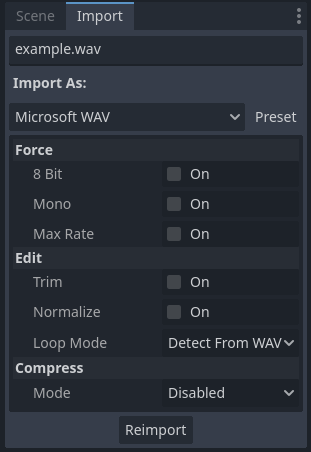
ファイルシステムドックで WAV ファイルを選択した後のインポートドックのインポートオプション
Ogg Vorbis または MP3 ファイルを選択した後に設定できるオプションのセットは異なります。
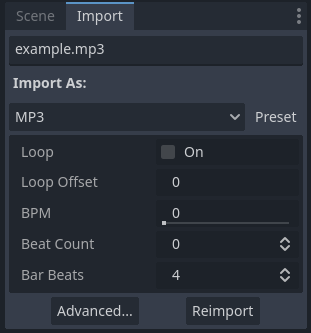
ファイルシステムドックで MP3 ファイルを選択した後、インポートドックのインポートオプション。オプションは Ogg Vorbis ファイルの場合も同じです。
サウンドをインポートした後、AudioStreamPlayer、AudioStreamPlayer2D、または AudioStreamPlayer3Dノードを使用して再生できます。詳細については オーディオストリーム を参照してください。
インポートオプション (WAV)
Force -> 8ビット化
オンにすると、ソースファイルが16ビット以上の場合、インポートされたオーディオは8ビット量子化が強制的に適用されます。
8ビット量子化によりオーディオ品質が大幅に低下するため、これを有効にすることは通常は推奨されません。ファイル サイズを小さくする必要がある場合は、代わりに Ogg Vorbis または MP3 オーディオの使用を検討してください。
Force > モノラル化
オンにすると、ソースファイルがステレオの場合、インポートされたオーディオはモノラルになります。これにより2つのチャンネルが1つに結合され、ファイルサイズが 50% 削減されます。
Force > 最大レート適用
0 より大きい値に設定すると、オーディオのサンプルレートがここで指定した値以下に強制的に下げられます。
これにより実際のサウンドの内容によっては、品質に影響を与えることなくファイルサイズを著しく削減できます。詳細については、ベストプラクティス を参照してください。
編集 > 前後のトリム
ソースオーディオファイルには、先頭または末尾に長い無音部分が含まれている場合があります。これらの無音部分は、DAW (デジタルオーディオワークステーション) が波形に保存するときに挿入されるため、サイズが不必要に大きくなり、再生時に遅延が発生します。
前後のトリム をオンにすると、正規化後にオーディオの先頭と末尾が -50 dB 未満の場合、自動的にトリミングされます (以下の 編集 > ノーマライズ を参照)。トリミング中はポップノイズを回避するために、500サンプルのフェードイン/フェードアウト処理も行われます。
編集 > ノーマライズ
オンにすると、オーディオの音量はピーク音量が 0dB になるように ノーマライズ (正規化) されます。正規化により元のピーク音量に応じてオーディオの音量が上がります。
編集 > ループモード
Ogg Vorbis や MP3 とは異なり、WAVファイルにはループしているかどうかを示すメタデータ (ループポイントに加えて) を含めることができます。デフォルトではGodotはこのメタデータに従いますが、特定のループモードを適用することもできます。
Detect from WAV: Uses loop information from the WAV metadata.
Disabled: メタデータでファイルをループ再生する必要があることが示されている場合でも、オーディオをループしません。
Forward: Standard audio looping. Plays the audio forward from the beginning to the loop end, then returns to the loop beginning and repeats.
Ping-Pong: Plays the audio forward until the loop end, then backwards to the loop beginning, repeating this cycle.
Backward: Plays the audio backwards from the loop end to the loop beginning, then repeats.
Forward、Ping-Pong、Backward のいずれかのループ モードを選択すると、サウンド ループの特定の部分のみを作成するようにループポイントを定義することもできます。ループの開始 は、オーディオファイルの先頭からのサンプル数で設定されます。ループの終了 もオーディオファイルの先頭からのサンプル数で設定されますが、-1 に設定するとオーディオファイルの末尾が使用されます。
警告
AudioStreamPlayer ではオーディオが無期限に再生され続けるため、オーディオファイルの終わりに到達してもループオーディオに対して finished 信号は発行されません。
圧縮 > モード
Three compression modes can be chosen from for WAV files: PCM (Uncompressed), IMA ADPCM, or Quite OK Audio (default). IMA ADPCM reduces file size and memory usage a little, at the cost of decreasing quality in an audible manner. Quite OK Audio reduces file size a bit more than IMA ADPCM and the quality decrease is much less noticeable, at the cost of slightly higher CPU usage (still much lower than MP3).
Ogg Vorbis と MP3 は再生中にはCPU使用率が高くなりますが、品質はそれほど低下せずファイル サイズを大幅に削減できます。ただしこの CPU使用率の高さは、モバイル/Web プラットフォームで同時に数十個もの圧縮サウンドを再生しない限り、通常は問題になりません (特に MP3 の場合)。
インポートオプション (Ogg Vorbis と MP3)
ループ
オンにすると、オーディオの最後まで再生が終了した後、オーディオは最初から再生を開始します。
警告
AudioStreamPlayer ではオーディオが無期限に再生され続けるため、オーディオファイルの終わりに到達してもループオーディオに対して finished 信号は発行されません。
ループのオフセット
ループのオフセットは、再生がオーディオの終わりに達した後にオーディオがループを開始する場所を決定します。これを使用すると、オーディオファイルの一部のみをループできます。これは一部の環境音や音楽に使うと便利です。値はオーディオの先頭からの相対的な秒数で決定されます。 0 はオーディオファイル全体をループします。
ループ が有効な場合にのみ効果があります。
高度なインポート設定 ダイアログには、ループオフセット のより便利なエディターが用意されており、オーディオを再インポートしなくても変更内容をプレビューできます。
BPM
The Beats Per Minute of the audio track. This should match the BPM measure that was used to compose the track. This is only relevant for music that wishes to make use of interactive music functionality, not sound effects.
高度なインポート設定 ダイアログには、BPM 用のより便利なエディターが用意されており、オーディオを再インポートしなくても変更内容をプレビューできます。
拍の回数
The beat count of the audio track. This is only relevant for music that wishes to make use of interactive music functionality, not sound effects.
高度なインポート設定 ダイアログには、Beat Count のより便利なエディターが用意されており、オーディオを再インポートしなくても変更内容をプレビューできます。
1小節中の拍
The number of bars within a single beat in the audio track. This is only relevant for music that wishes to make use of interactive music functionality , not sound effects.
高度なインポート設定 ダイアログには、Bar Beats 用のより便利なエディターが用意されており、オーディオを再インポートしなくても変更内容をプレビューできます。
高度なインポート設定 (Ogg Vorbis と MP3)
ファイルシステムドックで Ogg Vorbis または MP3 ファイルをダブルクリックすると (またはインポートドックで 詳細設定... を選択すると)、ダイアログが表示されます。
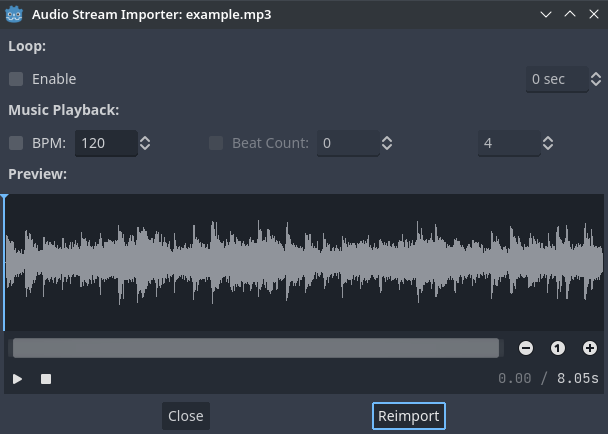
ファイルシステムドックで Ogg Vorbis または MP3 ファイルをダブルクリックしたときの詳細ダイアログ
このダイアログでは、BPM (1分間の拍数)、全体の拍数、1小節中の泊数に加えて、リアルタイムプレビューでオーディオのループポイントを編集できます。これらはインタラクティブミュージックの機能 (異なる音楽トラック間のスムーズな遷移を可能にする) に使用されます。
注釈
WAVファイルとは異なり、Ogg Vorbis と MP3 は「ループ開始」ループポイントのみをサポートし、「ループ終了」ポイントはサポートしません。ループは標準の順方向ループのみで、ピンポンや逆方向ループはサポートされません。
ベストプラクティス
適切な品質設定を使用する
編集を行う場合、オーディオソースを元の品質に保つことは重要ですが、必ずしもエクスポートされたプロジェクトで同じ品質を使用する必要はありません。WAVファイルの場合、Godot はディスク上のソースファイルを変更せずに最終的なファイルサイズを縮小するためのいくつかのインポートオプションを提供します。
メモリ使用量とファイルサイズを削減するには、オーディオに対して適切な量子化、サンプルレート、およびチャンネル数を選択します。
特に複数のサウンドが同時に再生されることが多いゲームでは、24ビットオーディオを使用しても 聴覚上の メリットはありません (個々のサウンドを認識するのが難しいため)。
Unless you are slowing down the audio at runtime, there's no audible benefit to using a sample rate greater than 48 kHz. If you wish to keep a source with a higher sample rate for editing, use the Force > Max Rate import option to limit the sample rate of the imported sound (only available for WAV files).
多くのサウンド エフェクトは、ステレオではなくモノラルに変換できます。編集用にステレオのソースを保持したい場合は、Force > モノラル化 インポートオプションを使用して、インポートしたサウンドをモノラルに変換します (WAVファイルでのみ使用可能)。
ボイス音声は一般的にモノラルに変換できますが、音質に目立った低下を生じさせずにサンプル レートを 22kHz に下げることもできます (音声が非常に高音でない限り)。これはほとんどの人間の音声が 11kHz を超えることはないためです (翻訳追記: 日本のアニメ調ボイスは11KHzを超えることは普通にあるため注意が必要です)。
リアルタイムオーディオエフェクトを使用してファイルサイズを縮小する
Godotは組み込みエフェクトを備えた/ 拡張バスシステム/ を持っています。これによりSFXアーティストが効果音にリバーブを追加する必要がなくなり、そのサイズを大幅に削減し、適切なトリミングを保証します。
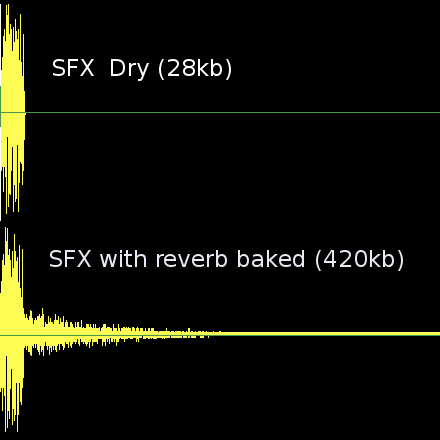
上記のように、リバーブを追加するとサウンドエフェクトのファイルサイズが大幅に大きくなります。
参考
実行時のファイルの読み込みと保存 を使用して、エクスポートされたプロジェクトからの場合も含めて、実行時にオーディオサンプルを読み込んだり保存ができます。