Android Studio
Android Studio ist eine kostenlose IDE für die Android-Entwicklung, die von Google und JetBrains entwickelt wurde. Es basiert auf IntelliJ IDEA und hat einen funktionsreichen Editor, der Java und C/C++ unterstützt. Es kann sowohl für die Arbeit an der Godot-Kern-Engine als auch für die Codebasis der Android-Plattform verwendet werden.
Projekt importieren
Wählen Sie im Begrüßungsfenster von Android Studio Öffnen.
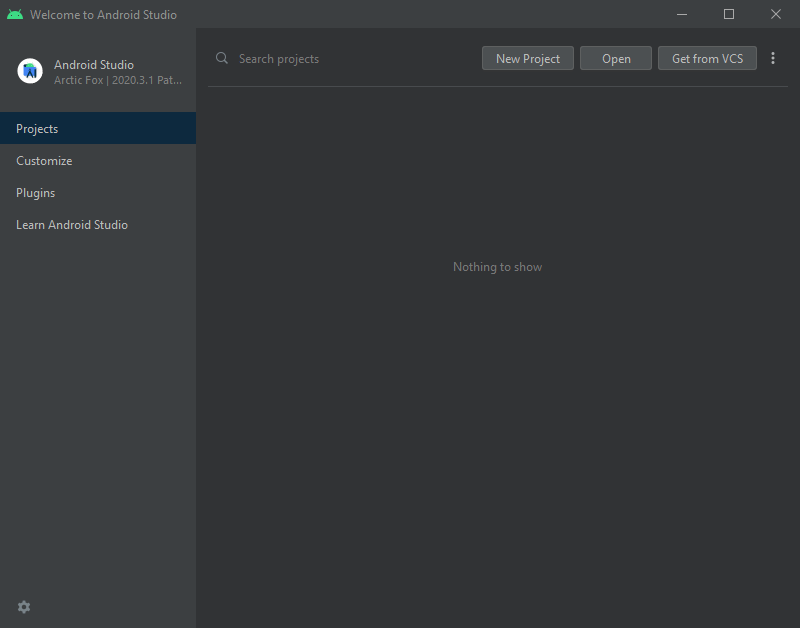
Android Studio's Willkommensbildschirm.
Navigieren Sie zu
<Godot-Stammverzeichnis>/platform/android/javaund wählen Sie die Dateisettings.gradle.Android Studio wird das Projekt importieren und indizieren.
Android Studio Projektaufbau
Das Projekt ist mit den Modulen von Android Studio organisiert:
- Modul
lib: - Dieses Bibliotheksmodul, das sich unter
<Godot-Stammverzeichnis>/platform/android/java/libbefindet, organisiert den Godot-Java- und nativen Code und stellt ihn als wiederverwendbare Dependency/Artefakt zur Verfügung.
- Dieses Bibliotheksmodul, das sich unter
Das von diesem Modul erzeugte Artefakt wird über MavenCentral für andere Android-Module/Projekte als Abhängigkeit zur Verfügung gestellt.
- Modul
- Modul
editor: - Es befindet sich im Verzeichnis
<Godot root directory>/platform/android/java/editorund ist ein Anwendungsmodul, das Folgendes enthält den Quellcode für die Android-Portierung des Godot-Editors.
- Es befindet sich im Verzeichnis
Dieses Modul ist abhängig von dem Modul
lib.
- Modul
- Modul
app: - Es befindet sich unter
<Godot-Stammverzeichnis>/platform/android/java/appund ist ein Anwendungsmodul, das Folgendes enthält den Quellcode für die Android-Build-Vorlagen.
- Es befindet sich unter
Dieses Modul ist abhängig von dem Modul
lib.
- Modul
Bauen und Debuggen des Editormoduls
- Um das
Editor-Modul zu bauen: Wählen Sie das Dropdown-Menü Run/Debug Configurations und wählen Sie
editor.
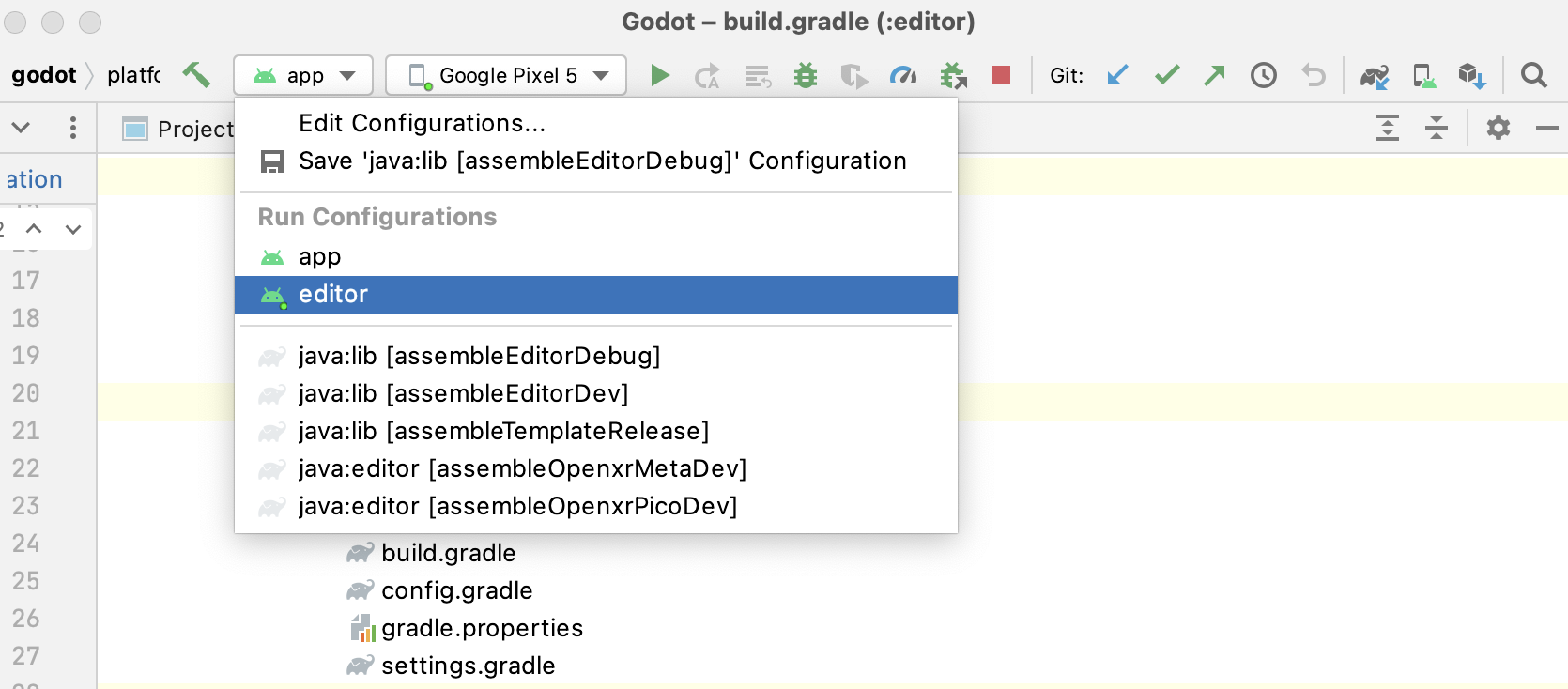
Wählen Sie Run > Run 'editor' aus dem oberen Menü oder klicken Sie auf das Run-Icon.
- Um das
- Um das
Editor-Modul zu debuggen: Öffnen Sie das Fenster Build Variants mit View > Tools Windows > Build Variants aus dem oberen Menü.
Im Fenster Build Variants stellen Sie sicher, dass in der Spalte Active Build Variant der Eintrag
:editorauf dev gesetzt ist.
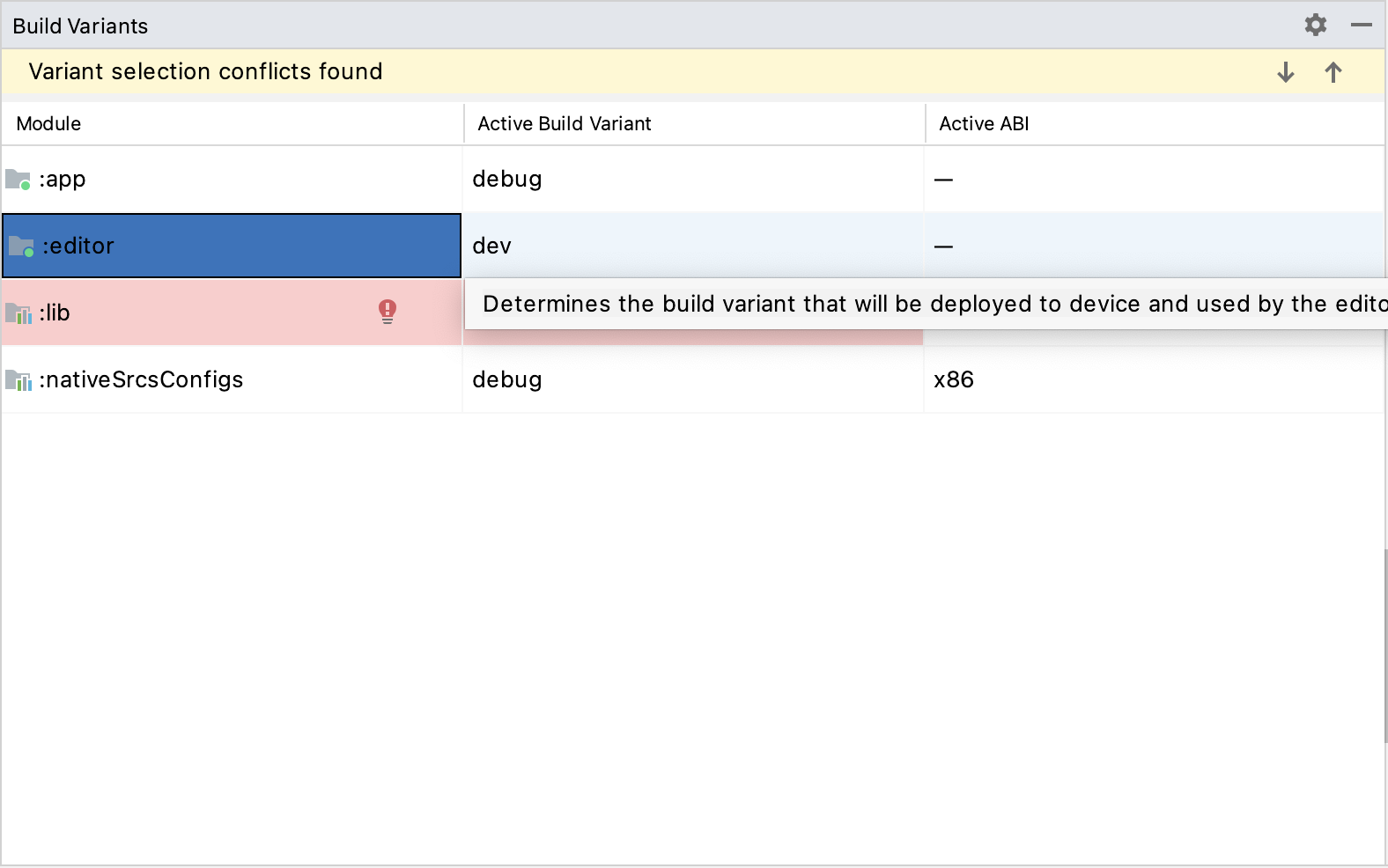
Öffnen Sie das Fenster Run/Debug Configurations, indem Sie im oberen Menü auf Run > Edit Configurations... klicken.
Wählen Sie im Fenster Run/Debug Configurations den Eintrag
editorund stellen Sie unter Debugger sicher, dass der Debug-Type aufDual (Java + Native)gesetzt ist
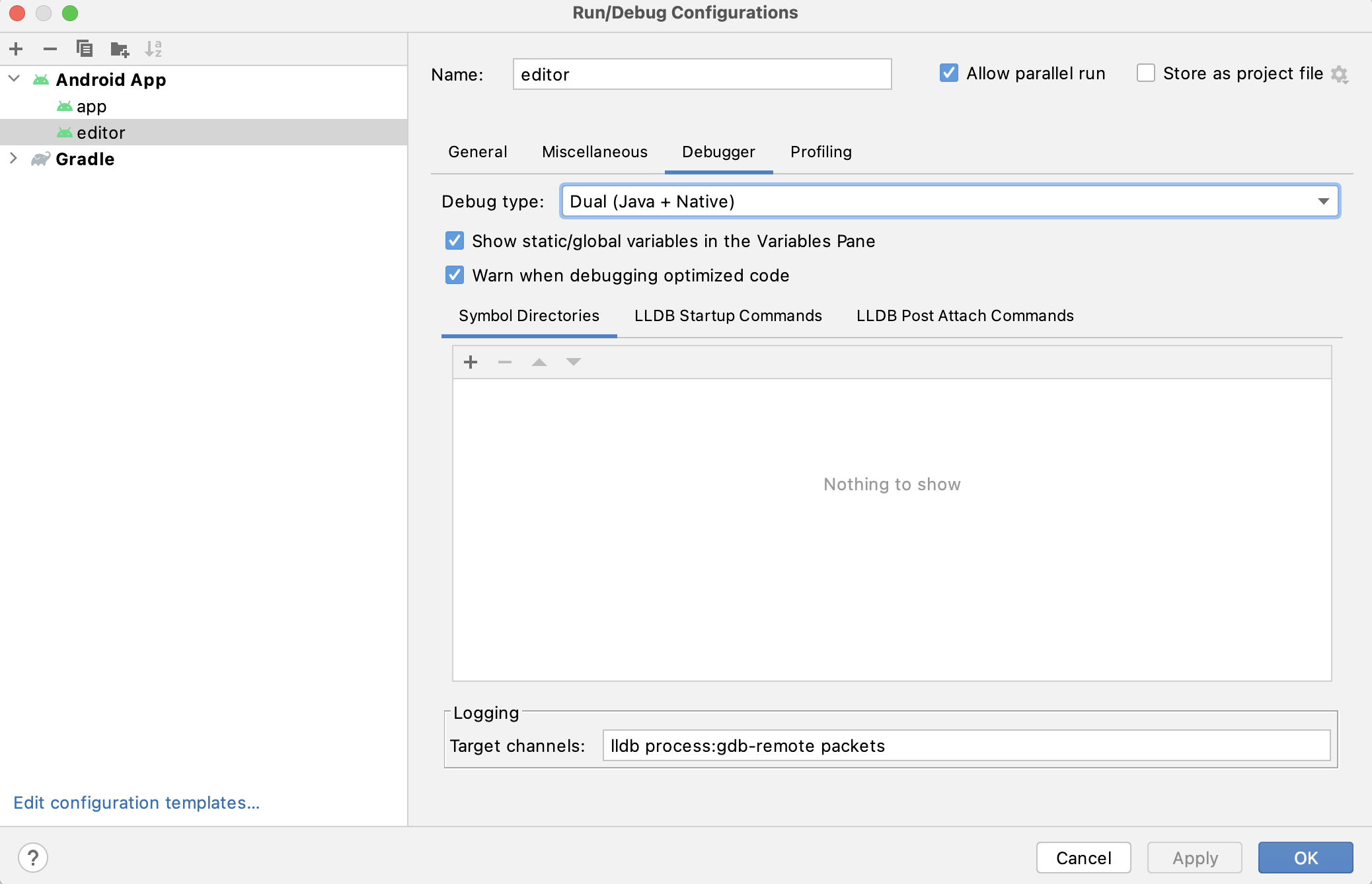
Wählen Sie Run > Debug 'editor' aus dem oberen Menü oder klicken Sie auf das Debug-Icon.
- Um das
Bauen und Debuggen des App-Moduls
Das Modul app erfordert das Vorhandensein eines Godot-Projekts in seinem assets-Verzeichnis (<Godot-Stammverzeichnis>/platform/android/java/app/assets), damit es läuft. Dies wird normalerweise vom Godot-Editor während des Exportvorgangs erledigt. Bei der Entwicklung in Android Studio ist es notwendig, manuell ein Godot-Projekt unter diesem Verzeichnis hinzuzufügen, um den Exportprozess zu replizieren. Sobald dies geschehen ist, können Sie die folgenden Anweisungen befolgen, um das Modul app zu starten/debuggen:
- Um das Modul
appzu erstellen: Wählen Sie die Dropdown-Liste Run/Debug Configurations und wählen Sie
app.
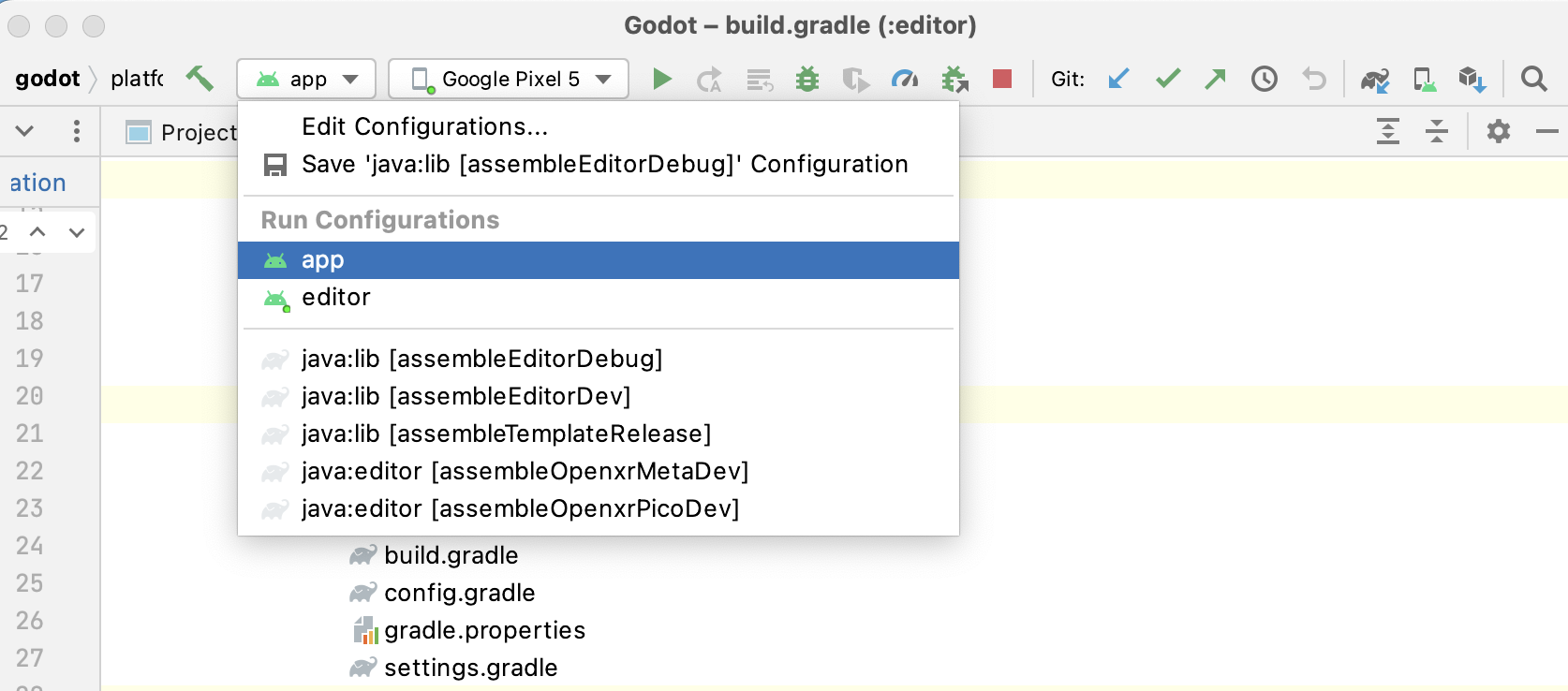
Wählen Sie Run > Run 'app' aus dem oberen Menü oder klicken Sie auf das Ausführen-Icon.
- Um das Modul
- Um das
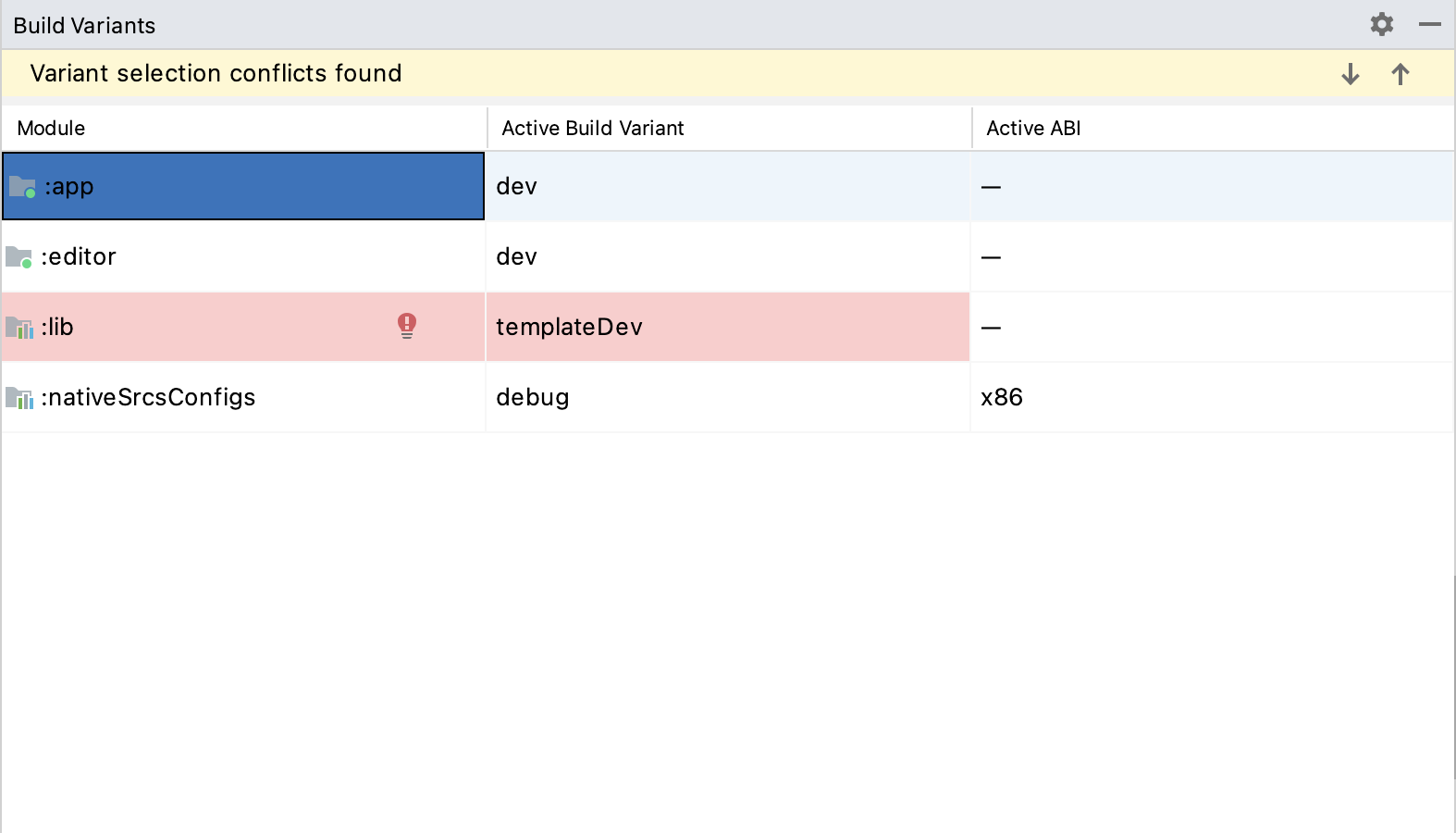
app-Modul zu debuggen: Öffnen Sie das Fenster Build Variants mit View > Tools Windows > Build Variants aus dem oberen Menü.
Stellen Sie sicher, dass im Fenster Build Variants in der Spalte Active Build Variant der Eintrag
:appauf dev gesetzt ist.
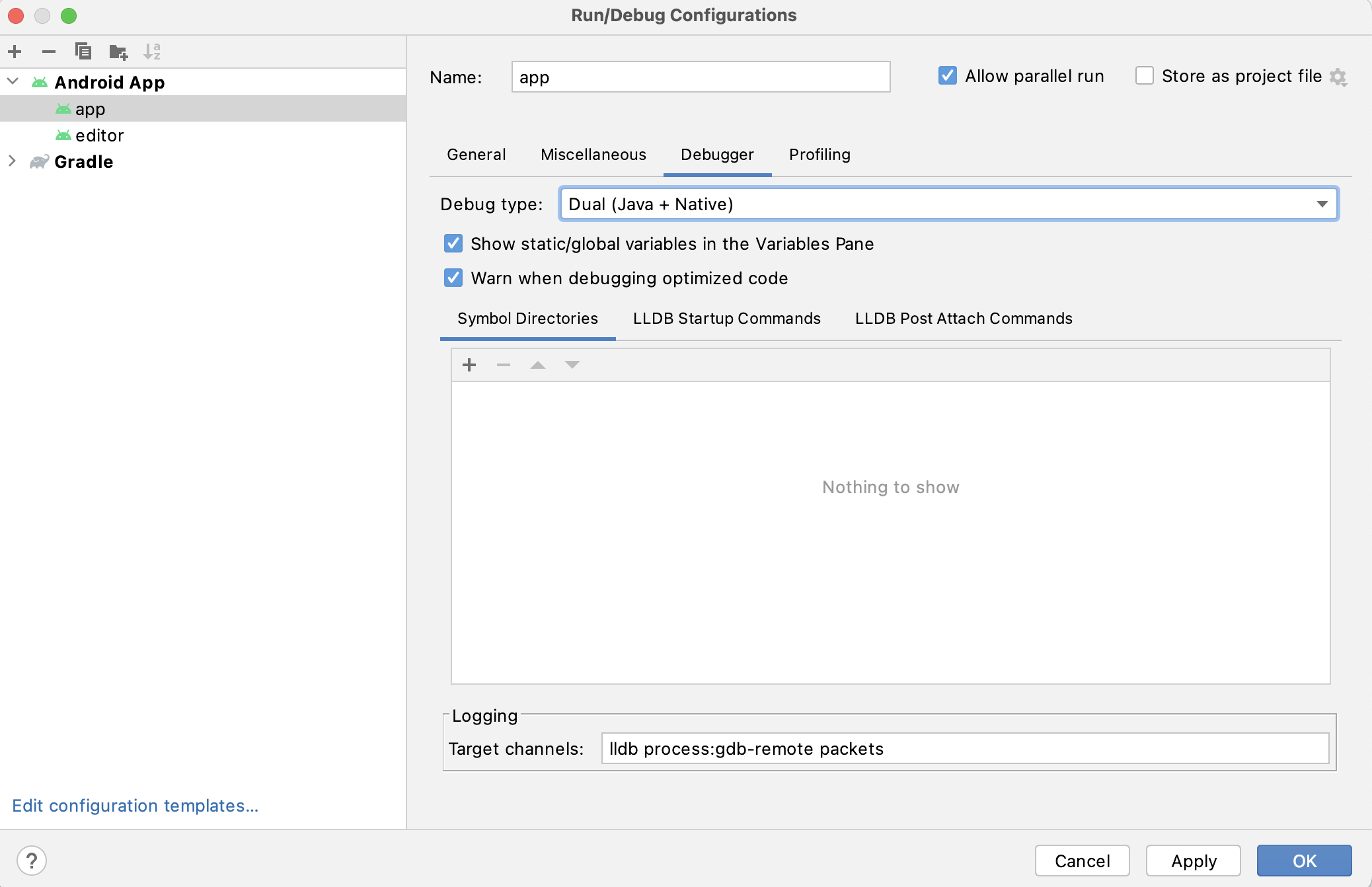
Öffnen Sie das Fenster Run/Debug Configurations, indem Sie im oberen Menü auf Run > Edit Configurations... klicken.
Wählen Sie im Fenster Run/Debug Configurations den Eintrag
appund stellen Sie unter Debugger sicher, dass der Debug-Typ aufDual (Java + Native)gesetzt ist
Wählen Sie Run > Debug 'app' aus dem oberen Menü oder klicken Sie auf das Debug-Icon.
- Um das
Wenn Sie auf Probleme stoßen, bitten Sie um Hilfe im Godot Android Dev Channel.