Exportieren für Windows
Siehe auch
Diese Seite beschreibt, wie man ein Godot-Projekt nach Windows exportiert. Wenn Sie stattdessen Editor- oder Exportvorlagen-Binärdateien aus dem Quellcode kompilieren möchten, lesen Sie Kompilieren für Windows.
Der einfachste Weg, ein Spiel für den PC zu verbreiten, besteht darin, die ausführbare Datei (godot.exe) zu kopieren, den Ordner zu komprimieren und ihn an jemand anderen zu schicken. Dies ist jedoch oft nicht erwünscht.
Godot bietet einen eleganteren Ansatz für die PC-Verteilung, wenn das Exportsystem verwendet wird. Beim Export für Windows nimmt der Exporter alle Projektdateien und erstellt eine Datei data.pck. Diese Datei ist mit einer speziell optimierten Binärdatei gebündelt, die kleiner und schneller ist und den Editor und Debugger nicht enthält.
Code-Signierung
Godot is capable of automatic code signing on export. To do this you must have the
Windows SDK (on Windows) or osslsigncode
(on any other OS) installed. You will also need a package signing certificate,
information on creating one can be found here.
Warnung
Wenn Sie für Windows mit eingebetteten PCK-Dateien exportieren, können Sie das Programm nicht signieren, da es dann kaputt geht.
Unter Windows ist die PCK-Einbettung auch dafür bekannt, dass sie bei Antiviren-Programmen zu Fehlalarmen führt. Daher wird empfohlen, es nicht zu verwenden, es sei denn, Sie veröffentlichen Ihr Projekt über Steam, da es die Code-Signierung und Antiviren-Prüfungen umgeht.
Einrichtung
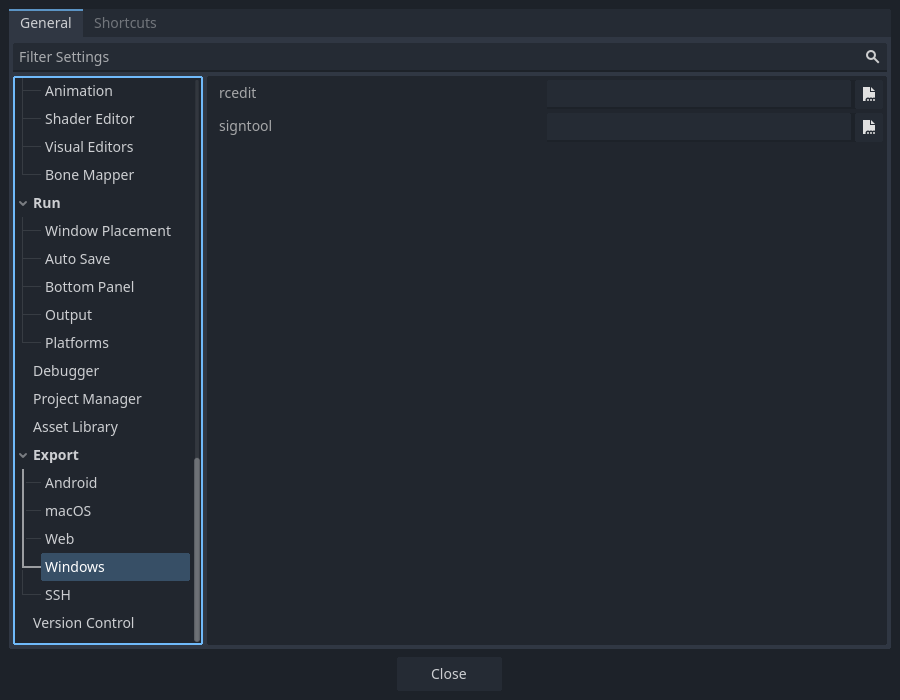
Die Einstellungen müssen an zwei Stellen geändert werden. Erstens in den Editoreinstellungen unter Export > Windows. Klicken Sie auf den Ordner neben der Einstellung Sign Tool. Wenn Sie Windows verwenden, navigieren Sie zu SignTool.exe und wählen Sie es aus, wenn Sie ein anderes Betriebssystem verwenden, wählen Sie osslsigncode.
Der zweite Ort ist das Windows-Exportprofil, die Sie unter Projekt > Exportieren... finden können. Fügen Sie eom Windows-Desktop-Profil hinzu, wenn Sie dies noch nicht getan haben. Unter Optionen gibt es eine Kategorie für Code Signing.
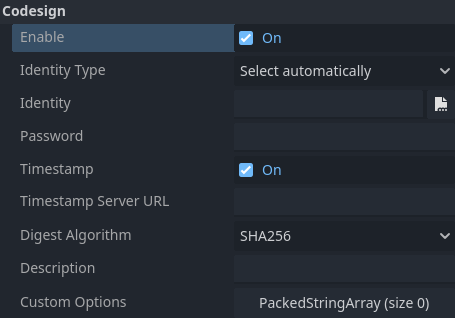
Aktiviert muss auf "true" gesetzt werden, und Identität muss auf das Signierzertifikat gesetzt werden. Die anderen Einstellungen können nach Bedarf angepasst werden. Sobald dies erledigt ist, wird Godot Ihr Projekt beim Export signieren.
Umgebungsvariablen
Sie können die folgenden Umgebungsvariablen verwenden, um Exportoptionen außerhalb des Editors festzulegen. Während des Exportvorgangs überschreiben diese die Werte, die Sie im Exportmenü festgelegt haben.
Export-Option |
Umgebungsvariable |
|---|---|
Verschlüsselung / Verschlüsselungsschlüssel |
|
Optionen / Codesign / Identitätstyp |
|
Optionen / Codesign / Identität |
|
Optionen / Codesign / Passwort |
|
Exportoptionen
You can find a full list of export options available in the EditorExportPlatformWindows class reference.