Anwendungs-Icon für Windows ändern
Standardmäßig ist das Icon des exportierten Projekts das Godot-Icon. Sie werden das höchstwahrscheinlich für Ihr Projekt ändern wollen. Es gibt zwei Arten von Icons, die unter Windows geändert werden können: das Datei-Icon und das Taskleisten-Icon.
Creating a custom ICO file
Bemerkung
Since Godot 4.1, Godot can create an ICO file for you based on the icon file defined in the Windows export preset. This icon file can be in PNG, WebP or SVG format. If no icon is defined in the Windows export preset, the application/config/icon project setting is used automatically instead.
This means you no longer need to follow the steps in this section to manually create an ICO file, unless you wish to have control over the icon design depending on its displayed size. Note that even if Godot creates the ICO file for you, you still need to set up rcedit so that the file icon actually changes.
Windows does not use formats such as PNG or JPEG for application icons. Instead, it uses a Windows-only format called ICO. You can create your application icon in any program but you will have to convert it to an ICO file using a program such as GIMP.
In dieser Video-Anleitung erfahren Sie, wie Sie eine ICO-Datei mit GIMP exportieren können.
Es ist auch möglich, ein PNG-Bild mit diesem ImageMagick Befehl in eine hiDPI-freundliche ICO-Datei zu konvertieren:
magick convert icon.png -define icon:auto-resize=256,128,64,48,32,16 icon.ico
Abhängig davon, welche Version von ImageMagick Sie installiert haben, müssen Sie eventuell das magick weglassen und stattdessen diesen Befehl ausführen:
convert icon.png -define icon:auto-resize=256,128,64,48,32,16 icon.ico
Warnung
Damit die ICO-Datei das Default-Godot-Icon vollständig ersetzen kann, muss sie alle die Größen enthalten, die im Default-Godot-Icon enthalten sind: 16×16, 32×32, 48×48, 64×64, 128×128, 256×256. Wenn die ICO-Datei nicht alle Größen enthält, wird das Default-Godot-Icon für die Größen beibehalten, die nicht überschrieben wurden.
Der obige ImageMagick-Befehl berücksichtigt dies.
Ändern des Taskleisten-Icons
Das Taskleisten-Icon ist das Icon, das in der Taskleiste angezeigt wird, wenn Ihr Projekt ausgeführt wird.

To change the taskbar icon, go to
Project > Project Settings > Application > Config, make sure
Advanced Settings are enabled to see the setting, then go to
Windows Native Icon. Click on the folder icon and select your ICO file.
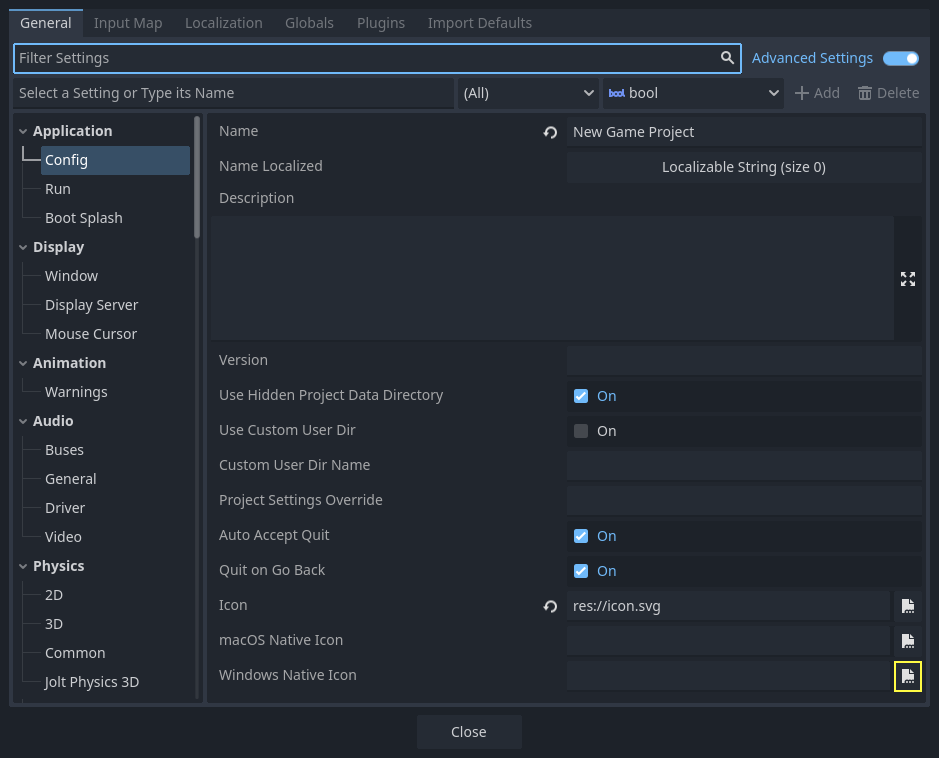
Diese Einstellung ändert nur das Icon für Ihr exportiertes Spiel unter Windows. Um das Icon für MacOS einzustellen, verwenden Sie Natives Macos-Icon. Und für jede andere Plattform verwenden Sie die Einstellung Icon.
Ändern des Datei-Icons
In Godot 3.5 und höher können Sie das Datei-Icon ohne externe Werkzeuge mit godoticon ändern. Das Ändern des Datei-Icons auf diese Weise sollte für ausführbare Dateien funktionieren, die ein eingebettetes PCK enthalten.
Das Datei-Icon ist das Icon der ausführbaren Datei, auf die Sie klicken, um das Projekt zu starten.
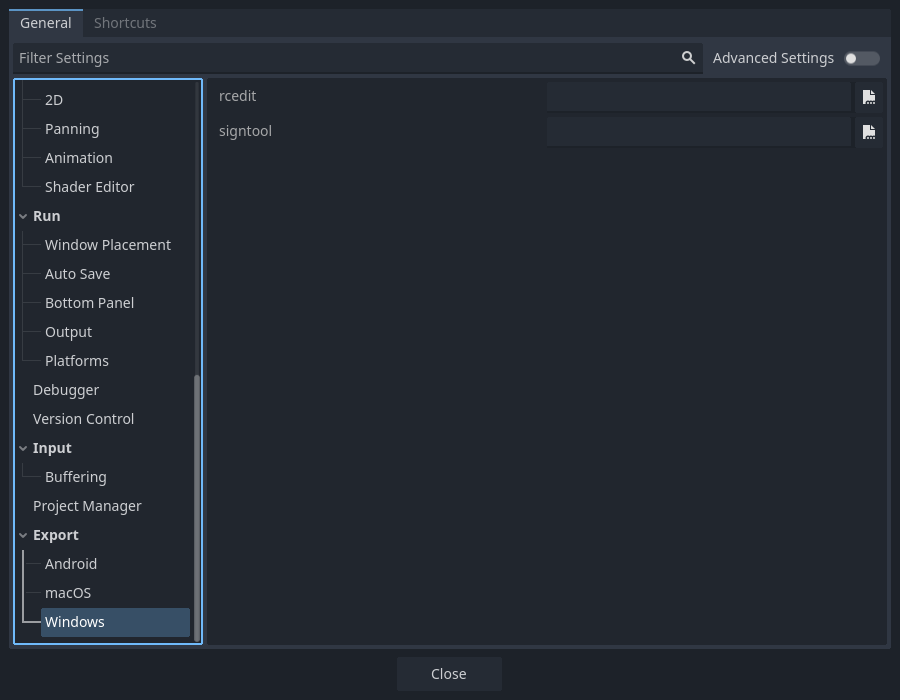
Bevor Sie es in den Exportoptionen auswählen, müssen Sie ein zusätzliches Tool namens rcedit installieren. Sie können es hier herunterladen.
After downloading, you need to tell Godot the path to the rcedit executable on your computer. Go to Editor > Editor Settings > Export > Windows. Click on the folder icon for the rcedit entry. Navigate to and select the rcedit executable.
Bemerkung
Linux- und MacOS-Benutzer müssen außerdem WINE installieren, um rcedit verwenden zu können.
On macOS, make sure to use a 64-bit version of both WINE and rcedit since 32-bit applications aren't supported anymore.
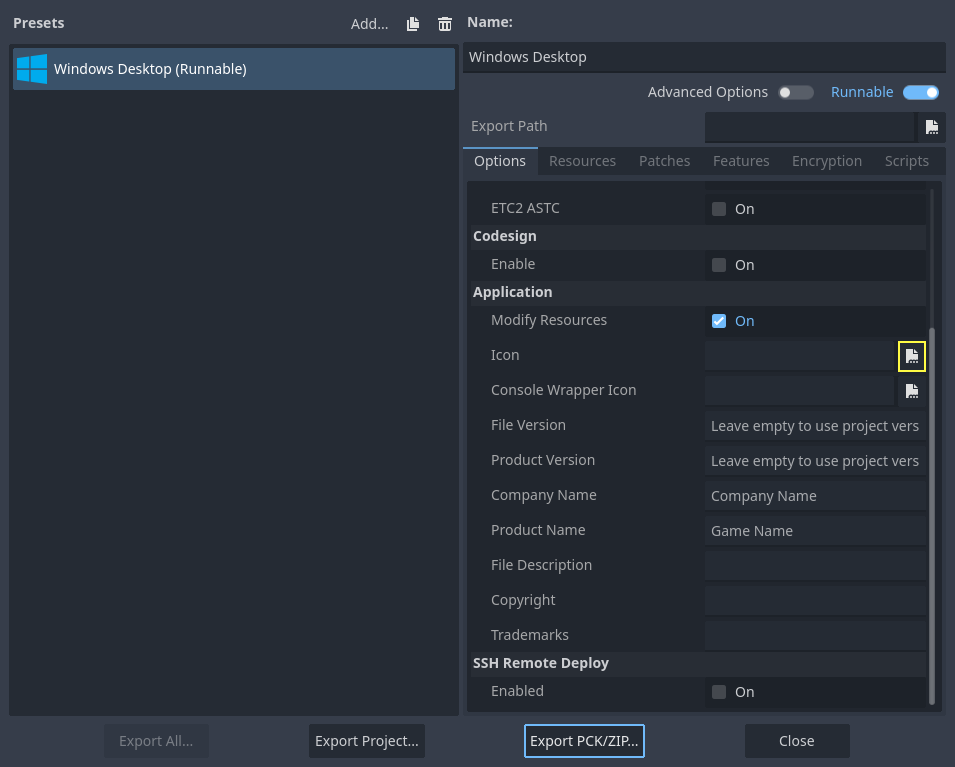
You should now have everything in place to change the file icon. To do that, you will need to specify the icon when exporting. Go to Project > Export. Assuming you have already created a Windows Desktop preset, select your icon in ICO format in the Application > Icon field.
Warnung
Alle angegebenen Metadaten müssen gültig sein. Am wichtigsten ist, dass die Versionsbezeichner die Form major.minor.patch.revision haben müssen, wobei jede Komponente erforderlich und eine positive ganze Zahl ist. Zum Beispiel ist 1.2.0.0 gültig, aber 1.2.0 ist es nicht.
Wenn Sie in der Exportvorgabe ungültige Metadaten angeben, wird sich das Anwendungs-Icon nicht ändern, da rcedit die Metadaten der ausführbaren Datei nicht ändern kann.
Bemerkung
Wenn rcedit das Icon nicht ändert, können Sie stattdessen Ihre eigenen Windows-Exportvorlagen mit geändertem Icon kompilieren. Ersetzen Sie dazu platform/windows/godot.ico <https://github.com/godotengine/godot/blob/master/platform/windows/godot.ico> __ durch Ihre eigene ICO-Datei, bevor Sie die Exportvorlagen kompilieren.
Sobald dies geschehen ist, können Sie Ihre Exportvorlagen als benutzerdefinierte Exportvorlagen in der Windows-Exportvorgabe Ihres Projekts angeben.
Testen des Ergebnisses
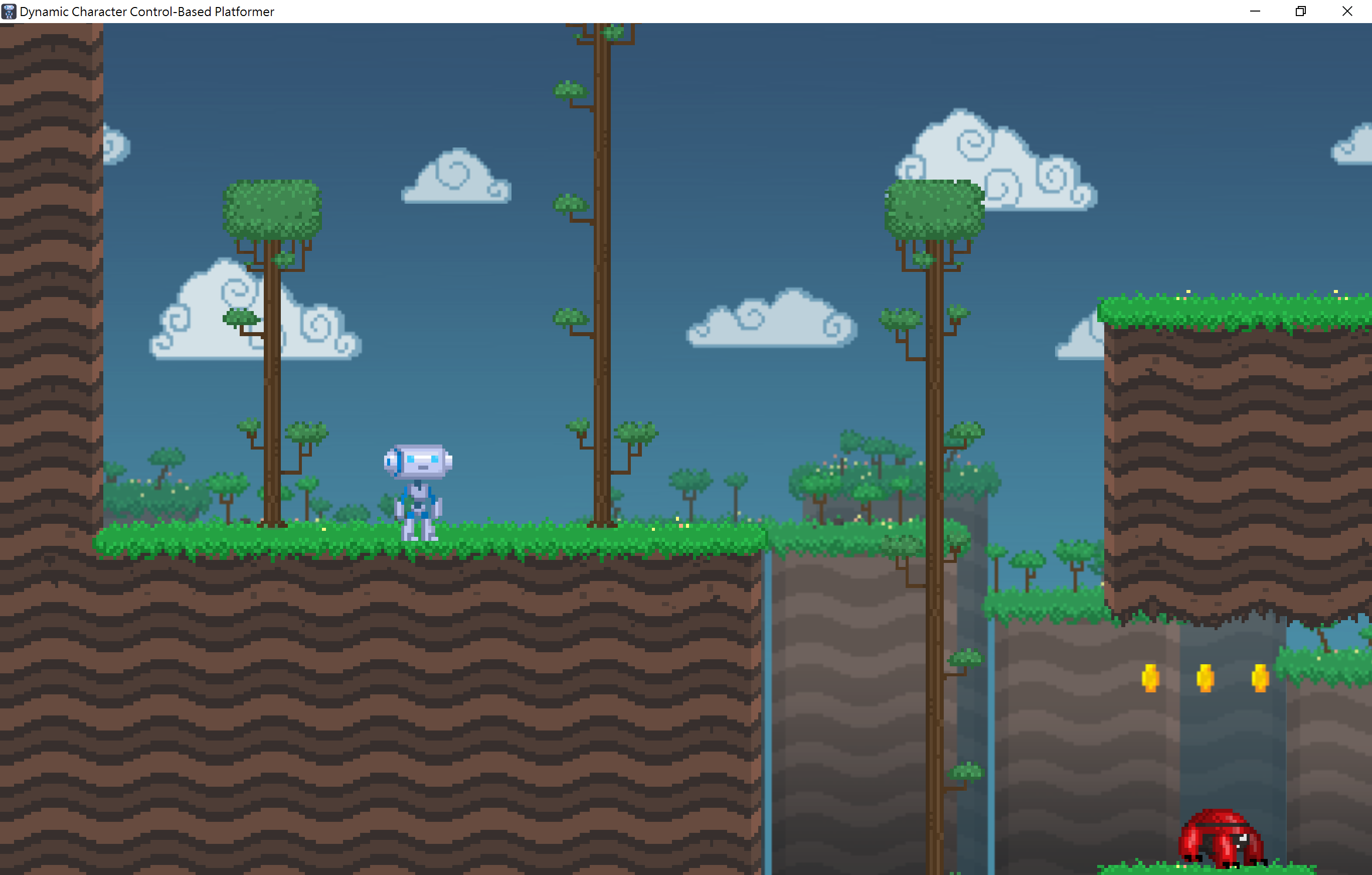
Sie können das Projekt jetzt exportieren. Wenn es richtig funktioniert hat, sollten Sie Folgendes sehen:
Bemerkung
Wenn Ihr Icon nicht richtig angezeigt wird, versuchen Sie unter Windows 10, den Icon-Cache zu leeren. Öffnen Sie dazu den Ausführen-Dialog und geben Sie ie4uinit.exe -ClearIconCache oder ie4uinit.exe -show ein.