Testen von Pull Requests
Viele Leute entwickeln neue Features oder beheben Bugs auf GitHub. Um bei der Engine-Entwicklung zu helfen, werden Sie möglicherweise gebeten, diese Pull Requests mit einem Godot-Build zu testen, der Code aus dem betreffenden Pull Request enthält.
Dank GitHub Actions sind für alle Pull Requests Continuous Builds verfügbar. Mit diesen Builds können Sie Pull Requests ausprobieren, ohne selbst den Quellcode kompilieren zu müssen.
Herunterladen eines kompilierten Builds
Sie können Pull Request-Builds von GitHub Actions herunterladen. Da nur angemeldete Benutzer Builds direkt von GitHub Actions herunterladen können, variiert die Vorgehensweise, je nachdem, ob Sie ein GitHub-Konto haben oder nicht.
Bemerkung
Aufgrund einer Einschränkung der GitHub-Aktionen sind Builds nur für 90 Tage nach der letzten Aktualisierung der Pull Request verfügbar. Wenn Sie einen Pull Request dennoch lokal ausprobieren möchten, können Sie stattdessen den Pull Request-Branch aus dem Quellcode kompilieren.
Wenn Sie ein GitHub-Konto haben
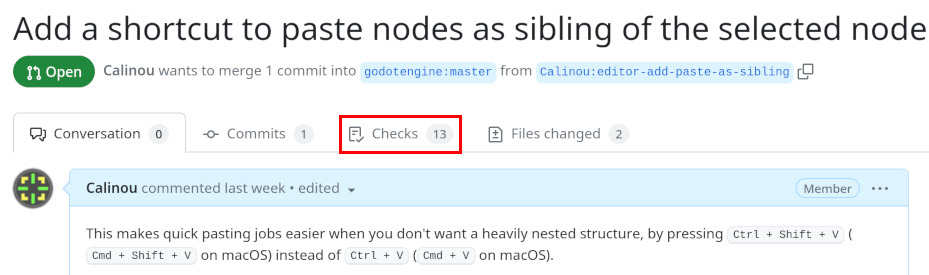
Öffnen Sie die Pull Request-Seite. Klicken Sie auf den Tab Checks oben auf der Seite:
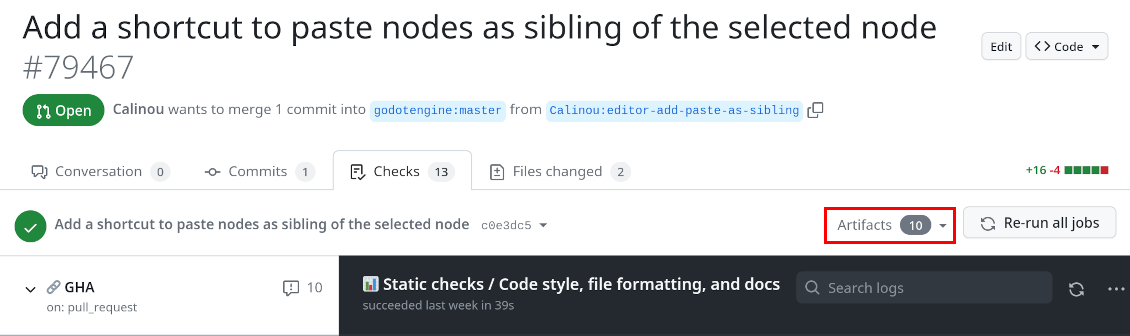
Klicken Sie auf das Dropdown-Menü Artifacts rechts auf der Seite:
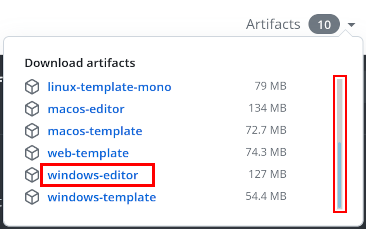
Klicken Sie in der Dropdown-Liste auf den Namen des Artefakts, um es herunterzuladen. Denken Sie daran, zu scrollen, wenn Sie den Namen der gesuchten Plattform nicht sehen können:
Extrahieren Sie das ZIP-Archiv und führen Sie die ausführbare Datei aus. Beachten Sie, dass Windows- und macOS-Binärdateien nicht code-signiert sind. Das bedeutet, dass Sie möglicherweise eine Sicherheitswarnung umgehen müssen, bevor Sie die ausführbare Datei ausführen können. Wenn Sie unter Windows häufig Pull Request-Builds testen, ist es möglicherweise besser, Windows SmartScreen in den Windows-Sicherheitseinstellungen dauerhaft zu deaktivieren. Unter macOS finden Sie unter Ausführen von Godot-Anwendungen unter macOS eine Anleitung zur Umgehung von Gatekeeper.
Wenn Sie kein GitHub-Konto haben
Wenn Sie kein GitHub-Konto haben und sich auch nicht dafür anmelden können, können Sie stattdessen den Drittanbieter-Dienst nightly.link verwenden, um einen universellen Download-Link zu erzeugen.
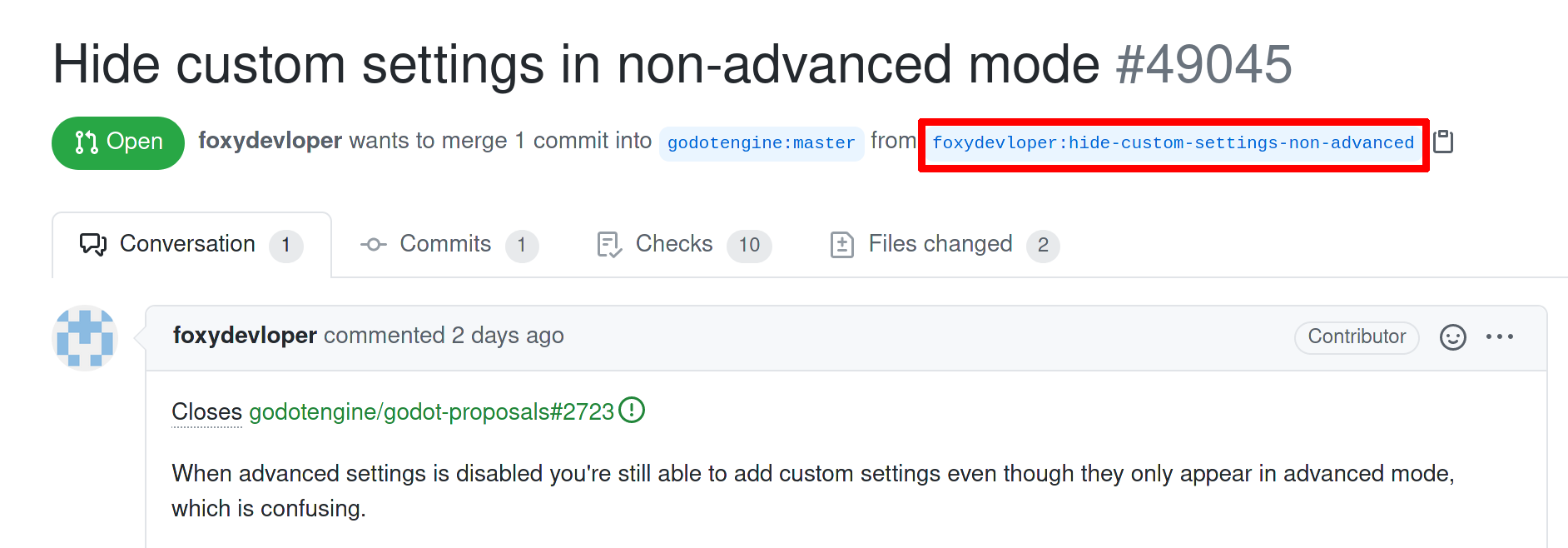
Öffnen Sie die Pull Request-Seite. Klicken Sie auf den Branch-Namen des Forks am oberen Rand der Seite:
Wenn Sie sich nun auf der Seite des Forks befinden, klicken Sie auf den Ordner
.githubam Anfang der Dateiliste. Klicken Sie dann auf den Ordnerworkflows(der sich innerhalb des Ordners.githubbefindet). Klicken Sie auf die Workflow-Datei für die Plattform, für die Sie Artefakte herunterladen möchten. Nach dem Klicken auf die Datei (wodurch sich die Dateiansicht öffnet), kopieren Sie die URL der Seite aus der Adressleiste Ihres Browsers.Öffnen Sie die Website nightly.link und fügen Sie die soeben kopierte URL in das Textfeld unter der Überschrift Paste a GitHub link, get a nightly.link! ein. Nachdem Sie die URL eingefügt haben, klicken Sie auf Get links auf der rechten Seite. Wenn das Format der URL, die Sie eingefügt haben, korrekt ist, sollten Sie eine Seite wie diese sehen:
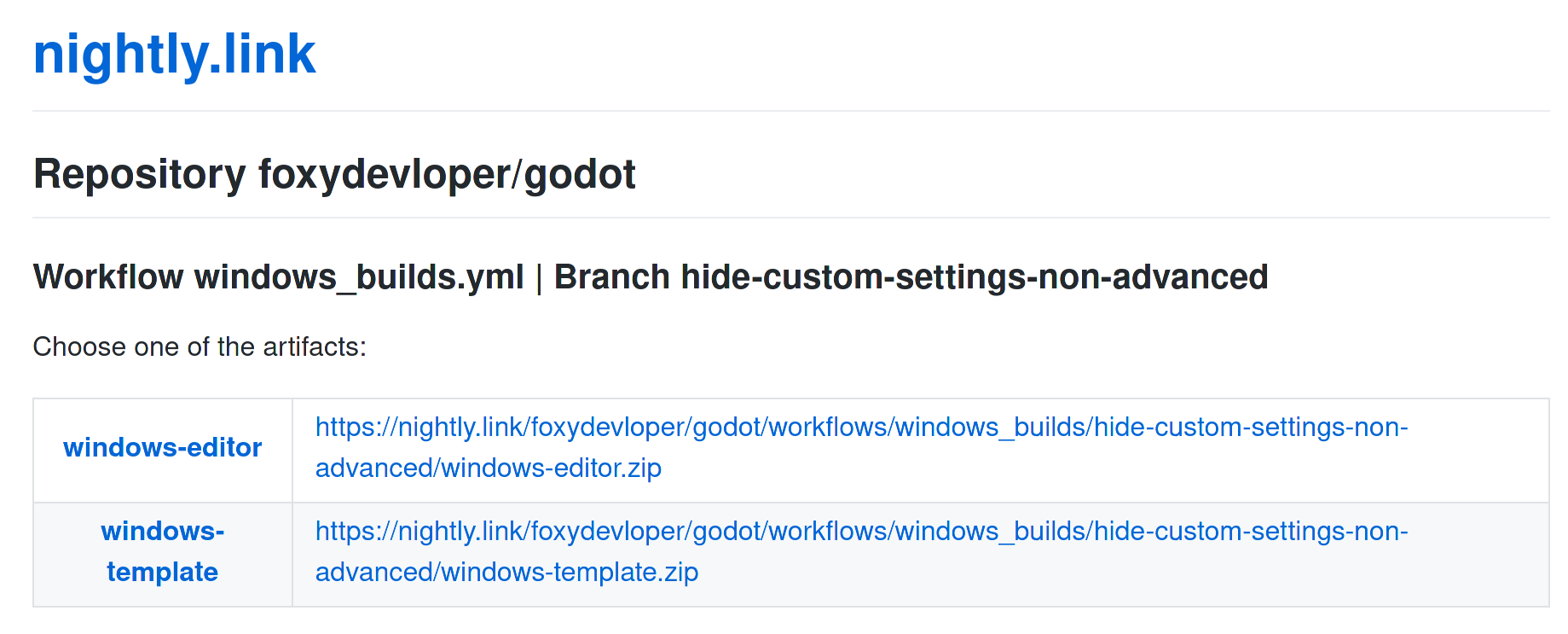
Klicken Sie auf die URL des Artefakts, das Sie herunterladen möchten.
Extrahieren Sie das ZIP-Archiv und führen Sie die ausführbare Datei aus. Beachten Sie, dass Windows- und macOS-Binärdateien nicht code-signiert sind. Das bedeutet, dass Sie möglicherweise eine Sicherheitswarnung umgehen müssen, bevor Sie die Datei ausführen können. Wenn Sie häufig Pull Request-Builds testen, ist es möglicherweise besser, Windows SmartScreen oder macOS Gatekeeper dauerhaft zu deaktivieren.
Kompilieren eines Pull Request-Branchs aus dem Quellcode
Dieser Ansatz kann für Pull Requests erforderlich sein, die vor mehr als 90 Tagen zuletzt aktualisiert wurden, oder um auf Plattformen und Konfigurationen zu testen, die von Godots GitHub Actions-Setup nicht unterstützt werden.
Herunterladen eines gezippten Pull-Request-Branchs
Öffnen Sie die Pull Request-Seite. Klicken Sie auf den Branch-Namen des Forks am oberen Rand der Seite:
Wenn Sie sich nun auf der Seite des Forks befinden, klicken Sie auf den grünen Code-Button rechts auf der Seite und wählen Sie dann ZIP herunterladen im Dropdown-Menü:
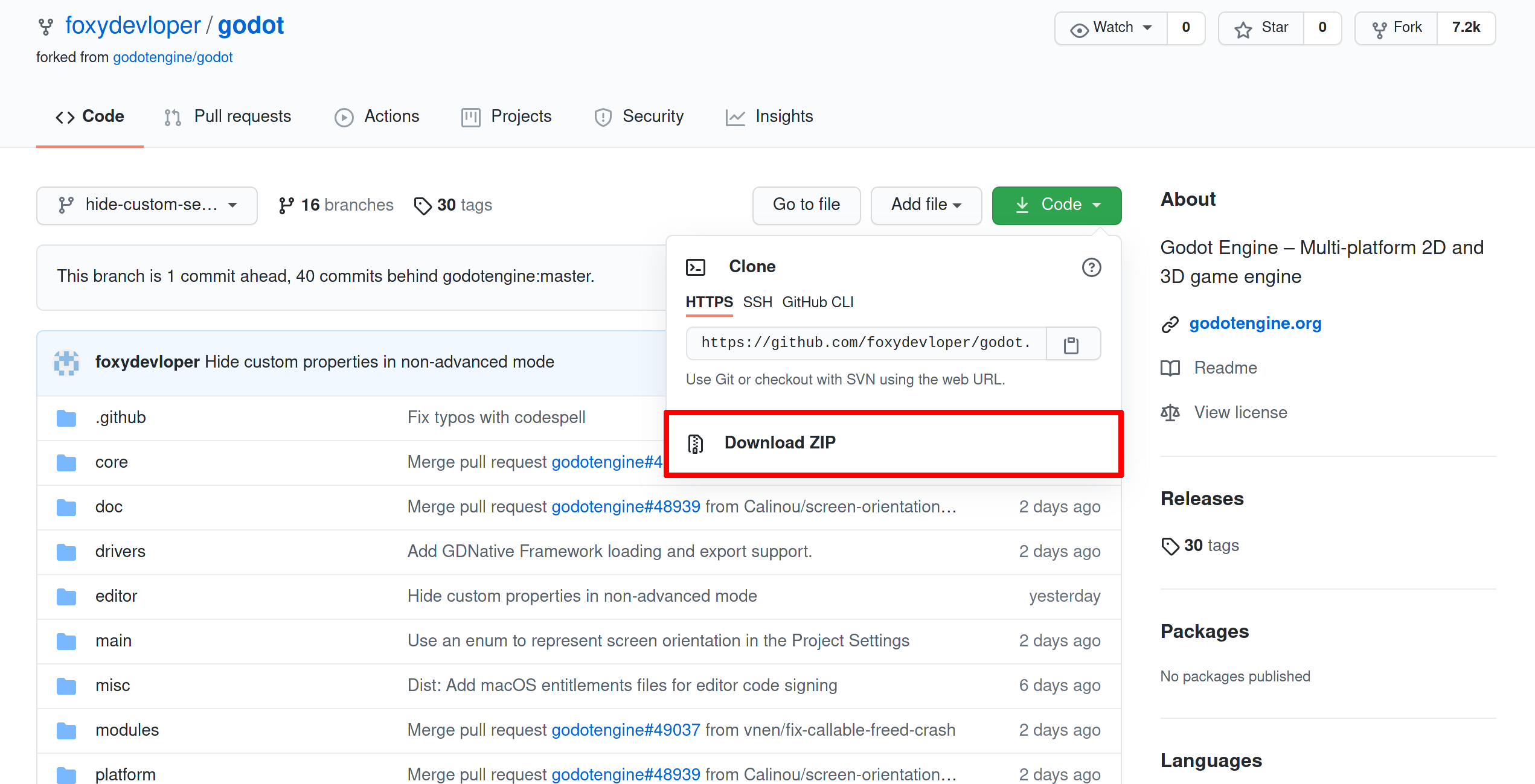
Entpacken Sie das ZIP-Archiv und befolgen Sie die Kompilier-Anweisungen für Ihr Betriebssystem.
Auschecken eines Pull-Request-Branchs mit git
Alternativ können Sie den Pull-Request auch direkt mit git auschecken:
Öffnen Sie die Pull Request-Seite. Notieren Sie die Nummer des Pull-Requests (
PR_NUMBER) und den Branch-Namen (BRANCH_NAME), aber ohne den Benutzernamen.
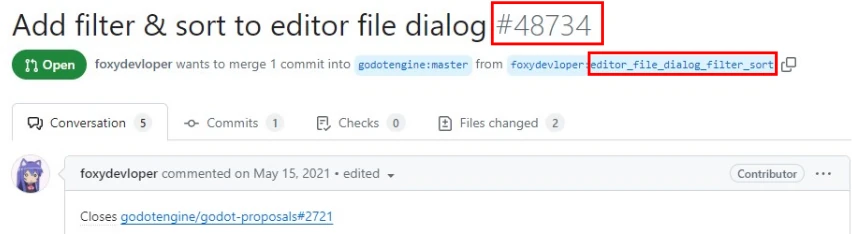
Konstruieren Sie den Befehl nach diesem Muster:
git fetch upstream pull/PR_NUMBER/head:BRANCH_NAME
Für den obigen Pull-Request lautet der eigentliche Befehl also:
# Fetch PR branch locally
git fetch upstream pull/48734/head:editor_file_dialog_filter_sort
Sobald der Download der Pull-Anfrage abgeschlossen ist, checken Sie den Branch aus:
git checkout editor_file_dialog_filter_sort
Und folgen Sie den Kompilier-Anweisungen für Ihr Betriebssystem.