First look at Godot's interface
Diese Seite gibt Ihnen einen kurzen Überblick über die Benutzeroberfläche von Godot. Wir werden uns die verschiedenen Hauptbildschirme und Docks ansehen, um Ihnen zu helfen, sich zurechtzufinden.
Siehe auch
For a comprehensive breakdown of the editor's interface and how to use it, see the Editor manual.
Der Projektmanager
When you launch Godot, the first window you see is the Project Manager. In the default tab Projects, you can manage existing projects, import or create new ones, and more.
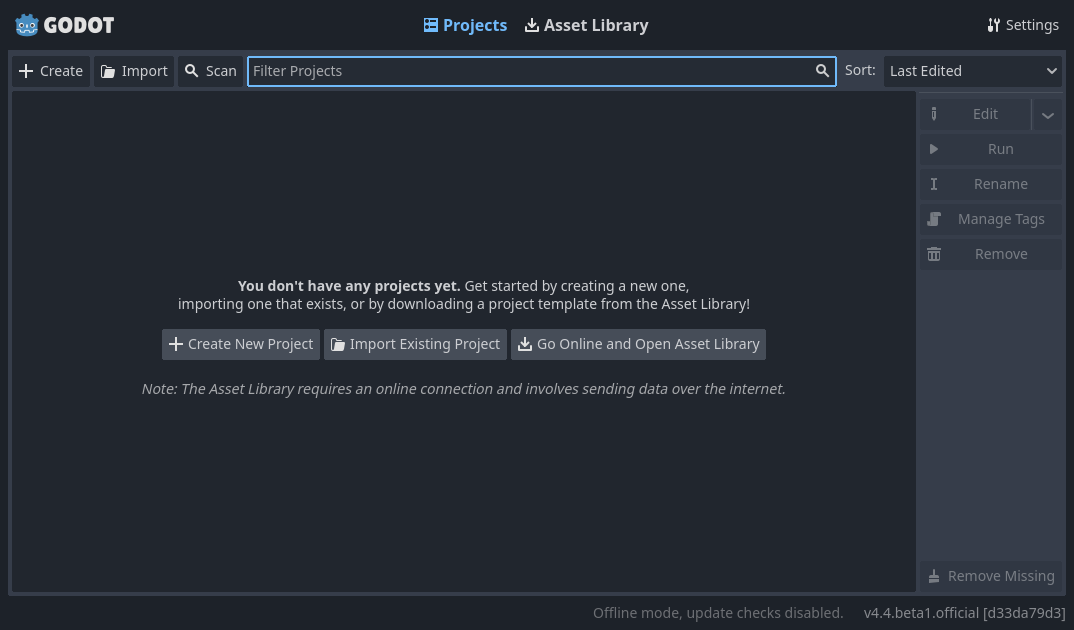
At the top of the window, there is another tab named Asset Library. The first time you go to this tab you'll see a "Go Online" button. For privacy reasons, the Godot project manager does not access the internet by default. To change this click the "Go Online" button. You can change this option later in the settings.
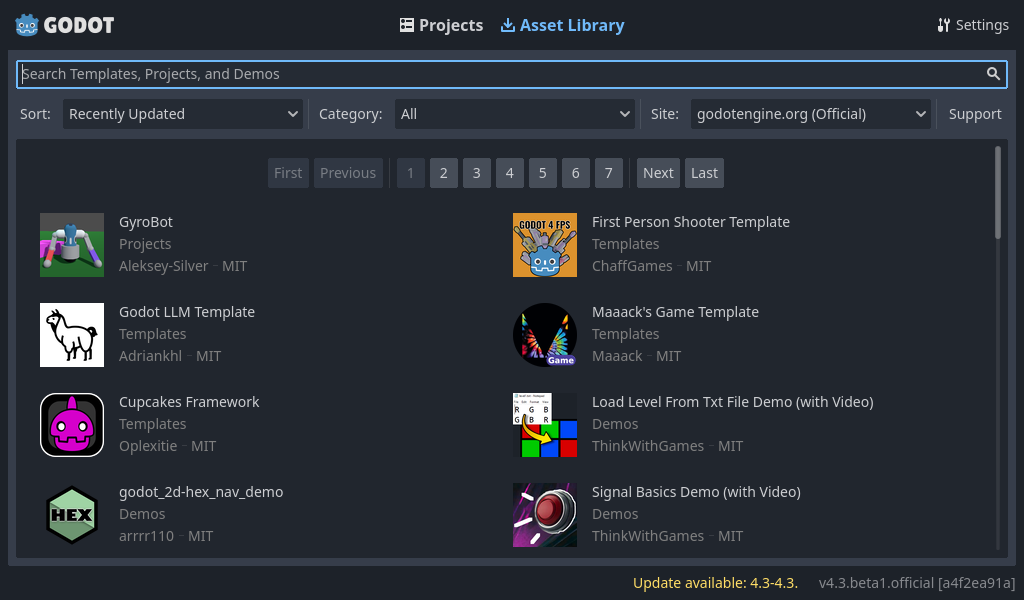
Sobald Ihr Netzwerkmodus auf "Online" eingestellt ist, können Sie in der Open-Source-Asset-Bibliothek, die viele von der Community entwickelte Projekte enthält, nach Demoprojekten suchen:
Die Projektmanager-Einstellungen können über das Einstellungen Menü geöffnet werden:
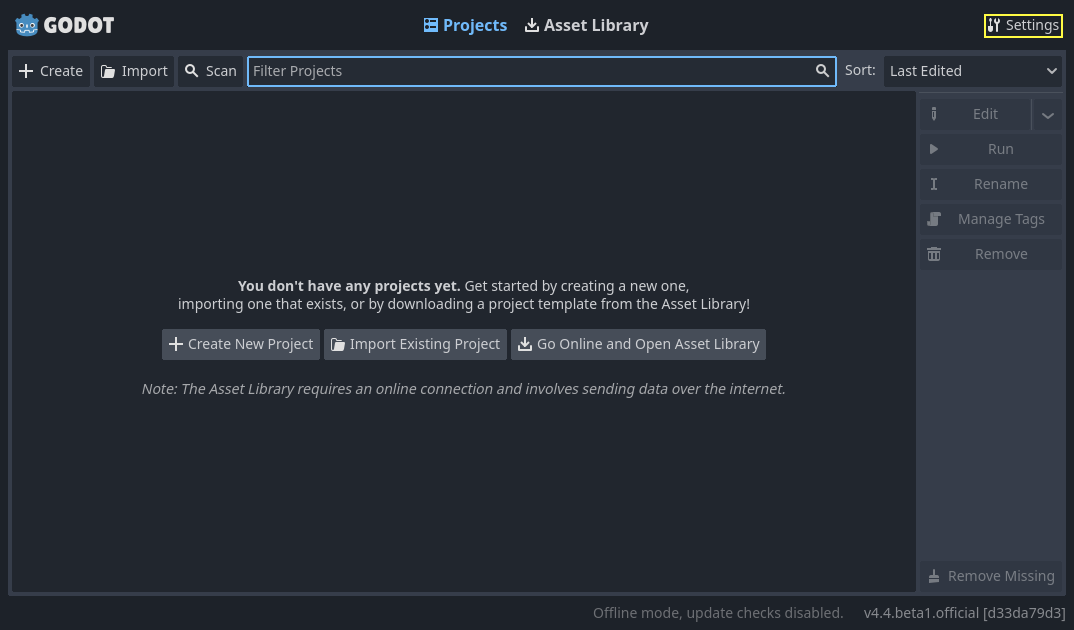
Hier können Sie die Sprache des Editors (Default-Sprache ist die Systemsprache), das Benutzeroberflächen-Theme, die Anzeige-Skalierung, den Netzwerkmodus und auch die Verzeichnisbenennungskonvention ändern.
Siehe auch
Wenn Sie mehr über den Projektmanager erfahren möchten, lesen Sie Verwenden des Projektmanagers.
Ein erster Blick auf den Godot-Editor
When you open a new or an existing project, the editor's interface appears. Let's look at its main areas:
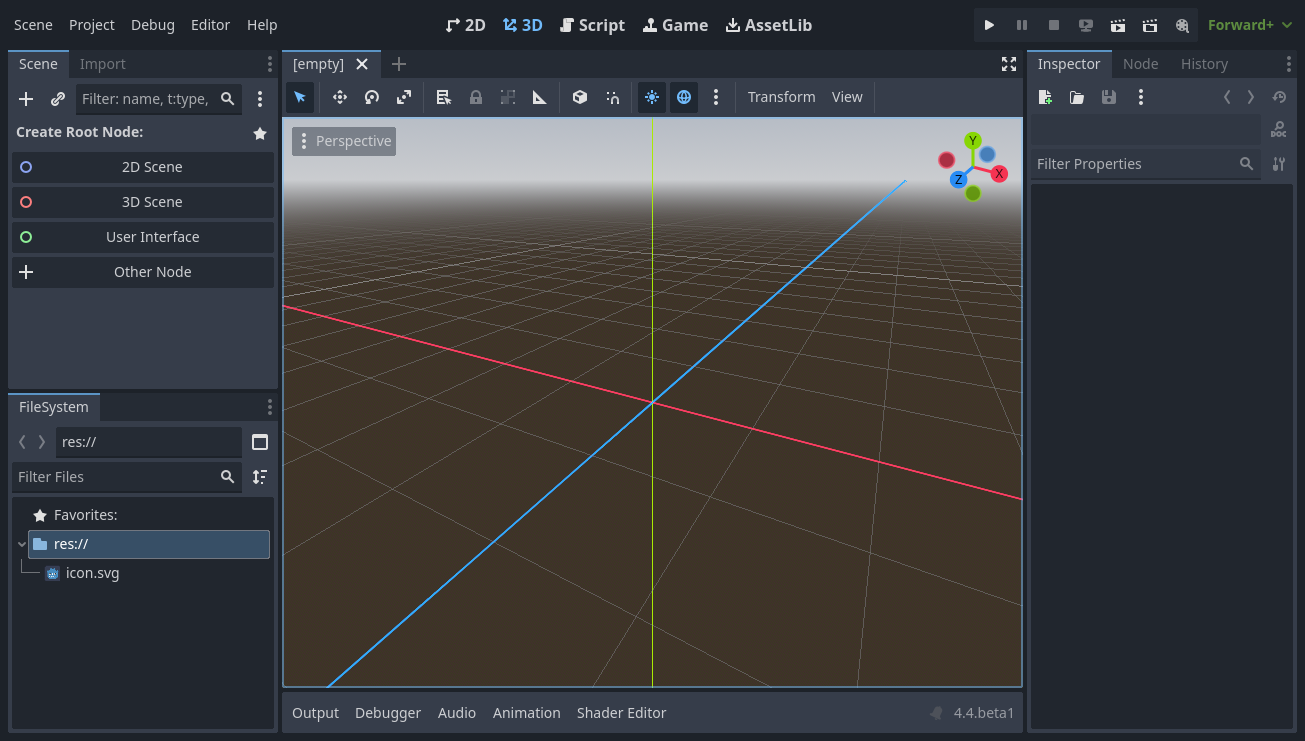
By default, along the window's top edge, it features main menu on the left, workspace switching buttons in the center (active workspace is highlighted), and playtest buttons and the Movie Maker Mode toggle on the right:

Just below the workspace buttons, the opened scenes as tabs are seen. The plus (+) button right next to the tabs will add a new scene to the project. With the button on the far right, distraction-free mode can be toggled, which maximizes or restores the viewport's size by hiding docks in the interface:

In the center, below the scene selector is the viewport with its toolbar at the top, where you'll find different tools to move, scale, or lock the scene's nodes (currently the 3D workspace is active):
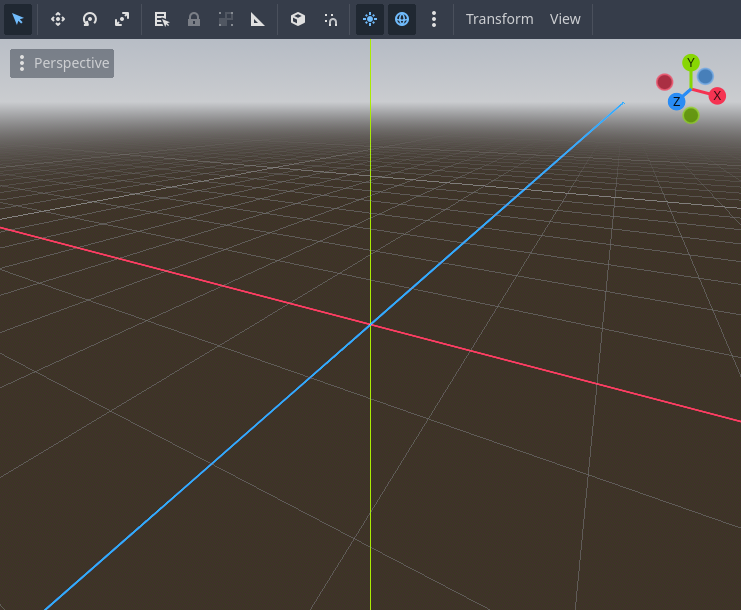
This toolbar changes based on the context and selected node. Here is the 2D toolbar:

Darunter ist die 3D-Version:

Siehe auch
Weitere Informationen über den Editor finden Sie unter Die fünf Hauptbildschirme.
Siehe auch
To learn more on the 3D viewport and 3D in general, read 3D Einführung.
Auf beiden Seiten des Viewports befinden sich die Docks. Und am unteren Rand des Fensters befindet sich das Untere Bedienfeld.
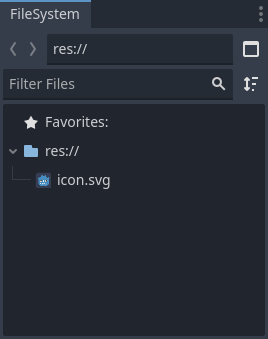
Let's look at the docks. The FileSystem dock lists your project files, including scripts, images, audio samples, and more:
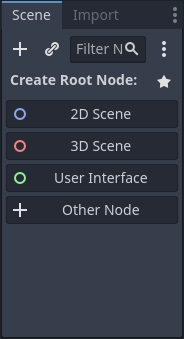
The Scene dock lists the active scene's nodes:
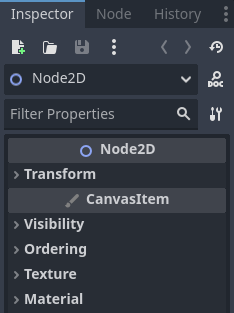
The Inspector allows you to edit the properties of a selected node:
Siehe auch
Weitere Informationen über den Inspektor finden Sie unter Der Inspektor.
Siehe auch
Docks können angepasst werden. Lesen Sie mehr unter Docks verschieben und ihre Größe ändern.
Das Untere Bedienfeld, das sich unterhalb des Viewports befindet, beherbergt die Debug-Konsole, den Animations-Editor, den Audiomixer und vieles mehr. Diese können wertvollen Platz einnehmen, deshalb sind sie standardmäßig eingeklappt:

Wenn Sie auf eines klicken, wird es vertikal erweitert. Unten sehen Sie den geöffneten Animations-Editor:
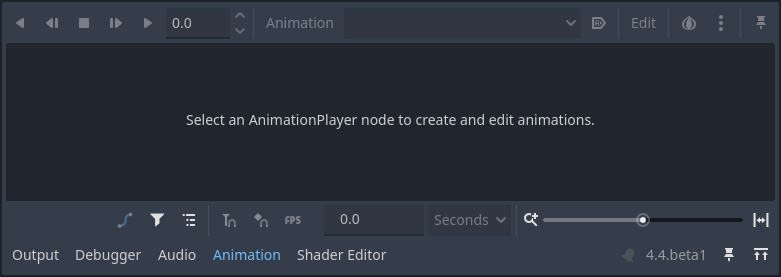
Bottom panels can also be shown or hidden using the shortcuts defined in Editor Settings > Shortcuts, under the Bottom Panels category.
Die fünf Hauptbildschirme
Im oberen Bereich des Editors befinden sich fünf Buttons: 2D, 3D, Skript, Game und Asset-Bibliothek.
Sie werden den 2D-Bildschirm für alle Arten von Spielen verwenden. Neben 2D-Spielen ist der 2D-Bildschirm der Ort, an dem Sie Ihre Benutzeroberflächen erstellen werden.
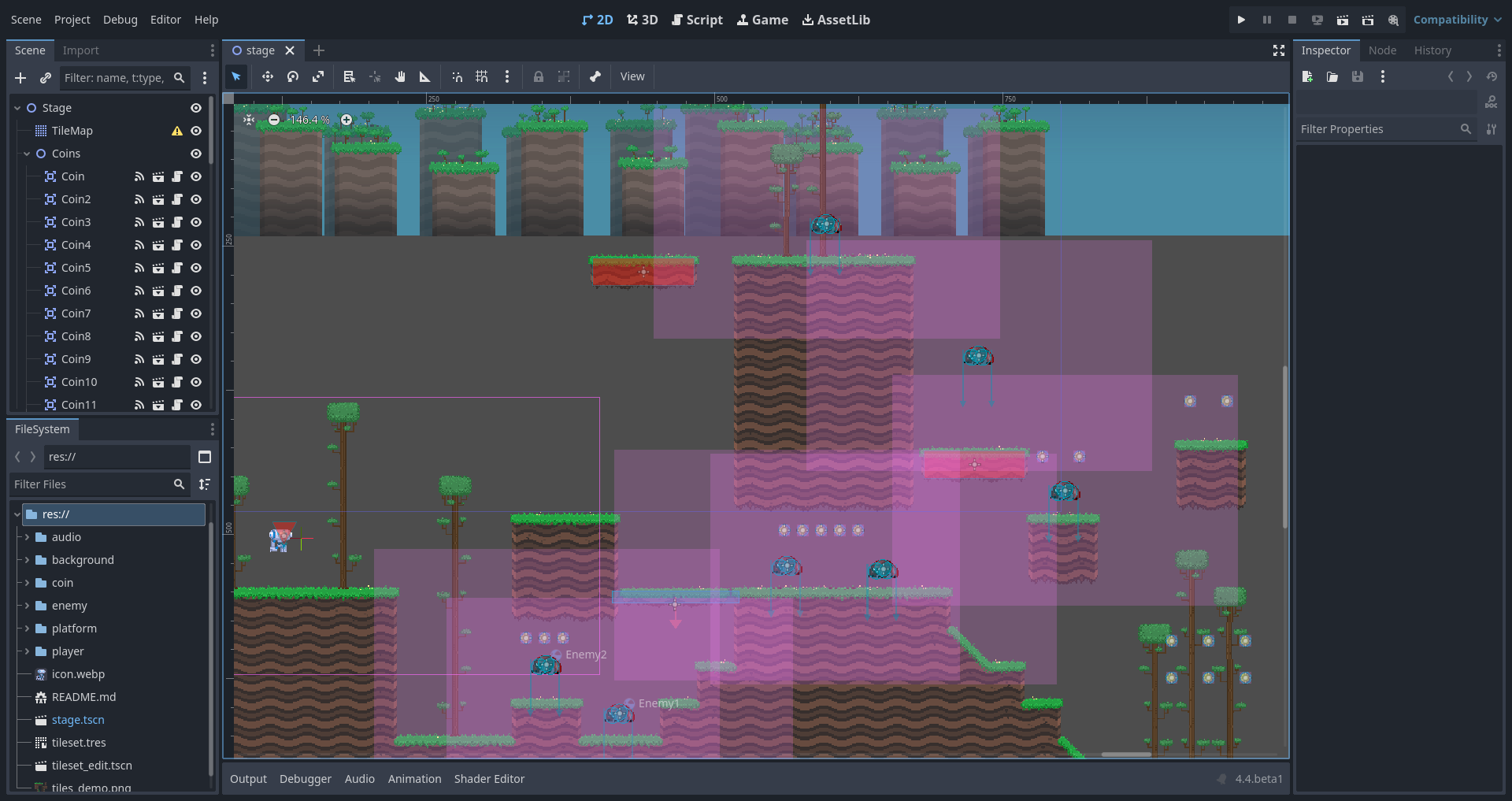
Im 3D-Bildschirm können Sie mit Meshes und Lichtern arbeiten und Level für 3D-Spiele entwerfen.
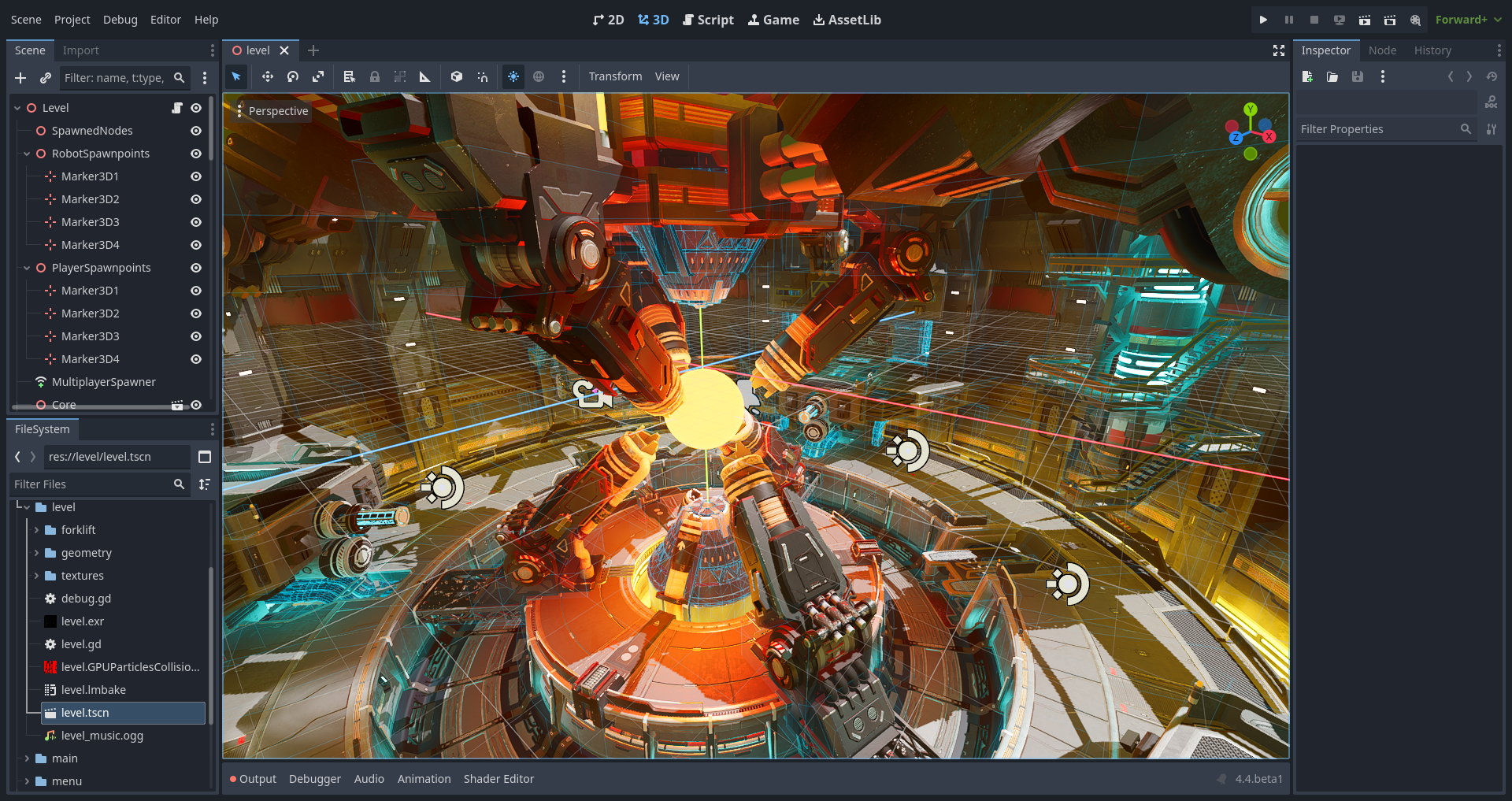
Bemerkung
Lesen Sie 3D Einführung für weitere Informationen zum 3D-Arbeitsbereich.
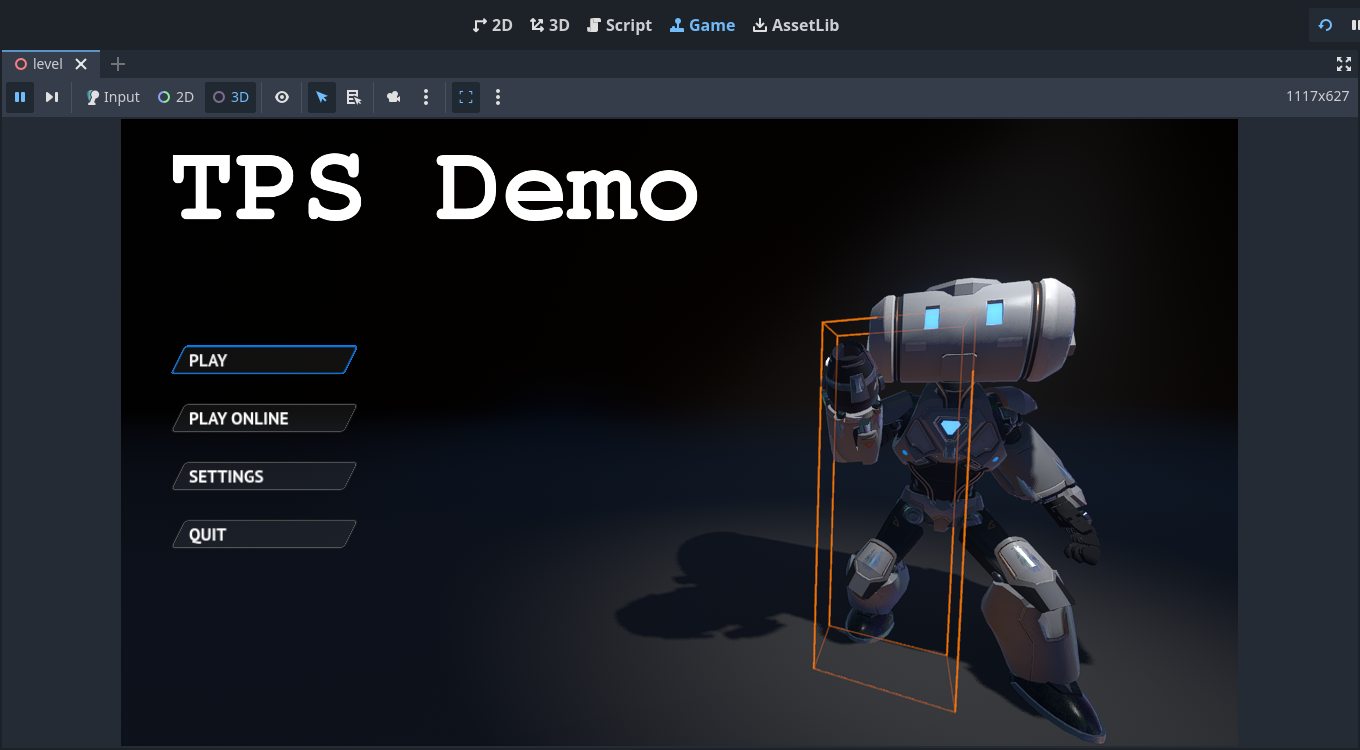
The Game screen is where your project will appear when running it from the editor. You can go through your project to test it, and pause it and adjust it in real time. Note that this is for testing how adjustments would work, any changes made here are not saved when the game stops running.
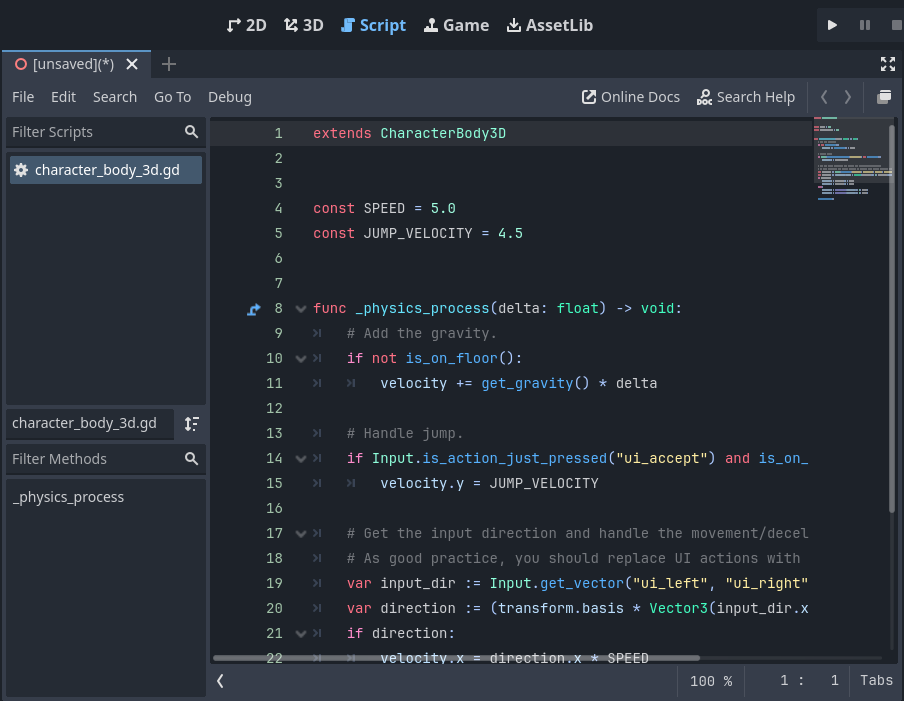
Der Skript-Bildschirm ist ein vollständiger Code-Editor mit Debugger, umfassender Autovervollständigung und integrierten Code-Referenzen.
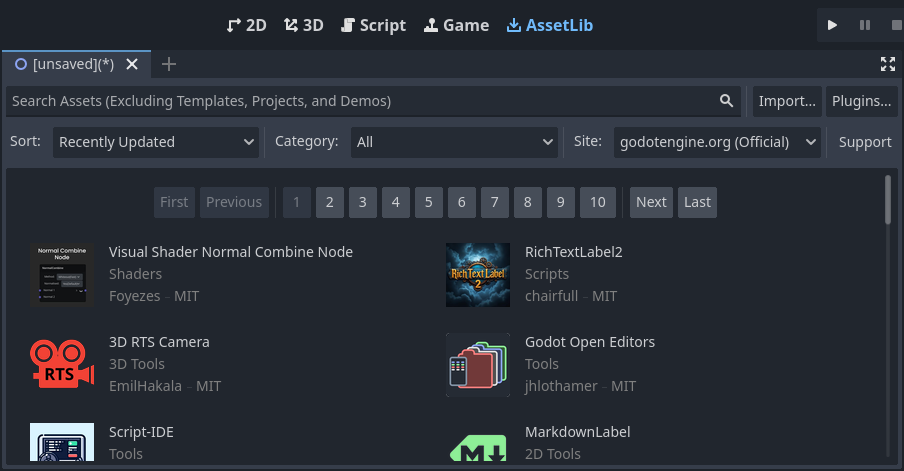
Finally, the Asset Library is a library of free and open source add-ons, scripts, and assets to use in your projects.
Siehe auch
Weitere Informationen über die Asset-Bibliothek finden Sie unter Über die Asset-Bibliothek.
Integrierte Klassenreferenz
Godot verfügt über eine integrierte Klassenreferenz.
Sie können nach Informationen über eine Klasse, Methode, Property, Konstante oder ein Signal mit einer der folgenden Methoden suchen:
Pressing F1 (or Opt + Space on macOS, or Fn + F1 for laptops with a Fn key) anywhere in the editor.
Klick auf den „Hilfe durchsuchen“-Button oben rechts im Skript-Hauptbildschirm.
Klick auf das Hilfe-Menü und „Hilfe durchsuchen“.
Strg + Klick (Cmd + Klick unter macOS) auf einen Klassennamen, Funktionsnamen oder eine integrierte Variable im Skript-Editor.

Wenn Sie eine dieser Aktionen durchführen, öffnet sich ein Fenster. Beginnen Sie zu tippen, um nach einem beliebigen Element zu suchen. Sie können das Fenster auch nach verfügbaren Objekte und Methoden durchsuchen.
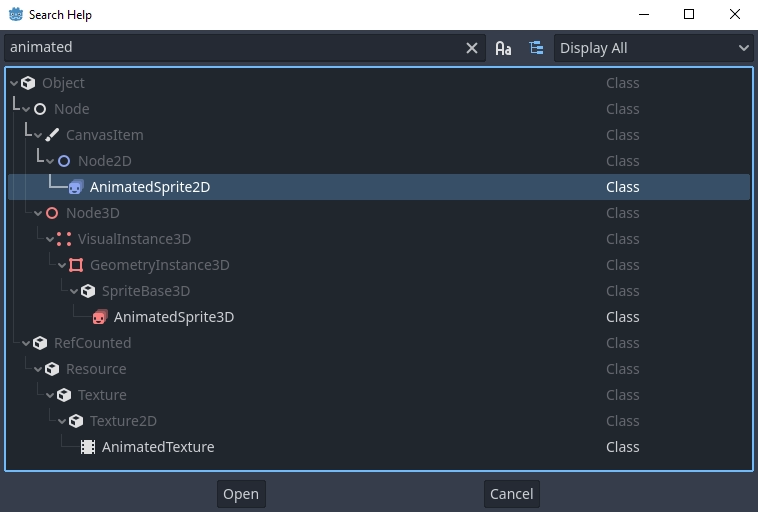
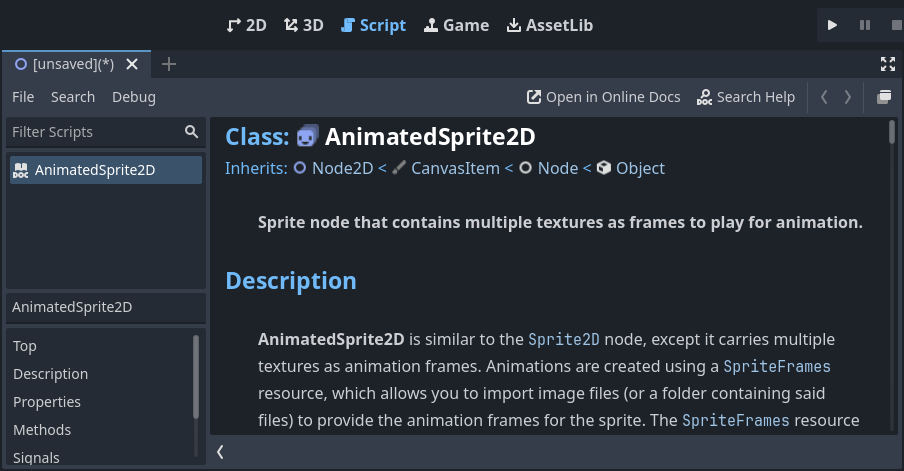
Doppelklicken Sie auf einen Eintrag, um die entsprechende Seite im Skript-Hauptfenster zu öffnen.
Alternatively,
Clicking while pressing the Ctrl key on a class name, function name, or built-in variable in the script editor.
Right-clicking on nodes and choosing Open Documentation or choosing Lookup Symbol for elements in script editor will directly open their documentation.