Auslieferung für Android
Einrichtung
Die meisten Standalone-Headsets laufen unter Android, und die OpenXR-Unterstützung macht sich auf dem Weg zu diesen Plattformen.
Bevor Sie die OpenXR-spezifischen Anweisungen befolgen, müssen Sie zunächst Ihr System für den Export zu Android im Allgemeinen einrichten, einschließlich:
Installieren von OpenJDK 17
Installieren von Android Studio
Configuring the location of the Android SDK in Godot
Siehe Exportieren für Android für die vollständigen Details. Kehren Sie hierher zurück, wenn Sie diese Schritte abgeschlossen haben.
Warnung
Der Mobile Vulkan-Renderer bietet zwar viele Optimierungen für mobile Geräte, aber wir arbeiten noch an kleinen Macken. Es ist sehr ratsam, im Moment noch den Kompatibilität-Renderer zu verwenden (OpenGL), wenn Sie für Android-basierte XR-Geräte entwickeln.
Gradle-Android-Build
Bemerkung
Offizielle Unterstützung für die Android-Plattform wurde der OpenXR-Spezifikation zunächst nicht hinzugefügt, was dazu führte, dass verschiedene Anbieter eigene Loader erstellten, um OpenXR auf ihren Headsets verfügbar zu machen. Langfristig ist zu erwarten, dass alle Anbieter den offiziellen OpenXR-Loader übernehmen, aber zunächst müssen diese Loader zu Ihrem Projekt hinzugefügt werden.
Um den herstellerspezifischen OpenXR-Loader in Ihr Projekt einzubinden, müssen Sie einen Gradle-Android-Build einrichten.
Wählen Sie Android Build Template installieren... aus dem Menü Projekt:
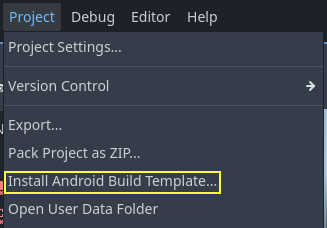
Dadurch wird ein Ordner namens android innerhalb Ihres Projekts erstellt, der alle für Android benötigten Runtimes enthält. Sie können diese Installation nun anpassen. Godot zeigt dies nicht im Editor an, aber Sie können es mit einem Dateibrowser finden.
Sie können mehr über Gradle-Builds hier lesen: Gradle-Builds für Android.
Installation des Vendors-Plugins
The vendors plugin can be downloaded from the asset library, search for "OpenXR vendors" and install the one named "Godot OpenXR Vendors plugin for Godot 4.3".
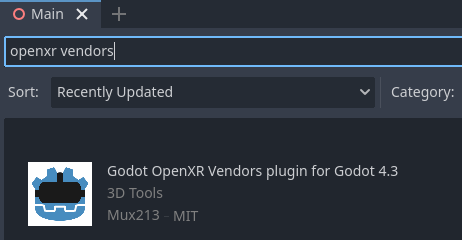
You will find the installed files inside the addons folder. Alternatively you can manually install the vendors plugin by downloading it from the release page here. You will need to copy the assets/addons/godotopenxrvendors folder from the zip file into your projects addons folder.
Das Haupt-Repository des Vendors-Plugins finden Sie hier.
Erstellen der Export-Vorgaben
Sie müssen für jedes Gerät eine eigene Exportvorgabe einrichten, da jedes Gerät seinen eigenen Loader benötigt.
Öffnen Sie Projekt und wählen Sie Exportieren.... Klicken Sie auf Hinzufügen... und wählen Sie Android. Ändern Sie als nächstes den Namen der Exportvorgabe für das Gerät, für das Sie dies einrichten möchten, z. B. Meta Quest. Und aktivieren Sie Use Gradle Build. Wenn Sie die Ein-Klick-Bereitstellung verwenden möchten (siehe unten), stellen Sie sicher, dass Runnable aktiviert ist.
If the vendors plugins were installed correctly you should find entries for the different headsets under XR Features. Change the XR Mode to OpenXR, then select the entry for your headset if you see one. If you don't see one enable the Khronos plugin.
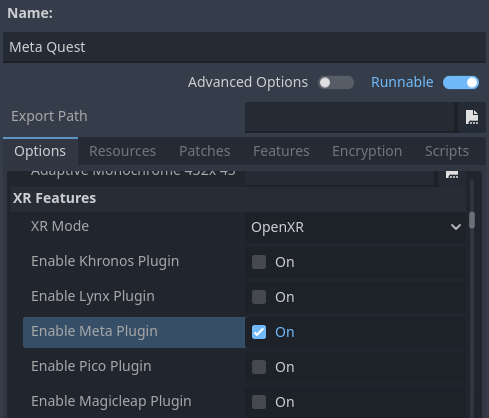
Scroll to the bottom of the list and you'll find additional XR feature sections, currently only Meta XR Features, Pico XR Features, Magicleap XR Features and Khronos XR Features for HTC are available. You will need to select the appropriate settings if you wish to use these features.
Ausführung auf Ihrem Gerät vom Godot-Editor aus
Wenn Sie Ihre Exporteinstellungen wie oben beschrieben vorgenommen haben und Ihr Headset an Ihren Computer angeschlossen ist und korrekt erkannt wird, können Sie es direkt aus dem Godot-Editor mit Ein-Klick-Auslieferung starten:
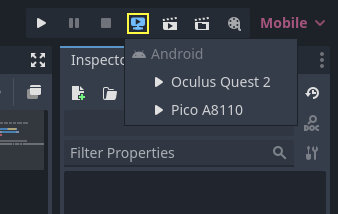
Für einige Geräte auf einigen Plattformen müssen Sie möglicherweise einige zusätzliche Schritte durchführen, damit Ihr Gerät korrekt erkannt wird.
Beim Meta Quest 2 müssen Sie beispielsweise den Entwicklermodus auf dem Headset aktivieren, und wenn Sie Windows verwenden, müssen Sie spezielle ADB-Treiber installieren. Weitere Einzelheiten finden Sie in der offiziellen Meta Quest-Entwicklerdokumentation.
Wenn Sie Probleme mit der Ein-Klick-Bereitstellung haben, lesen Sie den Abschnitt Troubleshooting.