JetBrains Rider
JetBrains Rider is a commercial JetBrains IDE for C# and C++ that uses the same solution system as Visual Studio.
Bemerkung
This documentation is for contributions to the game engine, and not using JetBrains Rider as a C# or GDScript editor. To code C# or GDScript in an external editor, see the C# guide to configure an external editor.
Projekt importieren
You will need to install Python in your development environment along with MinGW. You will also need the Visual Studio C++ Build Tools, which you can install using the Visual Studio Installer. Ensure all dependencies are installed before you continue to the next steps.
Tipp
Wenn Sie bereits Visual Studio als Haupt-IDE verwenden, können Sie dieselbe Solution-Datei in Rider verwenden. Rider und Visual Studio verwenden das gleiche Solution-Format, so dass Sie zwischen den beiden IDEs wechseln können, ohne die Solution-Datei neu erstellen zu müssen. Debug-Konfigurationen müssen geändert werden, wenn Sie von einer IDE zur anderen wechseln.
Rider requires a solution file to work on a C++ project. While Godot does not come with a solution file, it can be generated using SCons.
Navigieren Sie zum Godot-Stammverzeichnis und öffnen Sie eine Eingabeaufforderung oder ein PowerShell-Fenster.
Kopieren Sie den nächsten Befehl, fügen Sie ihn ein und führen Sie ihn aus, um die Solution zu erstellen.
scons platform=windows vsproj=yes dev_build=yes
Der Parameter vsproj gibt an, dass Sie eine Visual Studio-Solution erzeugen wollen. Der Parameter dev_build stellt sicher, dass die Debug-Symbole enthalten sind, was z.B. das Durchlaufen des Codes mit Hilfe von Haltepunkten ermöglicht.
Wenn Sie Rider als Ihre Haupt-IDE für .sln eingerichtet haben, können Sie das Projekt nun durch einen Doppelklick auf die Datei
godot.slnim Projekt-Root oder mit der Option Open in Rider öffnen.
Bemerkung
Rider could fail to build the solution. If that is the case, try running git clean -xdf to remove all traces of the previous build artifacts and regenerate the build files using the scons command again. Restarting the terminal and your development environment may help.
Kompilieren und Debuggen des Projekts
Rider verfügt über einen integrierten Debugger, der zum Debuggen des Godot-Projekts verwendet werden kann. Sie können den Debugger starten, indem Sie auf das Icon Debug oben auf dem Bildschirm drücken. Dies funktioniert nur für den Projektmanager - wenn Sie den Editor debuggen möchten, müssen Sie den Debugger zuerst konfigurieren.

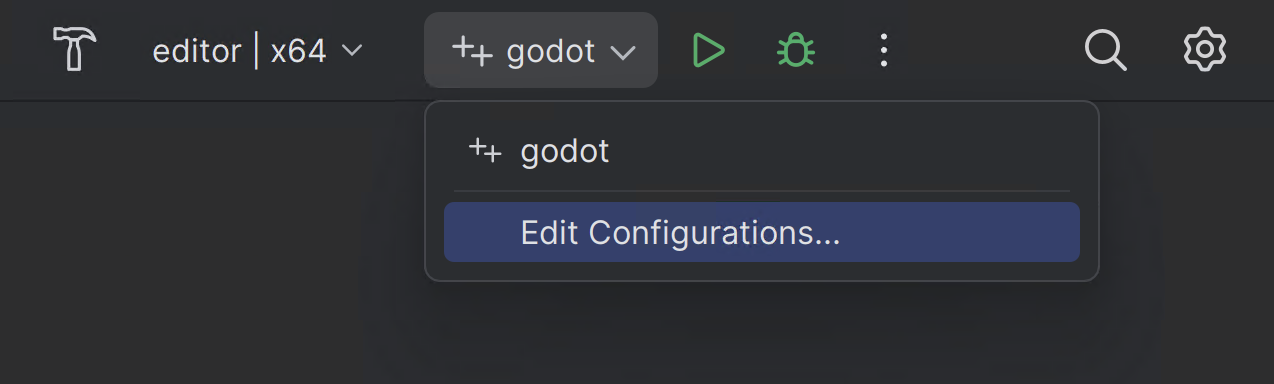
Klicken Sie auf die Option Godot > Edit Configurations am oberen Rand des Bildschirms.
Ensure the following values for the C++ Project Run Configuration:
Exe Path :
$(LocalDebuggerCommand)Program Arguments:
-e --path <path to the Godot project>Working Directory:
$(LocalDebuggerWorkingDirectory)Before Launch has a value of "Build Project"
Damit wird das Programm angewiesen, das angegebene Projekt zu debuggen, ohne den Projektmanager zu benutzen. Verwenden Sie den Root-Pfad zum Projektordner, nicht den Dateipfad project.godot.
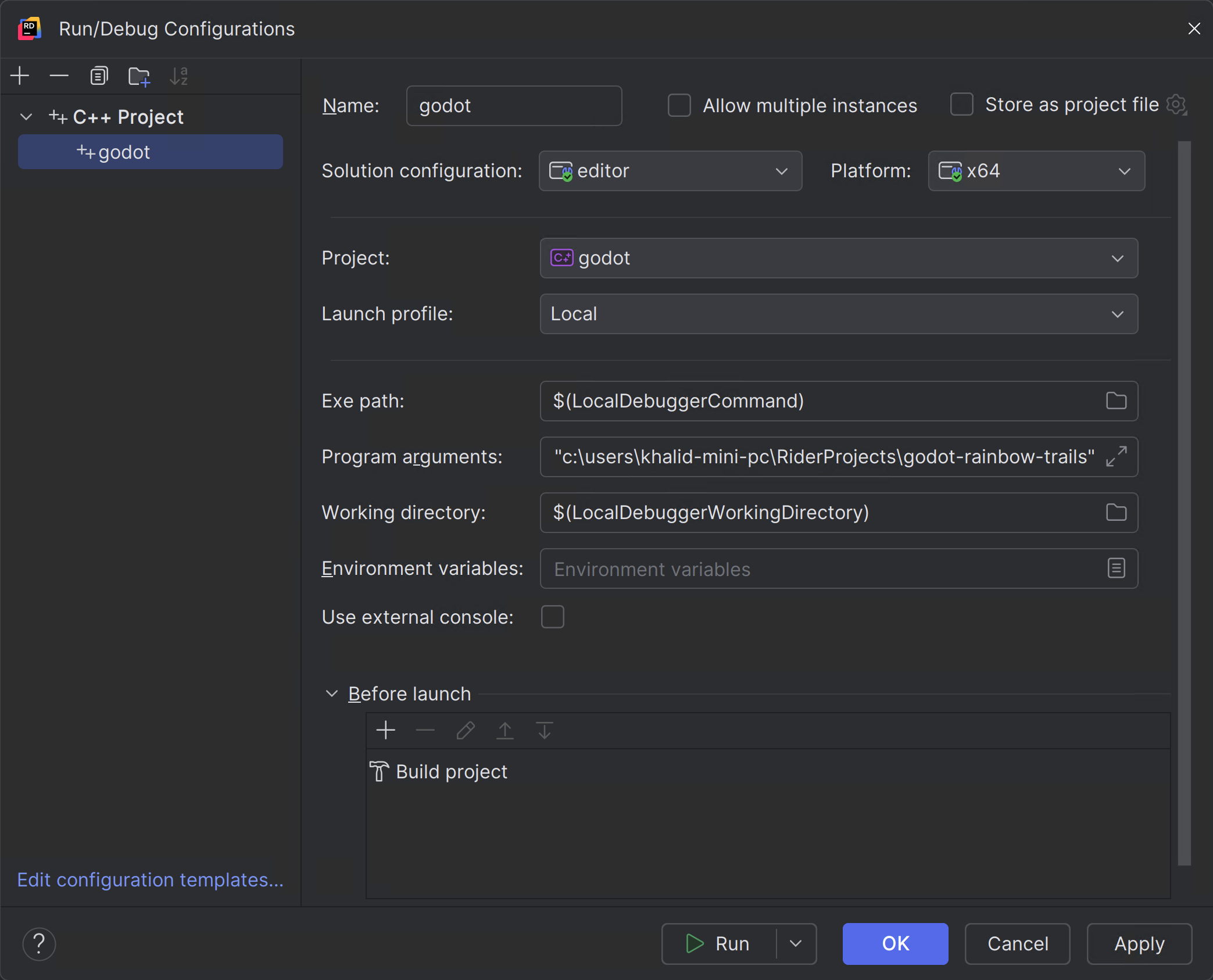
Finally click on "Apply" and "OK" to save the changes.
When you press the Debug icon at the top of the screen, JetBrains Rider will launch the Godot editor with the debugger attached.
Alternativ dazu können Sie Run > Attach to Process verwenden, um den Debugger an eine laufende Godot-Instanz anzuhängen.
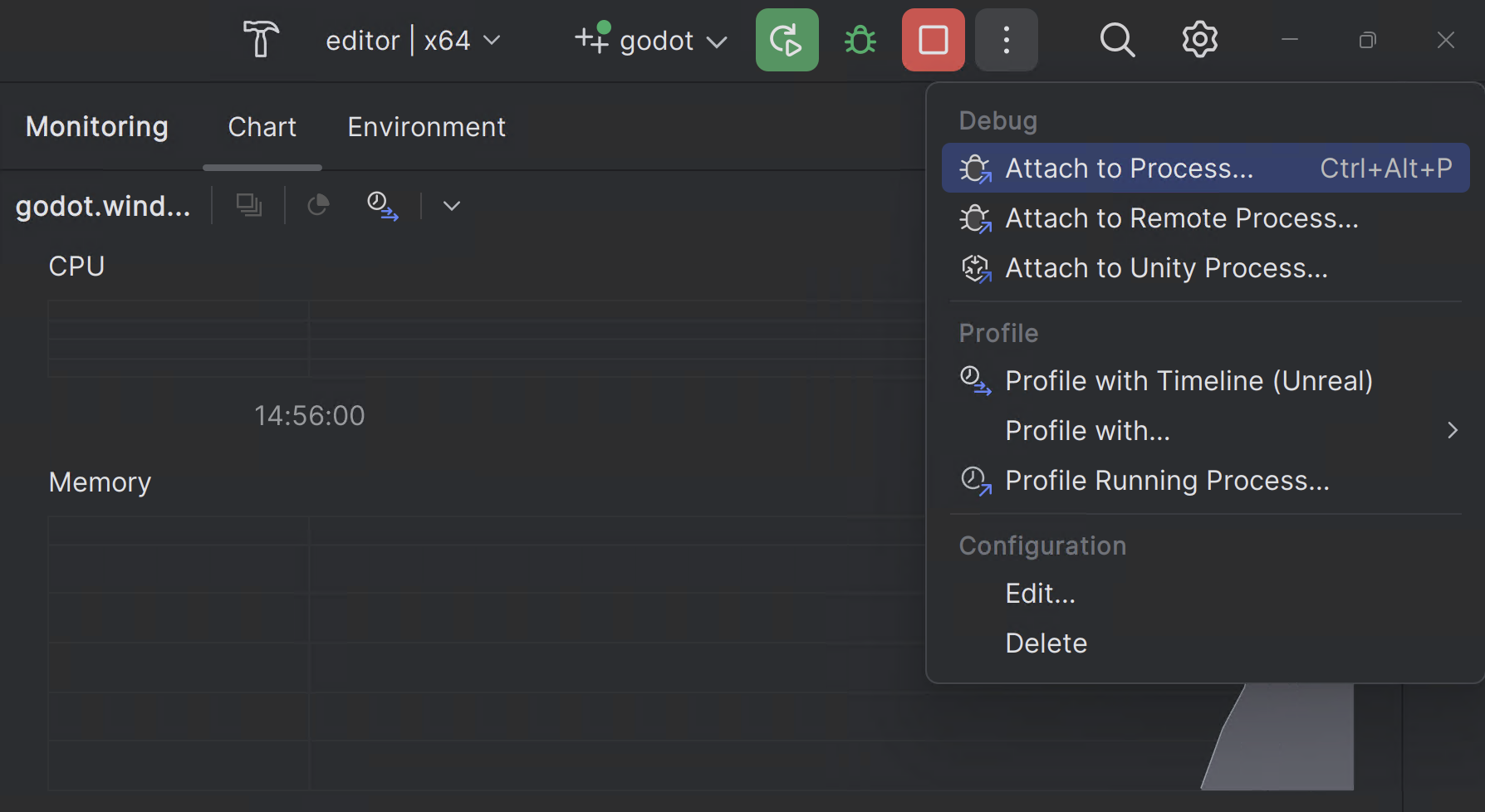
You can find the Godot instance by searching for
godot.editorand then clickingAttach with LLDB

Please consult the JetBrains Rider documentation for any specific information about the JetBrains IDE.