Attention: Here be dragons
This is the latest
(unstable) version of this documentation, which may document features
not available in or compatible with released stable versions of Godot.
Checking the stable version of the documentation...
Rozwiązywanie problemów
Ta strona zawiera listę typowych problemów napotkanych podczas korzystania z Godota i możliwych rozwiązań.
Zobacz także
Zobacz Using the Web editor w celu zapoznania się z uwagami dotyczącymi internetowej wersji edytora Godot.
Edytor działa wolno i wykorzystuje wszystkie zasoby procesora i karty graficznej, co powoduje, że komputer hałasuje
Jest to znany problem, zwłaszcza w systemie macOS, ponieważ większość komputerów Mac ma wyświetlacze Retina. Ze względu na większą gęstość pikseli w wyświetlaczach Retina wszystko musi być renderowane w wyższej rozdzielczości. Zwiększa to obciążenie procesora graficznego i zmniejsza postrzeganą wydajność.
Istnieje kilka sposobów poprawy wydajności i żywotności baterii:
W trybie 3D kliknij przycisk Perspektywa (Perspective) w lewym górnym rogu i włącz opcję Połowa rozdzielczości (Half Resolution). Widok perspektywy (viewport) 3D będzie teraz renderowany w połowie rozdzielczości, co może być nawet 4 razy szybsze.
Open the Editor Settings and increase the value of Low Processor Mode Sleep (µsec) to
33000(30 FPS). This value determines the amount of microseconds between frames to render. Higher values will make the editor feel less reactive, but will help decrease CPU and GPU usage significantly.If you have a node that causes the editor to redraw continuously (such as particles), hide it and show it using a script in the
_ready()method. This way, it will be hidden in the editor, but will still be visible in the running project.
Edytor zacina się i migocze na moim monitorze ze zmienną częstotliwością odświeżania (G-Sync/FreeSync)
To jest dobrze znany problem. Monitory o zmiennej częstotliwości odświeżania muszą stale dostosowywać swoje krzywe gamma, aby emitować stałą ilość światła w czasie. Może to powodować pojawianie się migotania w ciemnych obszarach obrazu, gdy częstotliwość odświeżania znacznie się zmienia, co ma miejsce, gdy edytor silnika Godot przerysowuje się tylko wtedy, gdy jest to konieczne.
Istnieje kilka obejść tego problemu:
Enable Interface > Editor > Update Continuously in the Editor Settings. Keep in mind this will increase power usage and heat/noise emissions since the editor will now be rendering constantly, even if nothing has changed on screen. To alleviate this, you can increase Low Processor Mode Sleep (µsec) to
33000(30 FPS) in the Editor Settings. This value determines the amount of microseconds between frames to render. Higher values will make the editor feel less reactive, but will help decrease CPU and GPU usage significantly.Jako alternatywę, możesz wyłączyć zmienną częstotliwość odświeżania w swoim monitorze lub w sterowniku karty graficznej.
Migotanie spowodowane zmienną częstotliwością odświeżania (VRR, z ang. Variable Refresh Rate) można zmniejszyć na niektórych wyświetlaczach za pomocą opcji Sterowanie VRR (VRR Control) lub Dostosuj ciemne obszary (Fine Tune Dark Areas) w menu wyświetlanym na ekranie monitora (menu OSD, z ang. On Screen Display). Opcje te mogą zwiększyć opóźnienie wejściowe lub spowodować modyfikację czerni.
Jeśli używasz wyświetlacza OLED, użyj predefiniowanego motywu Czarny (OLED) w Ustawieniach Edytora. Pozwala to ukryć migotanie VRR dzięki doskonałemu poziomowi czerni OLED (organicznych diod elektroluminescencyjnych, z ang. Organic Light Emitting Diode).
Uruchomienie edytora lub projektu zajmuje bardzo dużo czasu
When using one of the RenderingDevice-based renderers (Forward+ or Mobile), the first startup is expected to be relatively long. This is because shaders need to be compiled before they can be cached. Shaders also need to be cached again after updating Godot, after updating graphics drivers or after switching graphics cards.
If the issue persists after the first startup, this is a known bug on Windows when you have specific USB peripherals connected. In particular, Corsair's iCUE software seems to cause this bug. Try updating your USB peripherals' drivers to their latest version. If the bug persists, you need to disconnect the specific peripheral before opening the editor. You can then connect the peripheral again.
Firewall software such as Portmaster may also cause the debug port to be
blocked. This causes the project to take a long time to start, while being
unable to use debugging features in the editor (such as viewing print()
output). You can work this around by changing the debug port used by the project
in the Editor Settings (Network > Debug > Remote Port). The default is
6007; try another value that is greater than 1024, such as 7007.
On Windows, when loading the project for the first time after the PC is turned on, Windows Defender will cause the filesystem cache validation on project startup to take significantly longer. This is especially noticeable in projects with a large number of files. Consinder adding the project folder to the list of exclusions by going to Virus & threat protection > Virus & threat protection settings > Add or remove exclusions.
The Godot editor appears frozen after clicking the system console
W przypadku uruchamiania Godota w systemie Windows z włączoną konsolą systemową można przypadkowo włączyć tryb wyboru, po kliknięciu okna poleceń. To zachowanie jest specyficzne dla systemu Windows - wstrzymuje aplikację, aby umożliwić zaznaczenie tekstu w konsoli systemowej. Godot nie może nadpisać tego specyficznego dla systemu zachowania.
Aby rozwiązać ten problem, wybierz okno konsoli systemowej i naciśnij klawisz Enter, aby opuścić tryb wyboru.
Ikona edytora Godot na dock'u w macOS zostaje zduplikowana za każdym razem, gdy jest przenoszona ręcznie
Jeśli otworzysz edytor Godot i ręcznie zmienisz pozycję ikony dock'u, a następnie zrestartujesz edytor, otrzymasz zduplikowaną ikonę edytora na samym końcu dock'u, po prawej stronie.
Jest to spowodowane ograniczeniem projektowym dock'u w macOS. Jedynym znanym sposobem rozwiązania tego problemu byłoby połączenie menedżera projektu i edytora w jeden proces, co oznaczałoby, że menedżer projektu nie tworzyłby już osobnego procesu podczas uruchamiania edytora. Chociaż korzystanie z jednego procesu przyniosłoby wiele korzyści, zadanie to nie jest planowane na najbliższą przyszłość ze względu na swoją złożoność.
By uniknąć tego problemu, zachowaj ikonę edytora Godot w jej domyślnym położeniu, takim jakie zostało utworzone przez system macOS.
Some text such as "NO DC" appears in the top-left corner of the Project Manager and editor window
Jest to spowodowane przez sterownik graficzny NVIDIA stosujący nakładkę w celu wyświetlenia informacji.
Aby wyłączyć tę nakładkę w systemie Windows, przywróć ustawienia sterownika graficznego do wartości domyślnych w Panelu sterowania NVIDIA.
Aby wyłączyć tą nakładkę na systemie Linux otwórz nvidia-settings , przejdź do X Screen 0 > OpenGL Settings potem odznacz Enable Graphics API Visual Indicator.
A microphone or "refresh" icon appears in the bottom-right corner of the Project Manager and editor window
This is caused by the NVIDIA graphics driver injecting an overlay to display instant replay information on ShadowPlay recording. This overlay can only be seen on Windows, as Linux does not have support for ShadowPlay.
To disable this overlay, press Alt + Z (default shortcut for the NVIDIA overlay) and disable Settings > HUD Layout > Status Indicator in the NVIDIA overlay.
Alternatively, you can install the new NVIDIA app <https://www.nvidia.com/en-us/software/nvidia-app/> which replaces GeForce Experience and does not suffer from this issue. Unlike GeForce Experience, the NVIDIA app draws the replay indicator in the corner of the screen as opposed to the corner of each window.
Wygląd edytora lub projektu jest za ostry lub rozmyty
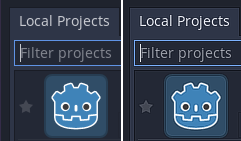
Właściwy wygląd (lewy), przeostrzony wygląd przez wyostrzenie sterownika graficznego (prawy)
Jeśli edytor lub projekt wygląna na przeostrzony, prawdopodobnie jest to spowodowane wymuszeniem wyostrzenia na wszystkich aplikacjach Vulkan lub OpenGL przez sterownik graficzny. Możesz to wyłączyć w panelu controlnym sterownika graficznego:
NVIDIA (Windows): Otwórz menu start i wybierz NVIDIA Control Panel. Otwórz Manage 3D settings zakładka po lewej. Na środkowej liście przejedź do Image Sharpening i ustaw to na Sharpening Off.
AMD (Windows): Otwórz menu start i wybierz AMD Software. Kliknij na trybik ustawień w prawym górnym rogu. Przejdź do zakładki Graphics i wyłącz Radeon Image Sharpening.
Jeśli edytor lub projekt jest rozmazany, może być to spowodowane FXAA bedącym wymuszanym na wszystkich aplikacjach Vulkan lub OpenGL przez twój sterownik Graficzny.
NVIDIA (Windows): Otwórz menu start i wybierz NVIDIA Control Panel. Otwórz zakładkę Manage 3D settings po lewej. Na środkowej liście, przejedź do Fast Approximate Antialiasing i ustaw to na Application Controlled.
NVIDIA (Linux): Otwórz menu aplikacji i wybierz NVIDIA X Server Settings. Wybierz Antialiasing Settings po lewej, i odznacz Enable FXAA.
AMD (Windows): Open the start menu and choose AMD Software. Click the settings "cog" icon in the top-right corner. Go to the Graphics tab, scroll to the bottom and click Advanced to unfold its settings. Disable Morphological Antialiasing.
Narzęcia ze źródeł zewnętrrznych takie jak vkBasalt także mogą wymuszać wyostrzanie lub FXAA na wszystkich aplikacjach Vulkan. Możesz także sprawdzić ich konfiguracje.
Po zmianach opcji sterownika graficznego lub narzędzi zewnętrzych, uruchom Godot ponownie aby zobaczyć ich efekt.
Jeśli porządasz wymagania wyostrzenia lub FXAA dla innych aplikacji, zaleca się aby zrobić to w danuch aplikacjach używając ich profili w panelu sterowania sterownika graficznego.
Edytor/projekt zawiesza się lub wyświetla zakłóconą grafikę po wznowieniu komputera ze stanu wstrzymania
This is a known issue on Linux with NVIDIA graphics when using the proprietary driver. There is no definitive fix yet, as suspend on Linux + NVIDIA is often buggy when OpenGL or Vulkan is involved. The Compatibility rendering method (which uses OpenGL) is generally less prone to suspend-related issues compared to the Forward+ and Mobile renderers (which use Vulkan).
Sterownik NVIDIA oferuje eksperymentalną opcję zachowania pamięci wideo po zawieszeniu <https://wiki.archlinux.org/title/NVIDIA/Tips_and_tricks#Preserve_video_memory_after_suspend>`__, która może rozwiązać ten problem. Zgłoszono, że opcja ta działa lepiej z nowszymi wersjami sterowników NVIDIA.
Aby uniknąć utraty pracy, zapisuj sceny w edytorze przed uśpieniem komputera.
The project works when run from the editor, but fails to load some files when running from an exported copy
To jest zazwyczaj spowodowane nie uwzględnieniem formatu w filtrze dla plików nie będących zasobami w okienku eksportu. Domyślnie Godot dodaje do pliku PCK jedynie właściwe zasoby. Niektóre często używane pliki, takie jak JSON nie są uznawane za zasoby. Na przykład, jeśli załadujesz test.json w wyeksportowanym projekcie, musisz wyszczególnić *.json w filtrze plików nie będącymi zasobami. Po więcej informacji zobacz Resource options.
Należy również pamiętać, że pliki i foldery, których nazwy zaczynają się od kropki, nigdy nie zostaną uwzględnione w wyeksportowanym projekcie. Ma to na celu zapobieganie włączaniu folderów kontroli wersji, takich jak .git, do eksportowanego pliku PCK.
Na Windowsie, to może być spowodowane przez problemy z case sensitivity. Jeśli w skrypcie odniesiesz się do zasobu z inną wielkością liter niż w systemie plików, podczas eksportu projektu nie zostanie on załadowany. Dzieje się tak ponieważ wirtualny system plików PCK jest wrażliwy na wielkość liter, podczas gdy system plików Windowsa domyślnie nie zwraca na nią uwagi.
The project crashes frequently or instantly after opening it from the project manager
This could be caused by a number of things such as an editor plugin, GDExtension addon, or something else. In this scenario it's recommended that you open the project in recovery mode, and attempt to find and fix whatever is causing the crashes. See the Project Manager page for more information.