Création d'images de documentation et de vidéos
Throughout the documentation, images are often needed to make the explanation of a feature or concept as clear as possible for a reader. This page will explain the process from beginning to end.
Images
Capturing an image
To take a picture of something in Godot, a screen capture tool can be used.
On Windows 10 and 11 that would be the Snip & Sketch program. Pressing Windows + Shift + S lets you take a screenshot of a portion of the screen and save it to the clipboard. After pressing those keys, click and drag over the area you wish to take a picture of.
On macOS, pressing Shift + Command + 3 does the same. To take a picture of the entire screen press Shift + Command + 4. All screenshots taken will be saved to the desktop.
Each Linux desktop environment has it's own screenshot tool. For example, on KDE Plasma the program Spectacle is used for taking screenshots. If your distribution doesn't come with one by default try searching its package repository, or Flathub if that's supported.
All screenshots should ideally be taken on a 1080p screen. Anything higher resolution is adding detail that doesn't make the documentation better and dramatically increases file size. If you're taking screenshots on a higher resolution screen the screenshot should be scaled down. There are instructions on how to do this later on this page.
Conversion de format
Le format actuel pour les images dans la documentation de Godot est le WebP (.webp). Bien que certains programmes Linux supportent sauvegarder des captures d'écran dans ce format, macOS et le programme Snip & Sketch sur Windows ne le font pas. Pour les images qui n'ont pas besoin d'édition, tel que du rognage précis ou de l'ajout de contours, Squoosh peut être utilisé. Squoosh est un convertisseur développé par Google, open source, qui ne donne pas à Google de droits d'image en l'utilisant. Lorsque vous choisissez la compression, si vous pouvez obtenir une image de moins de 300KB en taille, utilisez une compression sans perte. Si c'est plus de 300KB, utilisez juste une compression suffisante pour l'obtenir sous cette taille. Si cela entraîne des artéfacts de compression notables, utiliser moins de compression ira bien, même si la taille du fichier est plus grande.
If you already have an image editor such as GIMP, Krita or Photoshop installed it may have the ability to open an image then save it as a WebP file.
Note
Étant donné que WebP prend en charge les animations et que la documentation peut afficher des vidéos, les GIFs doivent être évités. Leur compression est inefficace et ils ne supportent qu'une palette de 256 couleurs avec une transparence de 1 bit.
Recadrer
Pour une capture d'écran d'une scène 2D ou 3D dans l'éditeur, les étapes ci-dessus suffiront. Mais pour la plupart des images de l'interface utilisateur, il faut faire un travail supplémentaire, en particulier rogner pour faire une image propre. Voici un exemple de bon rognage.
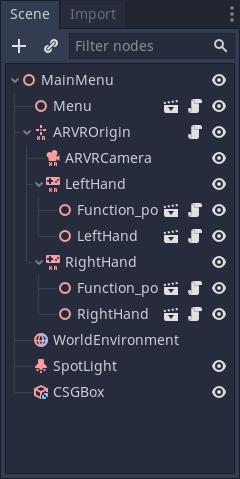
For cropping Krita is the recommended program. While some screenshot programs do have cropping built-in it's not always easy to get something precise. And while Krita is designed as a painting program the cropping tool gives you pixel precision by default. Of course, feel free to use a different program you are familiar with.
Si vous n'avez jamais utilisé Krita avant, téléchargez le depuis le site officiel de Krita, sur Linux, vous pouvez également le télécharger depuis votre dépôt de distribution, flathub est également une option. Une fois installé sur votre ordinateur, ouvrez Krita puis ouvrez l'image que vous voulez rogner. Ce bouton sur le panneau gauche est l'outil de rognage.

Après l'avoir sélectionnée, cliquez sur l'image, vous devriez maintenant avoir des outils de rognage disponibles.
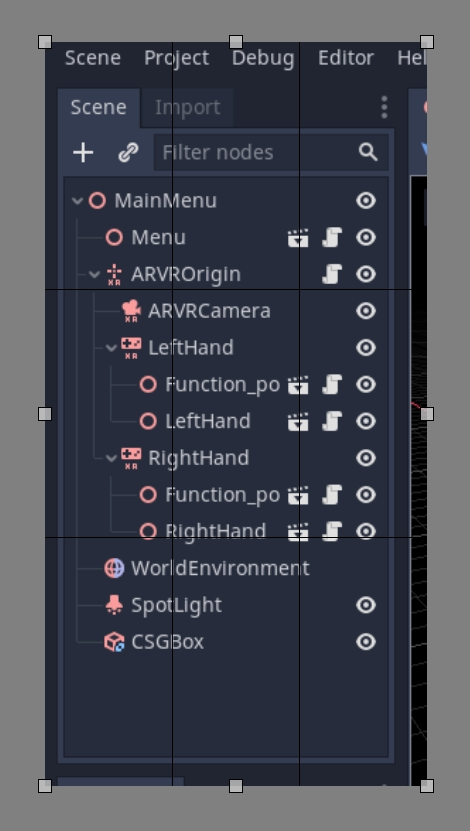
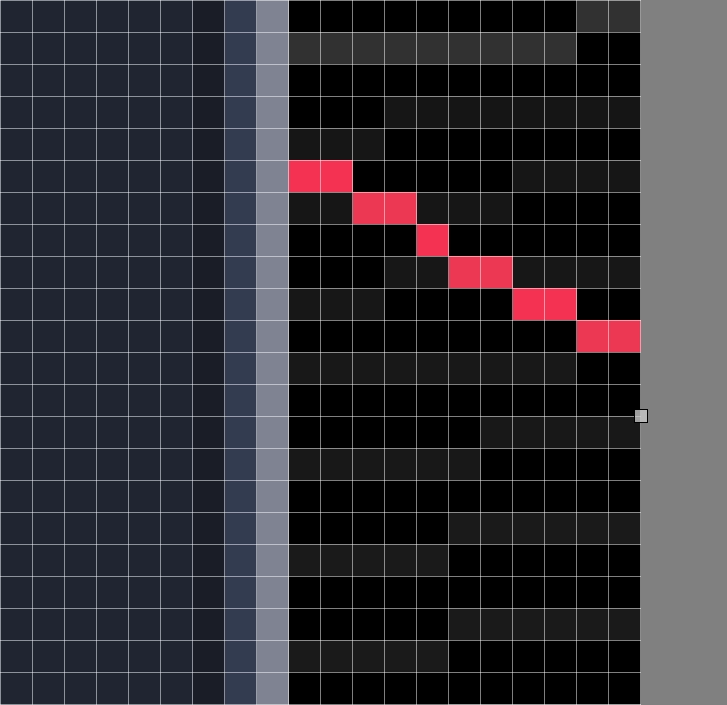
Cliquez et faites glisser les boîtes blanches pour régler ce qui est recadré, si vous zoomez dans l'image, vous verrez les pixels individuels dans une image, qui est utile pour la précision.
Si vous faites une erreur et sur-rognez ne vous inquiétez pas, le rognage est non-destructif dans Krita et peut être ajusté. Cliquez sur l'image avec votre outil de rognage encore sélectionné et les contrôles reviendront.
Scaling down an image
As explained earlier on this page, all images taken on a screen that is a higher resolution than 1080p should be scaled down. To do this in Krita click on Image on the top bar, and from the dropdown menu select Scale Image To New Size. This menu can also be opened by pressing Ctrl + Alt + I. On this menu you want to adjust the pixel dimensions. For anything taken on a 4K monitor change the value of the width and height to half of its current value, for anything taken on a 1440p monitor multiply the width and height by 0.75. Make sure the Constrain Proportions box at the bottom of the menu is checked so you only have to change 1 value.
Sauvegarder en WebP dans Krita
To save an image as webp if it isn't already one, Go to File > Save As. Select webp from the Save as type: dropdown, then choose wherever you want to save it. After clicking Save a menu will popup with webp options. Make sure Lossless is checked and Quality is set to 100%. This means the image will not lose detail and will be as small as possible.
If the image is over 300KB in size try compressing it losslessly using Squoosh. If it's still over 300KB change to lossy compression and slowly increase the compression until it's under 300KB. If this results in noticeable compression artifacts using less compression is fine, even if the file size is bigger.
contours, flèches et texte
Sometimes an image needs something extra to properly direct the readers attention, or make something clear. Outlines and arrows can be used for this purpose. For these types of edits Inkscape is the recommended open source program, it can be downloaded from the official Inkscape website. Like Krita, if you're on Linux you can also check your distributions repository or get it from Flathub.
A full tutorial on creating outlines is not provided here, we recommend searching
for various tutorials on how to use it online. However there are two standards
for doc image outlines and arrows. First, the color should be yellow, specifically
this hex color: fffb44 (fffb44ff if there is a transparency value like in Inkscape).
This color was chosen specifically to make sure color blind people do not have
issues reading the documentation, other colors can be used in addition to this yellow
if multiple outlines on an image are needed, red should be avoided. The second standard
is that all outlines and arrow lines should be 2 pixels wide.
Finally, some images might require text to differentiate multiple parts of an image. There are no strict requirements other than use an easy to read non fancy font. As for color the yellow color from before should also be used, but black or other colors can be used if appropriate. For example, if yellow blends into the image, or if there are multiple outlines in multiple colors.
Ajouter une image à une page de documentation
Once you've finished working on your image, it can be added to the documentation.
All images are stored in folders named img next to the page they are used in.
To add your image, add it to the img folder that's in the same folder as the
.rst file for the page (create it if it doesn't exist). In the .rst page,
images should be included with the following code snippet:
.. image:: img/documentation_image.webp
Où documentation_image.webp serait changé en le nom de l'image que vous avez créé. Nommez vos images d'une manière qui rend leur sens clair, éventuellement avec un préfixe qui rend leur relation à une page de documentation explicite.
Vidéos
Capturer une vidéo
Pour enregistrer une vidéo de quelque chose dans Godot, un outil de capture d'écran peut être utilisé. Les systèmes d'exploitation ne sont généralement pas dotés d'outils suffisamment flexibles pour cela, vous devrez donc installer un utilitaire tiers.
OBS Studio est l'option la plus populaire, mais SimpleScreenRecorder peut être utilisé comme alternative sur Linux. ShareX peut être utilisé comme alternative sur Windows. Tous ces outils peuvent être configurés pour enregistrer l'écran entier, une fenêtre spécifique ou un rectangle prédéterminé.
Le framerate recommandé pour les enregistrements vidéo est de 60 FPS, bien que vous pouvez utiliser 30 FPS pour des vidéos plus longues afi' de réduire leur taille de fichier. Pour les vidéos en plein écran, utilisez une résolution de 1280×720.
Note
Le mode Création de film de Godot peut être utilisé pour enregistrer la sortie d'un projet courant, y compris son audio. Cela n'exige pas l'installation d'un logiciel tiers et évite les pertes de trames (même en enregistrant sur un appareil lent), mais il est moins flexible.
Compresser la vidéo capturée
La recommandation est d'enregistrer votre vidéo dans la plus haute qualité possible (sans manquer de trames à cause d'une utilisation excessive du CPU/GPU), puis les réencoder plus tard pour réduire leur taille de fichier. Cela mène à une compression plus efficace que de viser directement une faible taille de fichier, car les méthodes de compression en temps réel sont moins efficaces que les méthodes de compression plus lentes.
Pour réencoder des vidéos pour une taille de fichier plus petite, utilisez HandBrake ou la ligne de commande FFmpeg <https://ffmpeg.org/> ci dessous :
ffmpeg -i input.mp4 -crf 23 output.webm
Le nombre après -crf ajuste la qualité de la vidéo, les nombres plus grands menant à une qualité plus basse (et des fichiers plus petits). Un CRF de 23 est un bon point de départ, mais vous pourriez avoir besoin d'utiliser des valeurs plus haute pour des vidéos plus longues afin de garder une taille de fichier raisonnable. Essayez de viser une taille de fichier sous 2 Mo si possible.
Si la vidéo a été enregistrée avec une séquence ou une fréquence plus élevée, vous pouvez ajuster la résolution et la fréquence comme ceci :
ffmpeg -i input.mp4 -crf 23 -vf scale=1280:-2 -r 30 output.webm
Cela se traduit par une résolution vidéo de 1280×720 à 30 FPS. La résolution vidéo exacte variera selon le rapport d'aspect de la source.
Astuce
Si la vidéo a été enregistrée avec une piste audio, mais cette piste audio n'est pas nécessaire, envisagez de la supprimer en ajoutant l'option -an- à la ligne de commande FFmpeg (avant le nom du fichier de sortie). Cela réduira la taille du fichier et permettra également d'assurer que les commandes audio ne apparaissent pas sur la vidéo lorsqu'elle sera jouée dans un navigateur.
Ajout d'une vidéo à une page de documentation
Une fois que vous avez terminé de travailler sur votre vidéo, elle peut être ajoutée à la documentation. Toutes les vidéos sont stockées dans des dossiers nommés vidéo à côté de la page dans laquelle elles sont utilisées.
Pour ajouter votre vidéo, ajoutez-la au dossier vidéo qui est dans le même dossier que le fichier .rst pour la page (créez-le si il n'existe pas). Dans la page .rst, les vidéos devraient être incluses avec le bout de code suivant :
.. video:: video/csg_tools.webm
   :alt: Put a text description of the video here
   :autoplay:
   :loop:
   :muted:
   :align: default
Où documentation_video.webp serait changé en le nom de la vidéo que vous avez créé. Nommez vos vidéos d'une manière qui rend leur sens clair, éventuellement avec un préfixe qui rend leur relation à une page de documentation explicite.
Les options :autoplay:, :loop: et :muted: doivent toujours être spécifiées à moins que la vidéo ait besoin de jouer du son. Dans ce cas, ne spécifiez aucunes de ces options. L'option :align:default devrait toujours être spécifiée.