Personnaliser l'interface
L'interface de Godot vit dans une seule fenêtre par défaut. Depuis Godot 4.0, vous pouvez diviser plusieurs éléments pour séparer les fenêtres pour mieux utiliser les configurations multi-écrans.
Déplacer et redimensionner des docks
Cliquez et faites glisser sur le bord de tout dock ou panneau pour le redimensionner horizontalement ou verticalement :
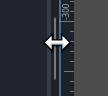
Redimensioner un dock dans l'éditeur
Cliquez sur l'icône "3 points verticaux" en haut de n'importe quel dock pour changer son emplacement, ou le diviser en une fenêtre séparée en choisissant Faire flotter dans le sous-menu qui apparaît :

Déplacer un dock dans l'éditeur
Pour déplacer un dock flottant vers la fenêtre de l'éditeur, fermez la fenêtre de quai en utilisant le bouton × dans le coin supérieur droit de la fenêtre (ou dans le coin supérieur gauche sur macOS). Sinon, vous pouvez appuyer sur Alt + F4 pendant que la fenêtre est focalisée.
Séparer le script ou l'éditeur de shaders en sa propre fenêtre
Note
Cette fonctionnalité est uniquement disponible sur les plateformes qui supportent la création de fenêtres multiples : Windows, MacOS et Linux.
Cette fonctionnalité n'est aussi pas disponible si Mode Fenêtre Unique est activé dans les paramètres de l'éditeur.
Depuis Godot 4.1, vous pouvez diviser le script ou l'éditeur de shaders en leur propre fenêtre.
Pour diviser l'éditeur de script en sa propre fenêtre, cliquez sur le bouton correspondant dans le coin supérieur droit de l'éditeur de script :
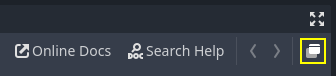
Séparer l'éditeur de script en sa propre fenêtre
Pour séparer l'éditeur de shaders en sa propre fenêtre, cliquez sur le bouton correspondant dans le coin supérieur droit de l'éditeur de script :
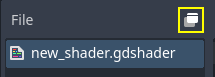
Séparer l'éditeur de shaders en sa propre fenêtre
Pour revenir à l'état précédent (avec l'éditeur de script/shader intégré dans la fenêtre d'éditeur), fermez la fenêtre séparée en utilisant le bouton × dans le coin supérieur droit de la fenêtre (ou dans le coin supérieur gauche sur macOS). Sinon, vous pouvez appuyer sur Alt + F4 pendant que la fenêtre est focalisée.
Personnaliser les mises en page de l'éditeur
Vous pouvez vouloir enregistrer et charger une configuration de dock en fonction du type de tâche sur laquelle vous travaillez. Par exemple, lorsqu'il s'agit d'animer un personnage, il peut être plus commode d'avoir des docks disposés d'une manière différente par rapport à quand vous concevez un niveau.
À cette fin, Godot fournit un moyen de sauvegarder et de restaurer les mises en page de l'éditeur. Avant d'enregistrer une mise en page, faites des changements aux quais que vous souhaitez enregistrer. Les modifications suivantes sont persistantes à la mise en page sauvegardée :
Déplacer un dock.
Redimensionner un dock.
Rendre un dock flottant.
Changer la position ou la taille d'un dock flottant.
Propriétés de la barre d'outils FileSystem : mode séparé, mode d'affichage, ordre d'affichage, mode d'affichage de la liste de fichiers, chemins sélectionnés et chemins dépliés.
Note
La séparation de l'éditeur de script ou de shader en sa propre fenêtre est pas persistant dans le cadre d'une mise en page.
Après avoir fait des changements, ouvrez le menu Editeur en haut de l'éditeur puis choisissez Mise en page de l'éditeur > Sauvegarder. Entrez un nom pour la mise en page, puis cliquez sur Sauvegarder. Si vous avez déjà enregistré une mise en page de l'éditeur, vous pouvez choisir de remplacer une mise en page existante en utilisant la liste.
Après avoir fait des changements, ouvrez le menu Editeur en haut de l'éditeur puis choisissez Mises en page de l'éditeur. Dans la liste déroulante, vous verrez une liste de mises en page sauvegardées de l'éditeur, plus Défaut qui est une mise en page de l'éditeur programmée en dur qui ne peut pas être supprimée. La mise en page par défaut correspond à une nouvelle installation Godot sans modifications apportées à la position et à la taille des docks, et pas de docks flottants.
Vous pouvez supprimer une mise en page en utilisant l'option Supprimer dans la liste Mises en page de l'éditeur.
Astuce
Si vous nommez la mise en page sauvegardée Défaut (sensible à la casse), la mise en page de l'éditeur par défaut sera écrasée. Notez que le Défaut n'apparaît pas dans la liste des mises en page pour écraser jusqu'à ce que vous l'écrasiez une fois, mais vous pouvez toujours écrire son nom manuellement.
Vous pouvez retourner à la mise en page par défaut standard en supprimant la disposition Default après l'avoir remplacé. (Cette option n'apparaît pas si vous n'avez pas encore écrasé la mise en page par défaut.)
Les mises en page de l'éditeur sont sauvegardées dans un fichier nommé editor_layouts.cfg dans le chemin de configuration du Chemins de données de l'éditeur.
Personnaliser les paramètres de l'éditeur
Dans le menu Éditeur en haut de l'éditeur, vous pouvez trouver une option Paramètres de l'éditeur. Cela ouvre une fenêtre semblable aux paramètres de projet, mais avec les paramètres utilisés par l'éditeur. Ces paramètres sont partagés entre tous les projets et ne sont pas enregistrés dans les fichiers du projet.
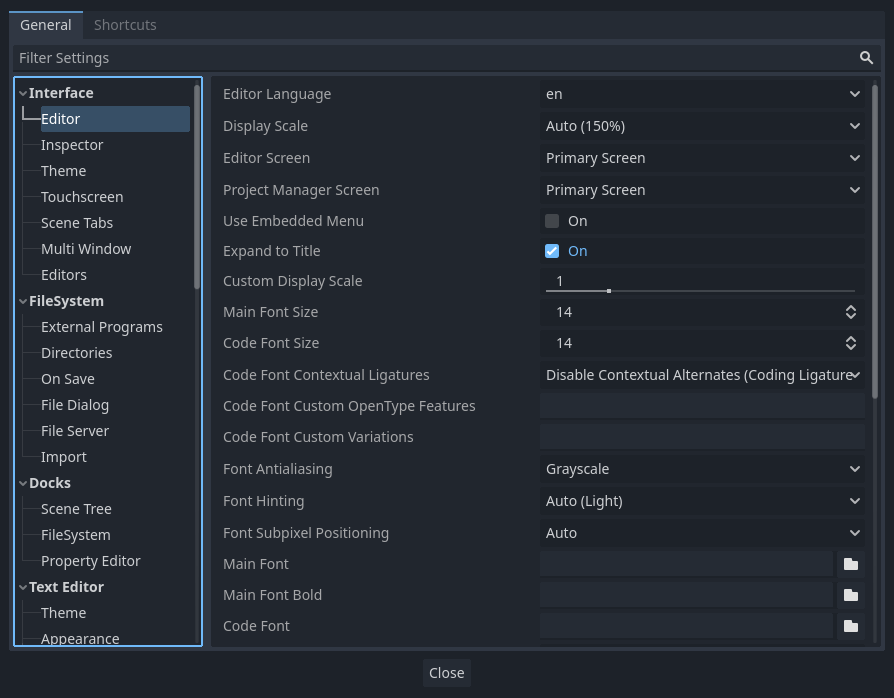
La fenêtre des Paramètres de l'éditeur
Quelques préférences souvent changées sont :
Interface > Editeur > Langue de l'éditeur : Contrôle la langue dans laquelle l'éditeur s'affiche. Pour rendre les tutoriels en anglais plus faciles à suivre, vous pouvez changer cela en anglais afin que les noms de menus soient identiques aux noms indiqués par les tutoriels. La langue peut également être modifiée dans le coin supérieur droit du gestionnaire de projet.
Interface > Editeur > Afficher échelle : Contrôle comment les grands éléments de l'UI s'affichent à l'écran. Le paramètre par défaut Auto trouve une valeur appropriée basée sur le DPI et la résolution de votre écran. En raison des limitations du moteur, il ne prend que le facteur d'échelle fourni par l'affichage sur macOS, pas sur Windows ou Linux.
Interface > Editeur > Mode fenêtre unique: Si cela est activé, l'éditeur est forcé à utiliser une seule fenêtre. Cela désactive certaines fonctionnalités telles que la séparation de l'éditeur de script/shader en leur propre fenêtre. Le mode fenêtre unique peut être plus stable, surtout sur Linux lors de l'utilisation de Wayland.
Interface > Theme > Préréglage : Le thème de l'éditeur prédéfini à utiliser. Le préréglage du thème Lumière peut être plus facile à lire si vous êtes à l'extérieur ou dans une pièce avec le soleil. Le préréglage Noir (OLED) peut réduire la consommation d'énergie sur les écrans OLED, qui sont de plus en plus courants dans les ordinateurs portables et les téléphones/tablettes.
FileSystem > Dossiers > Scanner automatiquement le chemin du projet : Cela peut être réglé sur un chemin de dossier qui sera automatiquement scanné pour des projets dans le gestionnaire de projet à chaque fois qu'il démarre.
FileSystem > Répertoires > Chemin par défaut du projet : Contrôle l'emplacement par défaut où de nouveaux projets sont créés dans le gestionnaire de projet.
Éditeurs > 3D > Émuler le pavé numérique : Cela permet d'utiliser les touches 0-9 de la ligne du haut dans l'éditeur 3D comme leurs équivalentes du pavé numérique. Il est recommandé d'activer cette option si vous n'avez pas de pavé numérique sur votre clavier.
Editeurs > 3D > Émuler une souris à 3 boutons : Cela permet d'utiliser les modificateurs de panorama, de zoom et d'orbite dans l'éditeur 3D même si vous ne maintenez pas de bouton de souris. Il est recommandé d'activer cette option si vous utilisez un trackpad.
Voir la référence de la classe EditorSettings pour une description complète de la plupart des paramètres de l'éditeur. Vous pouvez également survoler le nom d'un paramètre de l'éditeur avec la souris dans les paramètres de l'éditeur pour montrer sa description.