Paramètres du projet
Il y a des dizaines de paramètres que vous pouvez modifier pour contrôler l'exécution d'un projet, y compris la physique, le rendu et les paramètres de fenêtre. Ces paramètres peuvent être changés à partir de la fenêtre Paramètres du projet, à partir du code, ou en éditant manuellement le fichier project.godot. Vous pouvez voir une liste complète des paramètres dans la classe ProjectSettings.
En interne, Godot stocke les paramètres d'un projet dans un fichier project.godot, un fichier texte en format INI. Bien que cela soit facilement lisible et pratique pour le contrôle de version, il n'est pas le plus pratique à éditer. Pour cette raison, la fenêtre Paramètres du projet est disponible pour modifier ces paramètres. Pour ouvrir les paramètres du projet, sélectionnez Projet > Paramètres du projet dans le menu principal.
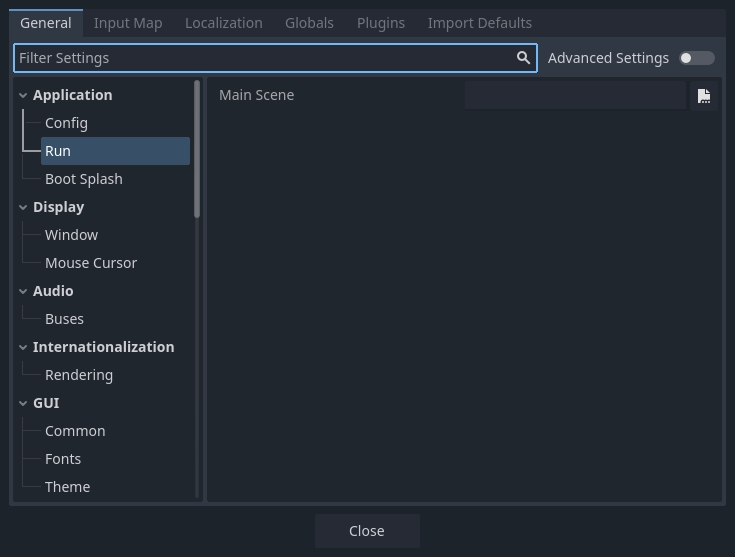
La fenêtre des Paramètres de l'éditeur
The Project Settings window is mainly used to change settings in the General tab. Additionally, there are tabs for the Input Map, Localization, Globals, Plugins, and Import Defaults. Usage of these other tabs is documented elsewhere.
Changer les paramètres du projet
L'onglet Général de la fenêtre de paramètres du projet fonctionne beaucoup comme l'inspecteur. Il affiche une liste de paramètres du projet que vous pouvez modifier, tout comme les propriétés d'inspecteur. Il y a une liste de catégories sur la gauche, que vous pouvez utiliser pour sélectionner des groupes de paramètres associés. Vous pouvez également rechercher un paramètre spécifique avec le champ Filtrer les paramètres.
Chaque paramètre a une valeur par défaut. Les paramètres peuvent être réinitialisés à leurs valeurs par défaut en cliquant sur la bouton à flèche circulaire Réinitialiser à côté de chaque propriété.
Changer les paramètres du projet depuis le code
Vous pouvez utiliser set_setting() pour modifier la valeur d'un paramètre à partir du code :
ProjectSettings.set_setting("application/run/max_fps", 60)
ProjectSettings.set_setting("display/window/size/mode", DisplayServer.WINDOW_MODE_WINDOWED)
ProjectSettings.SetSetting("application/run/max_fps", 60);
ProjectSettings.SetSetting("display/window/size/mode", (int)DisplayServer.WindowMode.Windowed);
Cependant, de nombreux paramètres de projet ne sont lus qu'une fois, lorsque le jeu commence. Après cela, changer le réglage avec set_setting() n'aura aucun effet. Au lieu de cela, la plupart des paramètres ont une propriété ou une méthode correspondante sur une classe d’exécution comme Engine ou DisplayServer :
Engine.max_fps = 60
DisplayServer.window_set_mode(DisplayServer.WINDOW_MODE_WINDOWED)
Engine.MaxFps = 60;
DisplayServer.WindowSetMode(DisplayServer.WindowMode.Windowed);
En général, les paramètres du projet sont dupliqués à l'exécution dans les classes Engine, PhysicsServer2D, PhysicsServer3D, RenderingServer, Viewport ou Window. Dans la référence de classe de ProjectSettings, les paramètres sont reliés à leur propriété ou méthode équivalente durant l'exécution.
Lire les paramètres du projet
Vous pouvez lire les paramètres du projet avec get_setting() ou get_setting_with_override() :
var max_fps = ProjectSettings.get_setting("application/run/max_fps")
var window_mode = ProjectSettings.get_setting("display/window/size/mode")
int maxFps = (int)ProjectSettings.GetSetting("application/run/max_fps");
var windowMode = (DisplayServer.WindowMode)(int)ProjectSettings.GetSetting("display/window/size/mode");
Comme de nombreux paramètres de projet ne sont lus qu'une seule fois, au démarrage, la valeur dans les paramètres du projet peut ne plus être exacte. Dans ces cas, il est préférable de lire la valeur depuis la méthode ou la propriété d'exécution équivalente :
var max_fps = Engine.max_fps
var window_mode = DisplayServer.window_get_mode()
int maxFps = Engine.MaxFps;
DisplayServer.WindowMode windowMode = DisplayServer.WindowGetMode();
Éditer manuellement project.godot
Vous pouvez ouvrir le fichier projet.godot en utilisant un éditeur de texte et modifier manuellement les paramètres de projet. Notez que si le fichier projet.godot n'a pas de valeur stockée pour un paramètre particulier, c'est implicitement la valeur par défaut de ce paramètre. Cela signifie que si vous êtes en train d'éditer manuellement le fichier, vous pouvez avoir à écrire à la fois le nom de réglage et la valeur.
En général, il est recommandé d'utiliser la fenêtre Paramètres du Projet plutôt que de modifier manuellement project.godot.
Paramètres du projet avancés
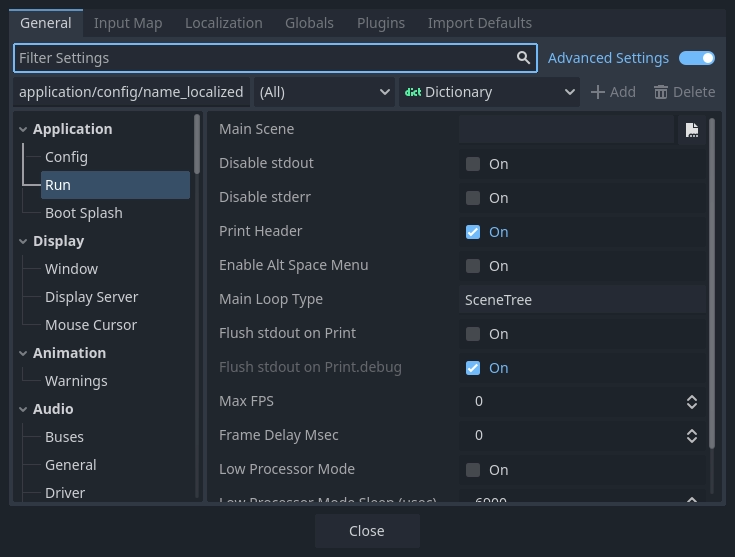
Les paramètres du projet avancés
Par défaut, seuls certains paramètres du projet sont affichés. Pour voir tous les paramètres du projet, cochez la case Paramètres avancés.