Scène Player et actions d'entrée
Dans les deux prochaines leçons, nous allons concevoir la scène du joueur, enregistrer des actions d'entrée personnalisées, et coder le mouvement du joueur. À la fin, vous aurez un personnage jouable qui se déplace dans huit directions.
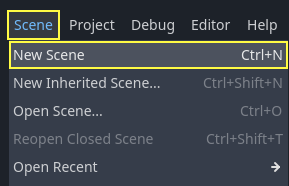
Create a new scene by going to the Scene menu in the top-left and clicking New Scene.
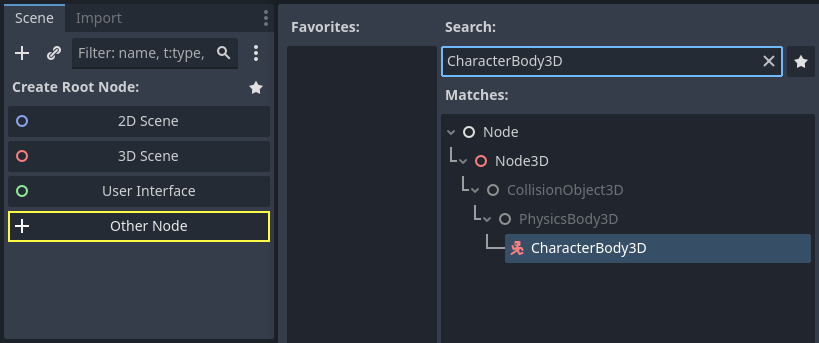
Click the Other Node button and select the CharacterBody3D node type
to create a CharacterBody3D as the root node.
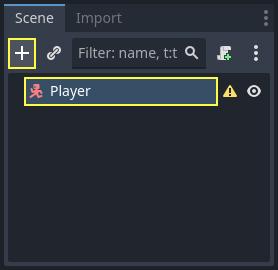
Rename the CharacterBody3D to Player.
Character bodies are complementary to the area and rigid bodies used in the 2D
game tutorial. Like rigid bodies, they can move and collide with the
environment, but instead of being controlled by the physics engine, you dictate
their movement. You will see how we use the node's unique features when we code
the jump and squash mechanics.
Voir aussi
Pour en savoir plus sur les différents types de nœuds de physique, consultez la Introduction à la physique.
Pour l'instant, nous allons créer un rig basique pour le modèle 3D de notre personnage. Ça nous permettra de faire pivoter le modèle plus tard depuis le code pendant qu'il joue une animation.
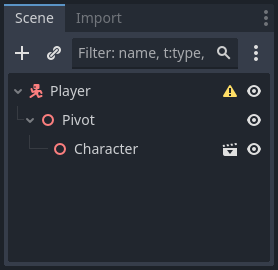
Add a Node3D node as a child of Player.
Select the Player node in the Scene tree and click the "+" button to add a child node.
Rename it to Pivot.
Ensuite, dans le dock Système de fichiers, développez le dossier art/ en double-cliquant dessus et faites glisser et déposez player.glb sur Pivot.
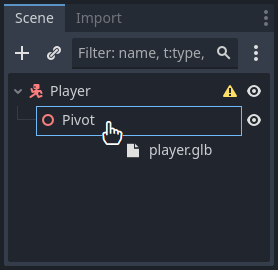
Cela devrait instancier le modèle comme enfant de Pivot. Vous pouvez le renommer en Character.
Note
Les fichiers .glb contiennent des données de scènes 3D basées sur la spécification open-source glTF 2.0. C'est une alternative moderne et puissante à un format propriétaire comme FBX, que Godot prend également en charge. Pour produire ces fichiers, nous avons conçu le modèle dans Blender 3D et l'avons exporté en glTF.
As with all kinds of physics nodes, we need a collision shape for our character
to collide with the environment. Select the Player node again and add a child node
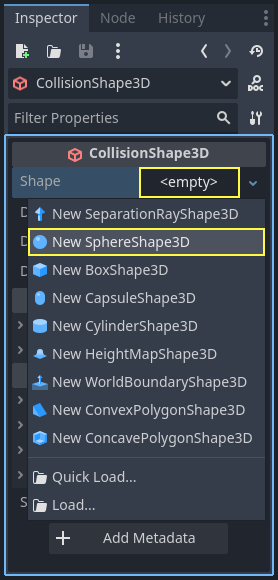
CollisionShape3D. In the Inspector, on the Shape property,
add a new SphereShape3D.
L'armature filaire de la sphère apparaît sous le caractère.
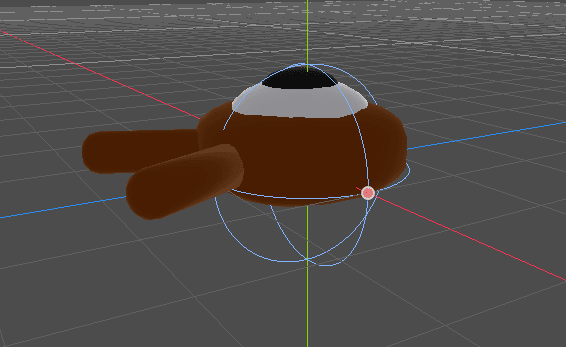
Ce sera la forme que le moteur physique utilisera pour entrer en collision avec l'environnement, nous voulons donc qu'elle s'adapte mieux au modèle 3D. Agrandissez-la un peu en faisant glisser le point orange dans la fenêtre d'affichage. Ma sphère a un rayon d'environ 0,8 mètre.
Ensuite, déplacez la forme de collision vers le haut afin que son bas s'aligne à peu près avec le plan de la grille.
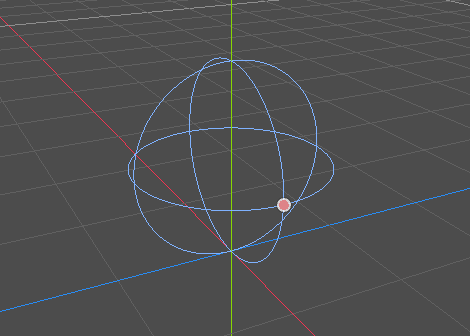
To make moving the shape easier, you can toggle the model's visibility by clicking
the eye icon next to the Character or the Pivot nodes.
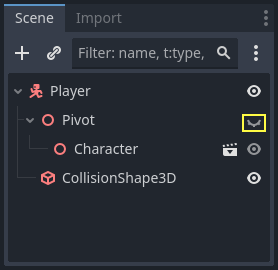
Save the scene as player.tscn.
Les nœuds étant prêts, nous pouvons presque commencer à coder. Mais d'abord, nous devons définir quelques actions d'entrée.
Création d'actions d'entrée
Pour déplacer le personnage, nous écouterons l'entrée du joueur, comme l'appui sur les touches fléchées. Dans Godot, plutôt que d'écrire toutes les liaisons dans le code, il y a un système puissant qui nous permet d'attribuer une étiquette à un ensemble de touches et de boutons. Cela simplifie nos scripts et les rend plus lisibles.
This system is the Input Map. To access its editor, head to the Project menu and select Project Settings....
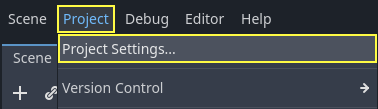
At the top, there are multiple tabs. Click on Input Map. This window allows you to add new actions at the top; they are your labels. In the bottom part, you can bind keys to these actions.
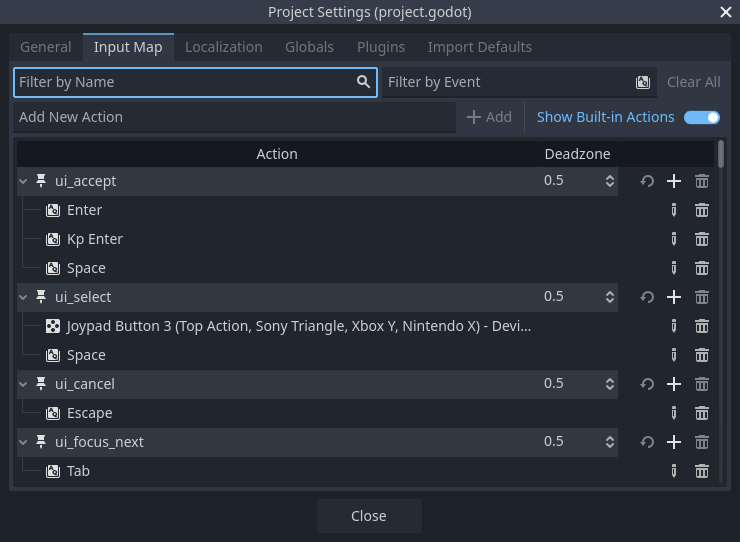
Godot projects come with some predefined actions designed for user interface design (see above screenshot). These will become visible if you enable the Show Built-in Actions toggle. We could use these here, but instead we're defining our own to support gamepads. Leave Show Built-in Actions disabled.
Nous allons nommer nos actions move_left, move_right, move_forward, move_back, et jump.
To add an action, write its name in the bar at the top and press Enter or click the Add button.

Créez les cinq actions suivantes :
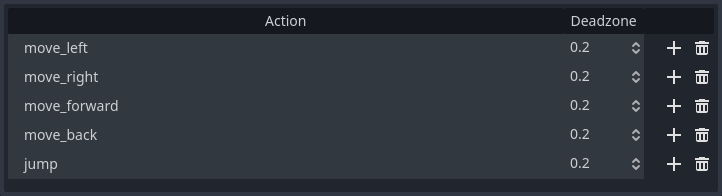
To bind a key or button to an action, click the "+" button to its right. Do this
for move_left. Press the left arrow key and click OK.
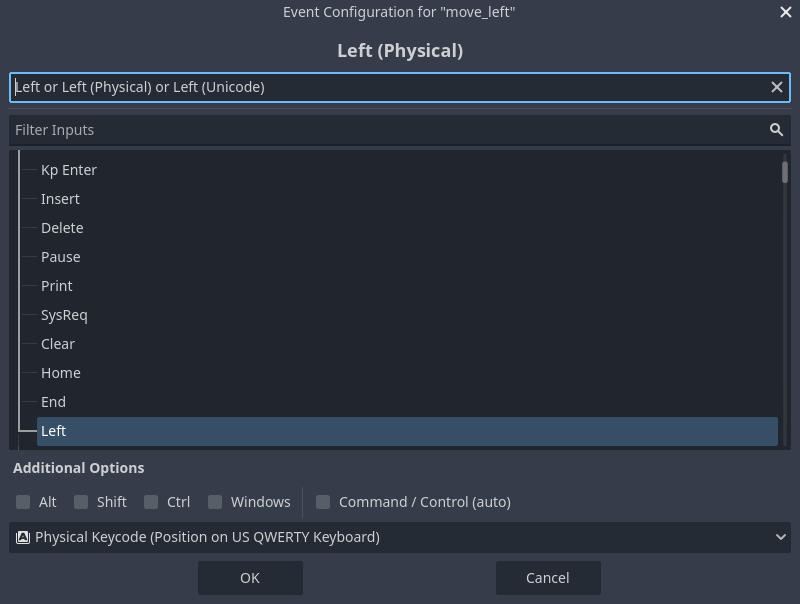
Liez également la touche A à l'action move_left.

Let's now add support for a gamepad's left joystick. Click the "+" button again but this time, select the input within the input tree yourself. Select the negative X axis of the left joystick under Joypad Axes.
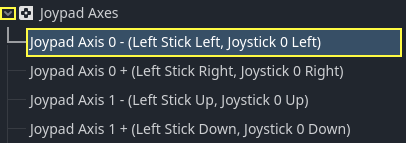
Leave the other values as default and press OK.
Note
Si vous souhaitez que les contrôleurs aient des actions d'entrée différentes, vous devez utiliser l'option Périphériques dans les Options supplémentaires. Le périphérique 0 correspond à la première manette de jeu branchée, le périphérique 1 correspond à la deuxième manette de jeu branchée, et ainsi de suite.
Faîtes de même pour les autres actions. Par exemple, liez la flèche de droite, D, et l'axe positif du joystick gauche à move_right. Après avoir lié toutes les touches, votre interface devrait ressembler à ceci.
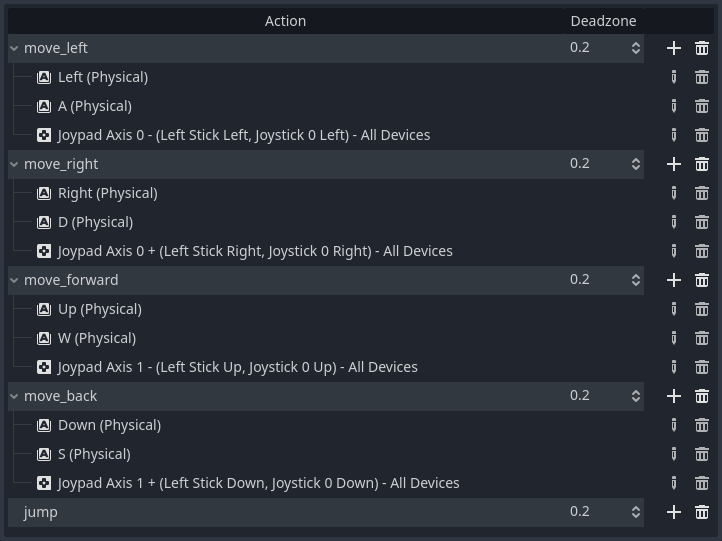
The final action to set up is the jump action. Bind the Space key and the gamepad's
A button located under Joypad Buttons.
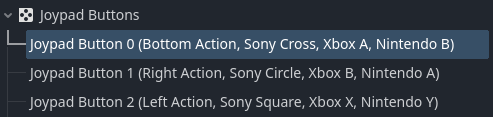
Votre action d'entrée de saut devrait ressembler à ceci.

Voilà toutes les actions dont nous avons besoin pour ce jeu. Vous pouvez utiliser ce menu pour étiqueter tout groupe de touches et de boutons dans vos projets.
Dans la partie suivante, nous allons coder et tester le mouvement du joueur.