Déployer sur Android
Configuration
La plupart des casques autonomes fonctionnent sur Android et le support OpenXR fait son chemin vers ces plateformes.
Avant de suivre les instructions spécifiques OpenXR ici, vous devrez d'abord configurer votre système pour exporter vers Android en général, y compris :
Installing OpenJDK 17
Installer Android Studio
Configuring the location of the Android SDK in Godot
Voir Exportation pour Android pour les détails complets, et revenir ici lorsque vous avez terminé ces étapes.
Avertissement
Bien que le renderer Mobile Vulkan a de nombreuses optimisations ciblées pour les appareils mobiles, nous travaillons toujours les détails. Il est fortement conseillé d'utiliser le rendu de compatibilité (OpenGL) pour le moment si vous ciblez les appareils XR basés sur Android.
Gradle Android build
Note
Le support officiel de la plate-forme Android n'a pas été ajouté à la spécification OpenXR, ce qui a initialement mené divers fournisseurs à créer des chargeurs personnalisés pour rendre OpenXR disponible sur leurs casques. Alors que l'attente à long terme est que tous les fournisseurs adopteront le chargeur officiel OpenXR, pour l'instant ces chargeurs doivent être ajoutés à votre projet.
In order to include the vendor-specific OpenXR loader into your project, you will need to setup a gradle Android build.
Select Install Android Build Template... from the Project menu:
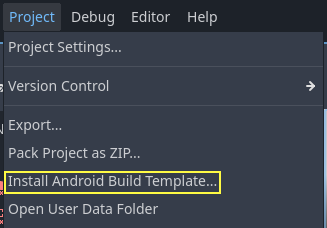
Cela créera un dossier appelé android à l'intérieur de votre projet qui contient tous les fichiers d'exécution nécessaires sur Android. Vous pouvez maintenant personnaliser cette installation. Godot ne montrera pas cela dans l'éditeur mais vous pouvez le trouver avec un navigateur de fichier.
Vous pouvez en savoir plus sur les compilations gradle ici : Gradle builds for Android.
Installation du plugin fournisseurs
The vendors plugin can be downloaded from the asset library, search for "OpenXR vendors" and install the one named "Godot OpenXR Vendors plugin for Godot 4.3".
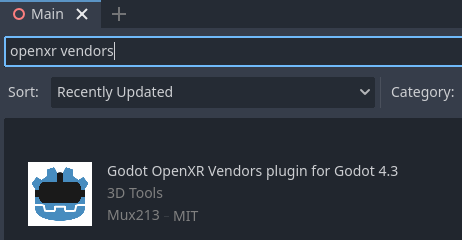
You will find the installed files inside the addons folder. Alternatively you can manually install the vendors plugin by downloading it from the release page here. You will need to copy the assets/addons/godotopenxrvendors folder from the zip file into your projects addons folder.
Vous pouvez trouver le dépôt principal du plugin fournisseurs ici.
Créer les modèles d'exportation
You will need to setup a separate export preset for each device, as each device will need its own loader included.
Open Project and select Export... Click on Add.. and select Android. Next change the name of the export preset for the device you're setting this up for, say Meta Quest. And enable Use Gradle Build. If you want to use one-click deploy (described below), ensure that Runnable is enabled.
If the vendors plugins were installed correctly you should find entries for the different headsets under XR Features. Change the XR Mode to OpenXR, then select the entry for your headset if you see one. If you don't see one enable the Khronos plugin.
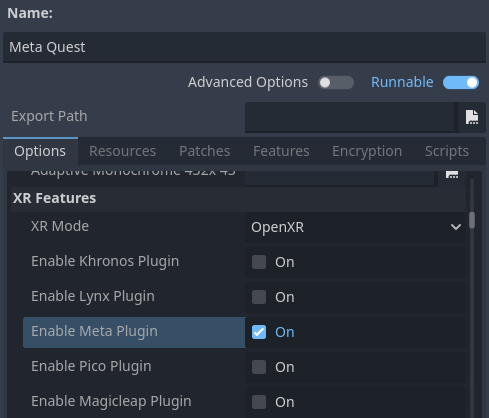
Scroll to the bottom of the list and you'll find additional XR feature sections, currently only Meta XR Features, Pico XR Features, Magicleap XR Features and Khronos XR Features for HTC are available. You will need to select the appropriate settings if you wish to use these features.
Exécuter sur votre appareil depuis l'éditeur Godot
Si vous avez installé vos paramètres d'exportation comme décrit ci-dessus, et votre casque est connecté à votre ordinateur et correctement reconnu, vous pouvez le lancer directement depuis l'éditeur Godot en utilisant Déploiement en un clic :
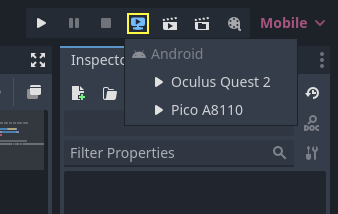
Pour certains appareils sur certaines plateformes, vous pouvez avoir besoin d'effectuer quelques étapes supplémentaires afin que votre appareil soit reconnu correctement, alors assurez-vous de vérifier la documentation de développeur de votre vendeur de casques.
Par exemple, avec le Meta Quest 2, vous devez activer le mode développeur sur le casque, et si vous êtes sur Windows, vous devrez installer des pilotes ADB spéciaux. Voir la documentation de développeur Meta Quest officielle pour plus de détails.
Si vous avez des problèmes avec le déploiement en un seul clic, vérifiez la section dépannage.