Changer l'icone de l'application pour windows
Par défaut, l'icône du jeu exporté sera l'icône de Godot. Il y a beaucoup de chance que vous souhaitiez changer cela pour votre jeu. Il y a deux types d'icônes pouvant être changées sur Windows : l'icône du fichier et l'icône de la barre des tâches.
Creating a custom ICO file
Note
Since Godot 4.1, Godot can create an ICO file for you based on the icon file defined in the Windows export preset. This icon file can be in PNG, WebP or SVG format. If no icon is defined in the Windows export preset, the application/config/icon project setting is used automatically instead.
This means you no longer need to follow the steps in this section to manually create an ICO file, unless you wish to have control over the icon design depending on its displayed size. Note that even if Godot creates the ICO file for you, you still need to set up rcedit so that the file icon actually changes.
Windows does not use formats such as PNG or JPEG for application icons. Instead, it uses a Windows-only format called ICO. You can create your application icon in any program but you will have to convert it to an ICO file using a program such as GIMP.
Ce tutoriel vidéo explique comment exporter un fichier ICO avec GIMP.
Il est également possible de convertir une image PNG en un fichier ICO compatible hiDPI à l’aide de cette commande ImageMagick :
magick convert icon.png -define icon:auto-resize=256,128,64,48,32,16 icon.ico
Selon la version d'ImageMagick que vous avez installée, vous devrez peut-être omettre le magick et lancer cette commande à la place :
convert icon.png -define icon:auto-resize=256,128,64,48,32,16 icon.ico
Avertissement
Pour que le fichier ICO remplace effectivement l'icône Godot par défaut, il doit contenir toutes les tailles incluses dans l'icône Godot par défaut : 16×16, 32×32, 48×48, 64×64, 128×128, 256×256. Si le fichier ICO ne contient pas toutes les tailles, l'icône Godot par défaut sera conservée pour les tailles qui n'ont pas été remplacées.
La commande ImageMagick ci-dessus prend cela en compte.
Changer l'icône de la barre des tâches
L'icône de la barre des tâches correspond à celle qui apparaît sur la barre des tâches quand le jeu est lancé.

To change the taskbar icon, go to
Project > Project Settings > Application > Config, make sure
Advanced Settings are enabled to see the setting, then go to
Windows Native Icon. Click on the folder icon and select your ICO file.
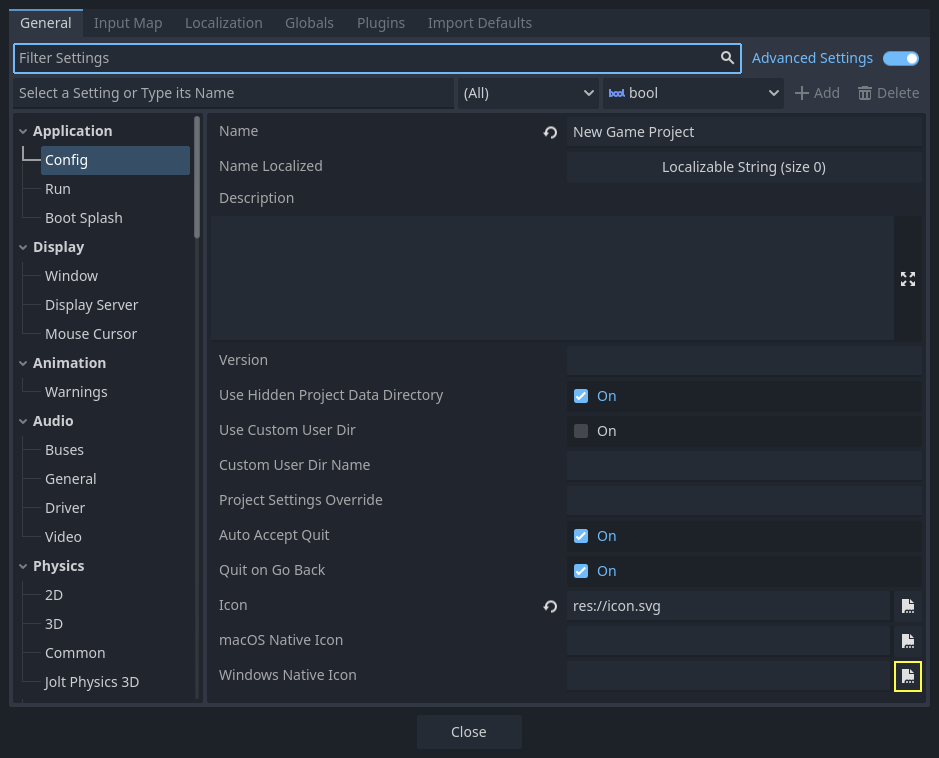
Ce paramètre ne modifie que l'icône de votre jeu exporté sur Windows. Pour définir l'icône pour macOS, utilisez Macos Native Icon. Et pour toute autre plate-forme, utilisez le paramètre Icon.
Changer l'icône du fichier
Dans Godot 3.5 et ultérieur , vous pouvez changer l'icône du fichier sans outils externes en utilisant godoticon. Changer l'icône du fichier de cette façon devrait fonctionner pour les exécutables contenant un PCK intégré.
L'icône du fichier est celle de l'exécutable sur lequel on clique pour lancer le jeu.
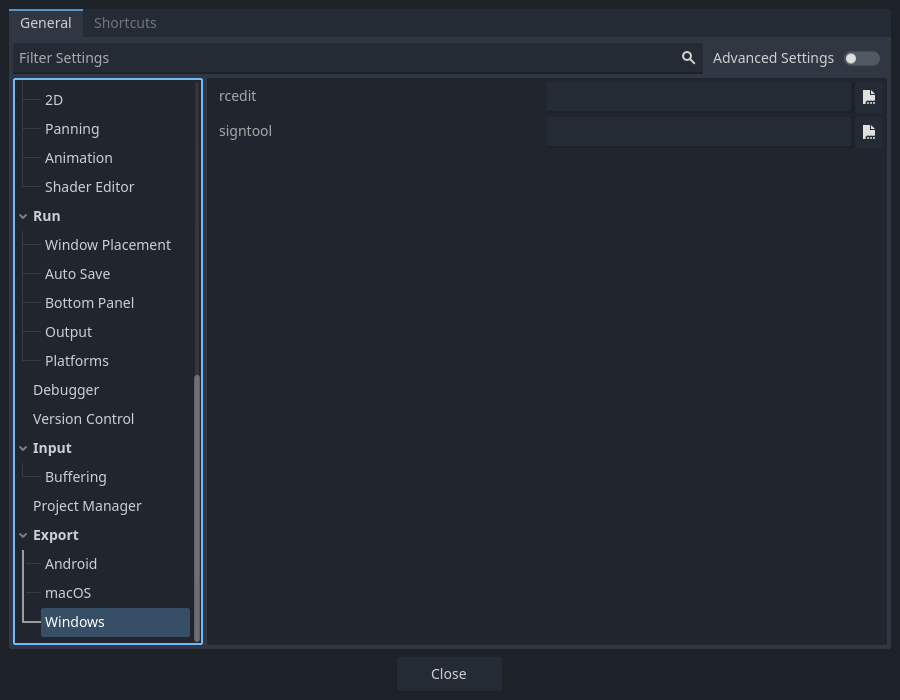
Avant de le sélectionner dans les options d'exportation, vous allez devoir installer un outil supplémentaire appelé rcedit. Vous pouvez le télécharger ici.
After downloading, you need to tell Godot the path to the rcedit executable on your computer. Go to Editor > Editor Settings > Export > Windows. Click on the folder icon for the rcedit entry. Navigate to and select the rcedit executable.
Note
Les utilisateurs Linux et macOS devront également installer WINE pour utiliser rcedit.
On macOS, make sure to use a 64-bit version of both WINE and rcedit since 32-bit applications aren't supported anymore.
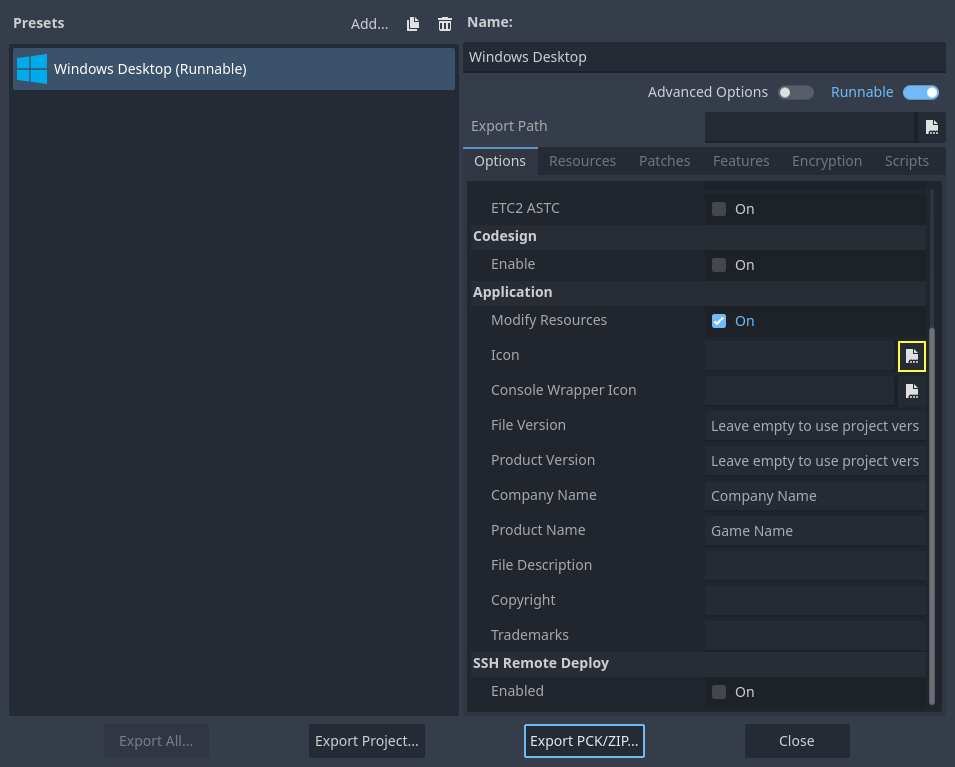
You should now have everything in place to change the file icon. To do that, you will need to specify the icon when exporting. Go to Project > Export. Assuming you have already created a Windows Desktop preset, select your icon in ICO format in the Application > Icon field.
Avertissement
All the supplied metadata must be valid. Most importantly, the version
identifiers must take the form major.minor.patch.revision where
every component is required and is a positive integer. For instance,
1.2.0.0 is valid but 1.2.0 is not.
If you provide invalid metadata in the export preset, the application icon won't change as rcedit will fail to change the executable's metadata.
Note
Si rcedit ne parvient pas à changer l'icône, vous pouvez à la place compilez vos propres modèles d'exportation Windows avec l'icône changée. Pour ce faire, remplacez platform/windows/godot.ico par votre propre fichier ICO avant de compiler les modèles d'exportation.
Une fois que cela est fait, vous pouvez spécifier vos modèles d'exportation comme modèles d'exportation personnalisés dans le préréglage d'exportation de Windows de votre projet.
Tester le résultat
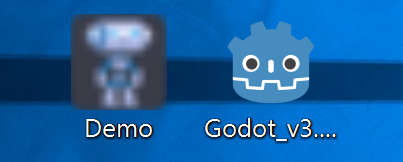
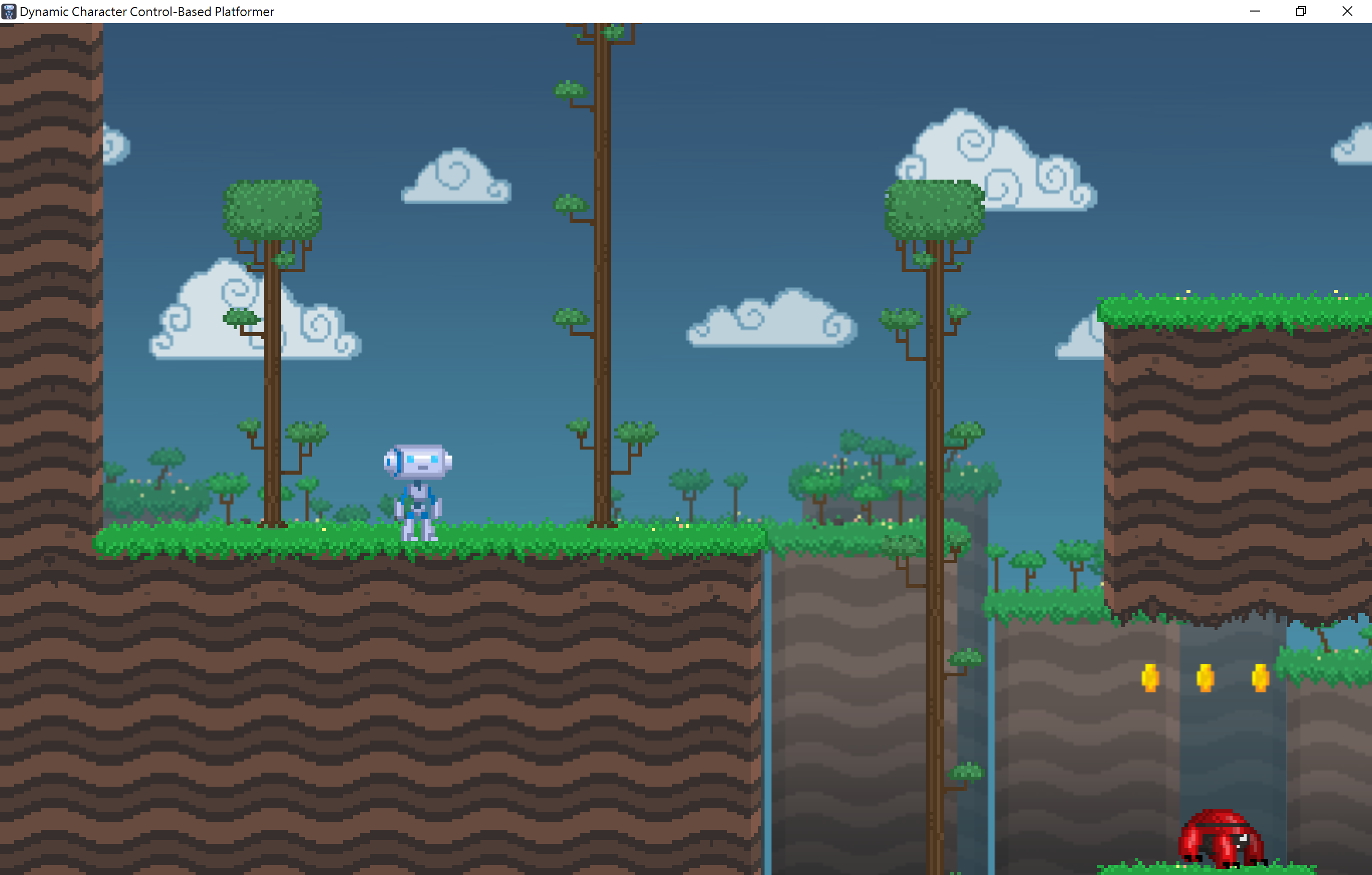
Vous pouvez maintenant exporter le projet. Si cela a fonctionné correctement, vous devriez voir ceci :
Note
Si votre icône n'apparaît pas correctement, sous Windows 10, essayez de vider le cache des icônes. Pour ce faire, ouvrez Run et appelez la commande ie4uinit.exe -ClearIconCache ou ie4uinit.exe -show.