Éditeur de Script
Introduction
L'éditeur de script du moteur Godot est un éditeur de texte puissant et entièrement intégré qui rationalise non seulement le processus d'écriture et de débogage de code écrit en GDScript mais permet également de travailler avec des fichiers texte bruts, fournissant aux développeurs un environnement sans coupures pour scripter la logique et les comportements de jeu. Il peut mettre en valeur votre code, l'identifier automatiquement, effectuer des vérifications de syntaxe, et bien plus encore. Vous pouvez également créer des points d'arrêt pour déboguer votre projet sans passer à une autre fenêtre. L'éditeur de texte sert également de visualisateur de la référence de classe hors ligne, qui peut être consulté de plusieurs façons comme décrit dans le Référence de classe intégrée.
Fonctionnalités
Certaines des fonctionnalités clés de l'éditeur de texte sont listées ci-dessous :
Éditeur de code complètement intégré pour GDScript.
Support de la coloration syntaxique pour les fichiers JSON et GDScript.
Vérification de la syntaxe pour les fichiers GDScript et JSON.
Support des marque-pages et des points d'arrêt.
Indentation automatique.
Pliage de code.
Thème personnalisable.
Plusieurs curseurs, qui peuvent être activés en utilisant Alt + Left Click.
Auto-complétion des variables, fonctions, constantes, etc.
Inline refactoring of symbols by selecting them and using Ctrl + D.
Recherche et remplacement en masse dans les fichiers du projet.
Utilisation
Si vous utilisez du GDScript dans votre projet, l'éditeur de texte intégré dans Godot fournit tout ce dont vous avez besoin, servant comme un emplacement unique pour utiliser pleinement le moteur Godot. Presque tous les paramètres qui peuvent être ajustés via l'interface utilisateur peuvent également être modifiés directement par le code.
Note
Si vous souhaitez utiliser un éditeur de texte externe ou que vous préférez utiliser le C# dans votre projet, consultez Utiliser un éditeur de texte externe et Configuration d'un éditeur externe.
Astuce
Comme pour de nombreuses parties de l'interface de Godot, l'éditeur de texte peut également être personnalisé en changeant ses paramètres à votre goût. Vous pouvez accéder à ces paramètres en ouvrant Éditeur > Paramètres de l'éditeur et en allant dans le groupe Éditeur de texte.
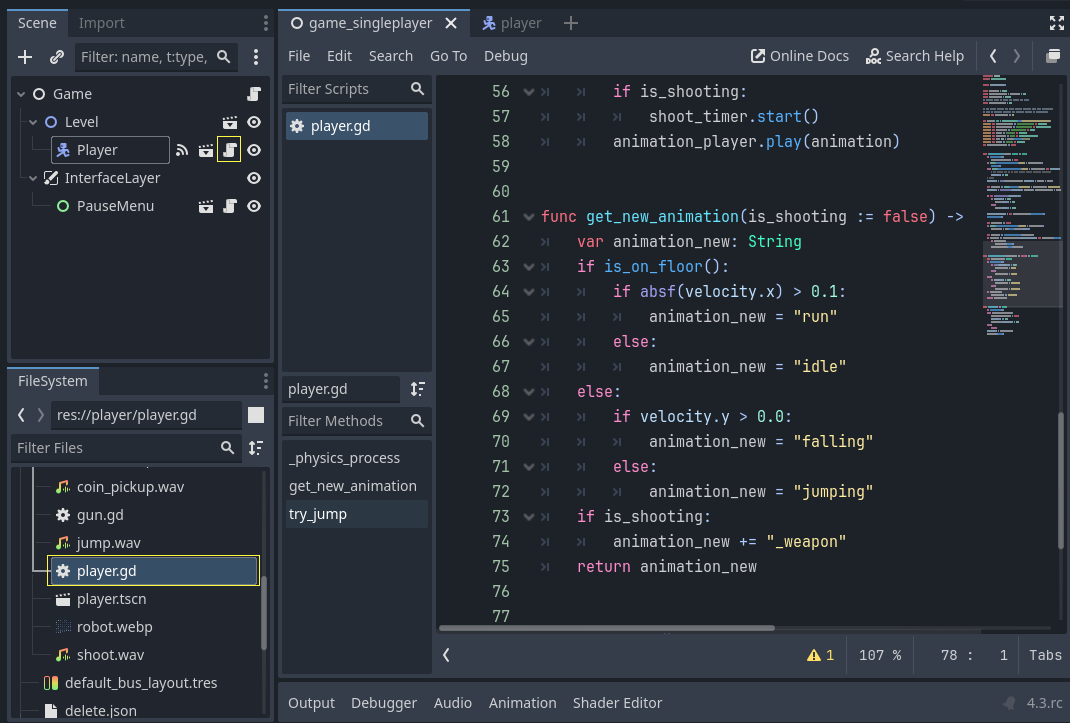
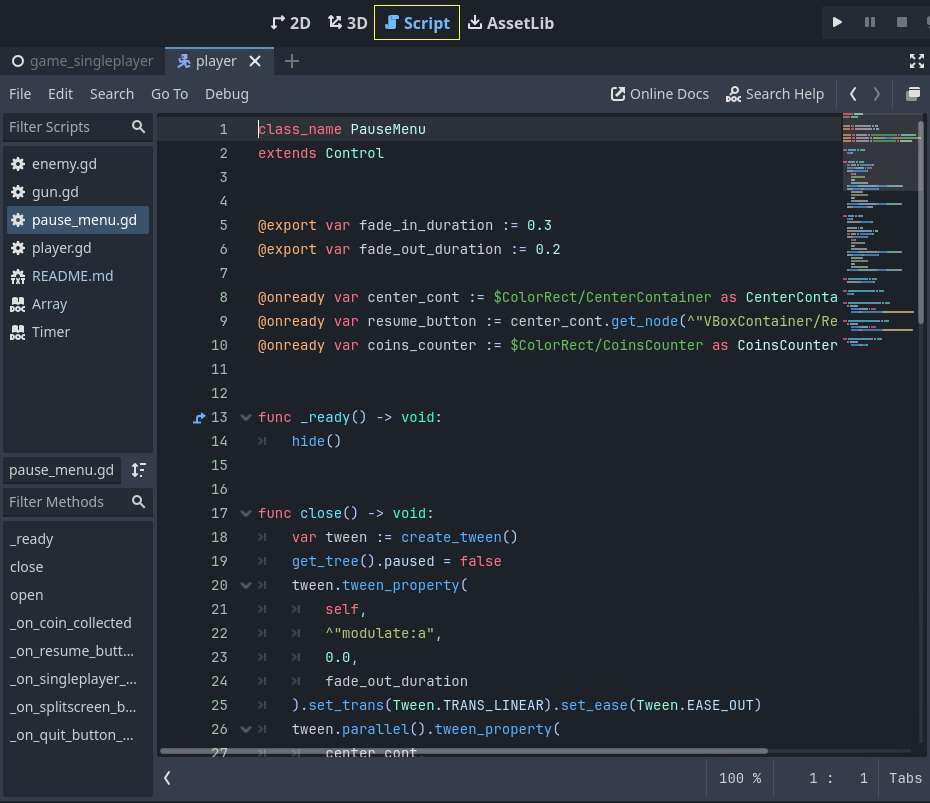
Vous pouvez ouvrir l'éditeur de script en utilisant le bouton Script dans le sélecteur de l'espace de travail, situé au centre supérieur de l'interface de Godot. Vous pouvez également utiliser le bouton Ouvrir script à côté d'un nœud dans le dock Scène, ou double-cliquez sur un fichier .gd ou un fichier texte reconnu dans le dock Systèmes de fichiers pour l'ouvrir directement dans l'éditeur de script.

Once it is open, you will see the text editor menus at the top, below the scene switcher. Next to the menus, you'll find buttons to open the online documentation or search within the built-in class reference. To the right of these buttons are two navigation arrows that allow you to navigate through your viewing history. Finally, you can use the float button to separate the text editor from Godot's window, which is useful if you are working with multiple monitors.
Sous les menus de gauche, vous verrez le panneau de script. Dans le centre, adjacent au panneau de script, est la zone de codage. Sous la zone de codage est la barre de statut, qui affiche le nombre d'erreurs et d'avertissement dans le code. Cliquez sur les icônes d'erreur ou d'avertissement affichera la liste des erreurs avec les numéros de ligne. En cliquant sur l'un, l'éditeur va sauter à cette ligne. Vous pouvez également choisir d'ignorer les avertissements en ouvrant la liste et en cliquant sur Ignore. La barre de statut vous permet également de modifier le niveau de zoom du code en cliquant sur la valeur de pourcentage. Vous pouvez également utiliser Ctrl + Molette Souris (Cmd + Molette Souris sur Mac) pour obtenir le même effet. La barre de statut montre également la position actuelle du curseur en termes de ligne et de colonne, et si l'indentation est faite en utilisant des tabulations ou des espaces.
De nombreuses actions effectuées dans l'éditeur de texte peuvent également être exécutées avec des raccourcis. Les actions montrent leurs raccourcis correspondants à côté d'eux. Pour une liste de raccourcis complète, voir les raccourcis de l'éditeur de texte.
Dans les sections suivantes, nous irons sur différents aspects de l'éditeur de texte. Vous pouvez également sélectionner une section ci-dessous pour sauter à un sujet spécifique :
Panneau de script
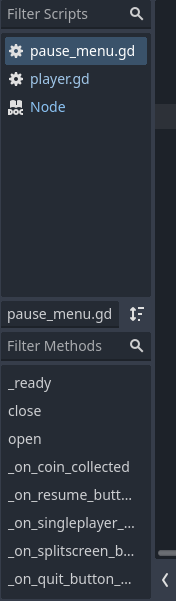
Sous les menus, sur le panneau gauche, vous verrez une liste de fichiers ouverts et des pages de documentation. Selon le type de fichier, cette liste aura une icône à côté du nom du fichier. Par exemple, l'icône  signifie que c'est un GDScript.
  signifie que c'est un script C#. Le
  signifie que c'est une référence de classe intégrée. Enfin, le
  signifie qu'il s'agit d'un script en cours d'exécution (Voir annotation outil pour plus d'info sur ceci). Passer la souris sur un fichier affichera une info-bulle avec son emplacement relatif dans le dossier du projet.
Sur la barre de statut, cliquer sur la flèche gauche cache le panneau de script, cliquer sur la flèche droite le montre.
Si vous n'avez pas changé de paramètres, les noms de fichiers peuvent également avoir une coloration différente. Cela vous aide à identifier les fichiers récemment édités en les mettant en évidence. Ce comportement peut être modifié dans la section Éditeur > Réglages de l'éditeur en ajustant les propriétés Température de script dans la section Éditeur de texte.
La barre de filtre au-dessus des noms de fichiers introduit une recherche pratique insensible à la casse pour trouver un fichier spécifique. Même si vous tapez simplement les lettres d'un nom de fichier dans la barre, les fichiers contenant ces lettres dans l'ordre apparaîtront également. Supposons qu'il y ait un fichier nommé button.gd dans la liste. Si vous tapez btn dans la barre de filtre, ce fichier apparaîtra dans les résultats. Pour réinitialiser le filtre, videz la barre de filtre.
Une astérisque (*) à côté d'un nom de fichier indique que le fichier a des changements non sauvegardés.
Astuce
Si vous tapez juste "*" dans la barre de filtre, vous pouvez afficher tous les fichiers non sauvegardés.
Vous pouvez glisser un fichier pour changer l'ordre. Le clic du milieu sur un fichier le ferme. Le clic droit sur un fichier offre plusieurs options pour enregistrer ou fermer des fichiers, ou pour copier le chemin relatif du fichier. Dans ce menu :
You can also use Move Up and Move Down to change the order of the file, or use Sort to sort all files alphabetically. Toggle Scripts Panel hides the panel, which can be displayed again using the right arrow on the status bar. Close Docs closes all opened in-class reference documents leaving only script files open. Show in FileSystem finds and highlights the file in the FileSystem dock.
Below the file list, you'll see the name of the currently open file. The button next to this switches the ordering of the methods defined in this file between alphabetical and as they appear. Under this is the outline of the file. If this is a script file, it will contain the list of defined methods. If, however, a class reference page is open, this area will show the table of contents of this document. Clicking on an item in this list will jump to the respective function or section in the file. Similarly, the Filter Methods bar lets you search for a specific function or section within the selected document with the same behavior as filtering scripts.
Menus
The text editor's menus lie below the scene switcher and allow you to access a variety of tools and options, such as file management, search and replace, debugging controls, and code formatting features.
Astuce
An asterisk (*) next to an action means that this operation is also available in the context menu, which can be opened by right-clicking in the code editor.

Le menu Fichier offre les options suivantes :
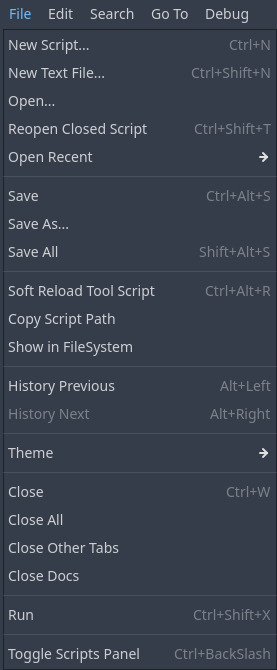
New Script...: Opens the new script dialog to create and add the script to the project. If creation is successful, it will directly open it in the text editor. Depending on the version of Godot (with C# support or not), you can choose
.gdor.csas the extension.Nouveau fichier texte... : Ouvre la boîte de dialogue de fichier pour créer un fichier texte brut avec l'un des formats reconnus. Godot peut également formatter les fichiers
json.Ouvrir... : Ouvre la boîte de dialogue de fichier pour vous permettre de naviguer dans votre ordinateur et de choisir tout fichier texte reconnu pour l'ouvrir.
Rouvrir Script Fermé : Rouvre les derniers scripts fermés. Vous pouvez utiliser cette option plusieurs fois pour rouvrir d'autres scripts fermés si vous en avez fermé plus d'un.
Ouvrir Récent : Fournit une liste des derniers scripts ouverts. Vous pouvez également effacer la liste en utilisant l'option fournie en bas de la liste.
Enregistrer : Enregistre le script actuellement sélectionné.
Enregistrer en tant que... : Ouvre la boîte de dialogue de fichier pour enregistrer le script actuellement ouvert avec un nom différent.
Save All: Saves all unsaved open scripts in the text editor. Scripts with unsaved changes will have an asterisk (*) next to their names in the script list.
Soft Reload Tool Script: If the selected script is a tool, reloads the script to execute it again.
Copy Script Path: Copies the currently selected script's relative path in the project using the
res://prefix.Show in FileSystem: Finds and highlights the selected file in the FileSystem dock.
History Previous: Changes the active script to the one that was previously opened. This is useful when you have multiple scripts open and want to quickly navigate back to the last script you were editing. If you also changed the caret position more than 10 lines, you will first move it to its previous location in the same file.
History Next: After using History Previous to go back to an earlier script, this feature allows you to move forward through the script history, switching to scripts that were previously accessed. Similar to above, if you also changed the caret position more than 10 lines, you will first move it to its next location in the same file.
Thème : Fournit des options pour importer un thème existant, sauvegarder ou le recharger. La modification des paramètres du thème est effectuée via les Paramètres du projet.
Fermer : Ferme le script actif.
Close All: Closes all open scripts and prompts to save if there are unsaved changes.
Fermer les autres onglets : Ferme tous les scripts ouverts sauf celui sélectionné.
Fermer les documentations : Ferme les pages de documentation de la référence de classe, ne laissant que les scripts.
Exécuter : Si le script étend EditorScript et est destiné à être exécuté sans exécuter le projet, cette option exécute le script. Voir Exécuter des scripts uniques en utilisant EditorScript pour plus d'informations.
Toggle Scripts Panel: Shows or hides the script panel located on the left side of the text editor, allowing you to expand the available coding area. More on the Scripts Panel is explained above.
The Edit menu provides several options for line operations:
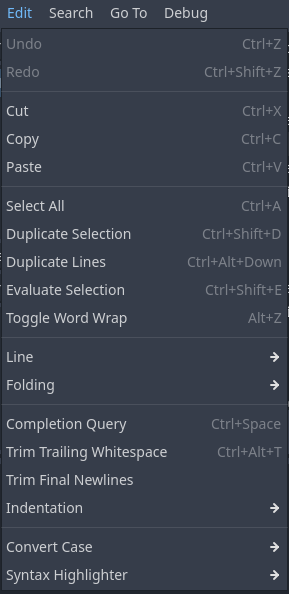
Annulation* : Permet d'inverser l'action ou la série d'actions les plus récentes, restaurant le document ou le code à son état précédent avant que les modifications aient été apportées.
Refaire* : Permet de réapproprier une action qui a été défaite précédemment, en refaisant efficacement la dernière action qui a été défaite par la fonction Annuler.
Couper* : Coupe la sélection vers le presse-papiers.
Copier* : Copie la sélection dans le presse-papier.
Coller* : Colle le contenu du presse-papier s'il contient du texte.
Sélectionner tout* : Sélectionne tout le code dans l'éditeur de texte.
Dupliquer la sélection : Copie la sélection et l'ajoute à côté de la sélection.
Dupliquer lignes : Duplique la ligne courante et l'ajoute comme une nouvelle ligne sous la ligne actuelle.
Évaluer la sélection* : Calcule la valeur du texte sélectionné s'il ne contient que une expression mathématique, comme
83*3oupow(2,3).Toggle Word Wrap: Disables the horizontal scrollbar by wrapping the long lines to the next line. Note that this is just a visual change and no new linebreaks are added.
Line: Provides a set of line operations. Depending on the opened file, the options might also be directly in the Edit menu, instead of a submenu.
Move Up: Moves the current line or the selected line(s) one line up.
Move Down: Moves the current line or the selected line(s) one line down.
Indent*: Indents the text from the caret or the selected line(s), following the indentation setting.
Unindent*: Unindents the text from the caret or the selected line(s), following the indentation setting.
Delete Line: Deletes the current line or the selected line(s).
Toggle Comment*: Comments and uncomments the current line or the selected line(s). You can perform the same action by selecting line(s) and choosing the same action after right-clicking on the selected text.
Folding: Provides a set of folding options for the selected text. Depending on the opened file, the options might also be directly in the Edit menu, instead of a submenu.
Fold/Unfold Line*: If the code in the current line has a code block or code region beneath it, it hides this block by collapsing the lines. You can then unfold it using this option again, using the ">" arrow next to the line number in the coding area, or clicking on the ellipsis "..." icon at the end of the folded line.
Fold All Lines: Folds all code blocks or code regions in the open document.
Unfold All Lines: Unfolds all code blocks and code regions in the open document.
Create Code Region*: Wraps the selected text in a foldable code region to improve the readability of larger scripts. See Types intégrés for more.
Completion Query: Suggests from built-in or user created symbols to auto-complete the partially written code. Up and Down arrows navigate up and down, pressing Enter or Tab accepts and adds the highlighted symbol to the code. Tab will also replace existing text to the right of the caret.
Trim Trailing Whitespaces: Removes extra spacing at the end of each line in the file.
Trim Final Newlines: Removes the extra new lines at the end of the file.
Indentation : Fournit des options pour l'indentation du fichier ouvert. Selon le fichier ouvert, les options peuvent également être directement dans le menu Éditer, au lieu d'un sous-menu.
Convertir les indentations en espaces : Convertit toute indentation dans le fichier en espaces.
Convertir l'indentatuion en tabulations : Convertit toute indentation dans le fichier en tabulations.
Auto Indent: Converts the indentation of the selected lines (or the entire file) following the indentation setting.
Convert Case: Changes the case of the selected text to Upper Case*, Lower Case*, or capitalizes each initial letter of the words.
Syntax Highlighter: Allows you to choose the syntax highlighter.
Texte brut : Désactive le surlignage.
Standard : Surlignage par défaut pour les scripts C#.
JSON : Coloration syntaxique pour les fichiers JSON.
GDScript : Coloration syntaxique pour les fichiers GDScript.
Le menu Recherche offre les options suivantes :
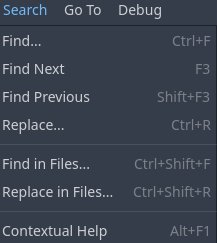
Find...: Opens the quick-find bar under the status bar to search for text in the open file. You can navigate to the next match and previous match using the up and down arrows, respectively. Checking Match Case makes the search case-sensitive. Checking Whole Words means that the text must not have any letters or numbers next to it, only symbols and whitespace.
Find Next: Similar to the down arrow, shows the next occurrence.
Find Previous: Similar to the up arrow, shows the previous occurrence.
Replace...: Opens the find and replace bar under the status bar to find text and replace it in the open file. You can choose to replace them one at a time or all at once. Additionally, you can limit the replacement to the selected text by checking the Selection Only checkbox in the find and replace bar. You can also use Ctrl + D to additionally select the next instance of the currently selected text, allowing you to perform an in-line replacement on multiple occurrences.
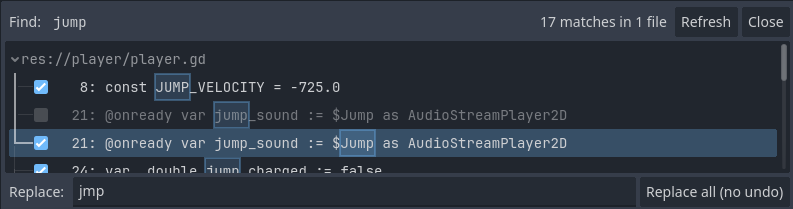
Find in Files...: Opens a window to search for text within the files in the project folder. Selecting "Find..." starts with the chosen folder, and includes the file extensions checked in the filters. The results are shown in the bottom panel with the number of matches and total number of files found, in the Search Results tab. Clicking on a result opens the file and jumps to the respective line.
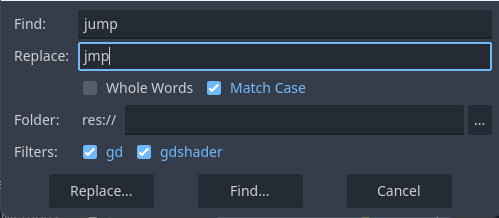
Replace in Files...: Opens a window to search and replace text with different text within the found files in the project folder. After clicking Replace..., you can select in which files to replace using the Search Results tab in the bottom panel by (un)checking them and using Replace All button.
Avertissement
Note that "Replace in Files" operation cannot be undone!
Astuce
Both the Find in Files and Replace in Files windows share the Search... and Replace... buttons. The only difference in the latter window is an additional text field that automatically fills in the search results panel when the Replace... button is clicked. The replacement operation is only executed if you click the Replace All button in this bottom panel, allowing you to also edit the word to replace later within this panel.
Aide contextuelle* : Ouvre la liste de référence de classe intégrée, comme l'appui de la touche F1 sur un symbole, ou choisir Rechercher un symbole dans le menu contextuel.
The Go To menu lets you navigate within the code at ease with these options:
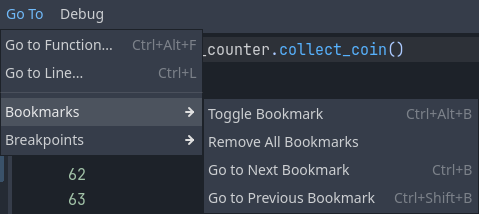
Go to Function...: Opens the function list to jump to. You can achieve the same result by typing in the filter methods bar in the script panel.
Go to Line...: Jumps to the entered line number in the code editor.
Bookmarks: Contains actions for the bookmark functionality, which you can use to find your way through your code easier, such as an incomplete section. Bookmarked lines will have a blue bookmark symbol left of the line number.
Toggle Bookmark*: Adds or removes the bookmark on the line where the caret is. You can also right click on a line to achieve this.
Supprimer tous les signets : Supprime tous les signets dans le document ouvert.
Go to Next Bookmark: Jumps to the next bookmark in the open document.
Go to Previous Bookmark: Jumps to the previous bookmark in the open document.
Bookmarks menu will also contain the list of bookmarked lines, including their line number and displaying the partial content in that line.
Breakpoints: Breakpoints are helpful while debugging your code. Similar to Bookmarks menu, this menu lets you add or remove breakpoints, navigate between them and directly jump to a specific breakpoint. An easy way to add a breakpoint is hovering over the blank area left of a line number. It will show a faded red circle. Clicking it will add a breakpoint and the circle will stay there. Clicking on a circle removes the breakpoint.
Debug menu offers actions which can be used while debugging. See Outils et options de débogage de l'éditeur de script for more.
Zone de programmation
Note
This section will only cover the basics of the coding area in terms of the user interface. To learn more about scripting in Godot, refer to the GDScript or Scripting documentation.
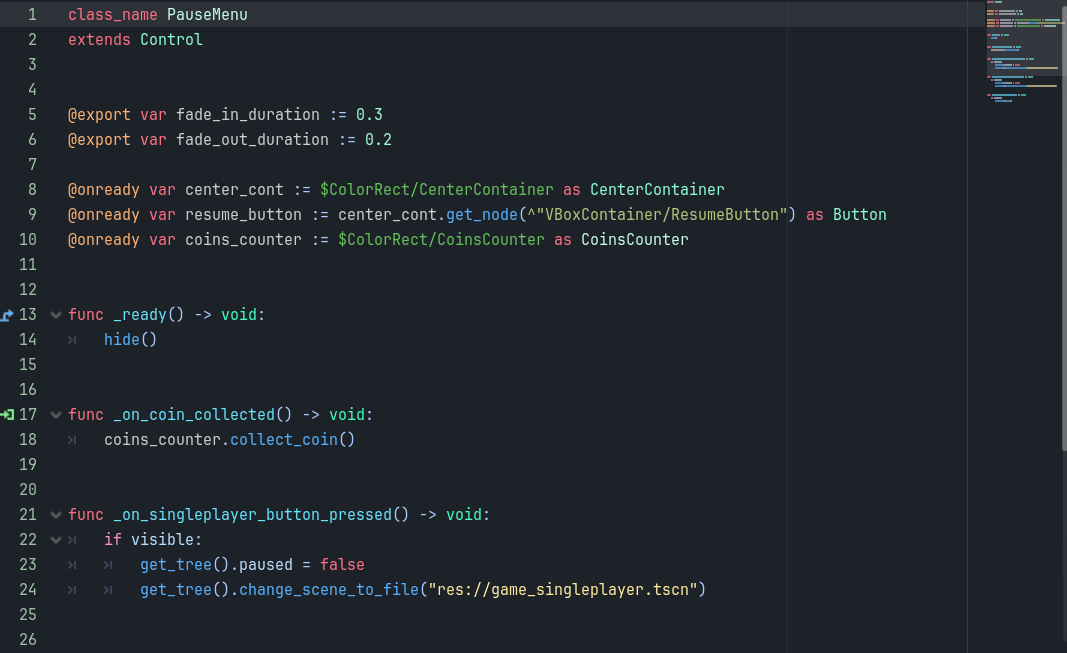
The coding area is where you will type your scripts if you are using the built-in text editor. It offers highlighting and auto-completion features to help you while you code.
The coding area shows line numbers on the left side. Below the navigation arrows on the right side, there is a clickable minimap that provides an overview of the entire script, allowing you to scroll through it.
If a line of code is long enough (more than 80 characters, by default), the text editor will display a vertical line that can be used as a soft guideline. For a hard guideline, this value is set to 100 characters, by default. Both values can be changed, or the display of the line can be toggled in the "Appearance" settings of the text editor.
In the script, to the left of function definitions, you might see additional icons. The  icon indicates that this function is an override of an existing
function. Clicking it opens the documentation of the original function. The
icon indicates that this function is an override of an existing
function. Clicking it opens the documentation of the original function. The  icon means
that it is a receiving method of a signal. Clicking it shows where the signal is coming
from. A
icon means
that it is a receiving method of a signal. Clicking it shows where the signal is coming
from. A  icon to the left of the line denotes a foldable block. You can
click to collapse or expand it.
Alternatively, the ellipsis (...) icon can also be clicked to expand a folded block.
icon to the left of the line denotes a foldable block. You can
click to collapse or expand it.
Alternatively, the ellipsis (...) icon can also be clicked to expand a folded block.
L'exemple ci-dessous récapitule le paragraphe ci-dessus. Les lignes 52, 56 et 58 sont des blocs pliables, la ligne 57 est une région de code avec le nom "Nouvelle région de code", que vous pouvez également plier, et la ligne 62 est un bloc plié. La ligne 53 est un signet, qui peut être rapidement atteint à l'aide du menu Aller à > Signets. La ligne 55 est un point de rupture qui peut être utilisé dans déboguage.
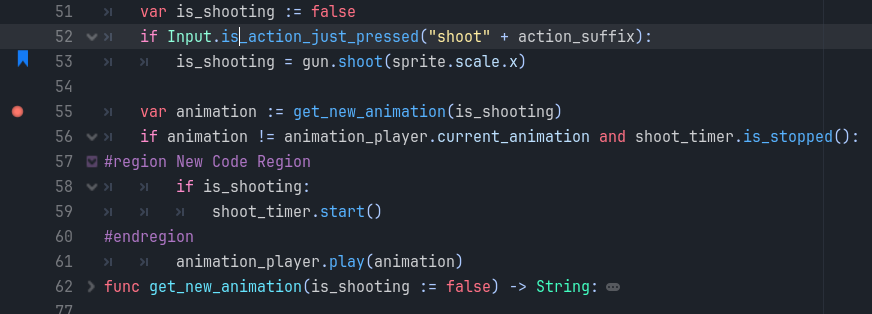
Many of the colors of the text editor such as highlighting colors, or even breakpoint or bookmark icon colors can be customized. You can experiment them by opening the text editor settings navigating to Editor > Editor Settings > Text Editor section.