Configurando o projeto
Nesta primeira parte, vamos configurar e organizar o projeto.
Inicie o Godot e crie um novo projeto.
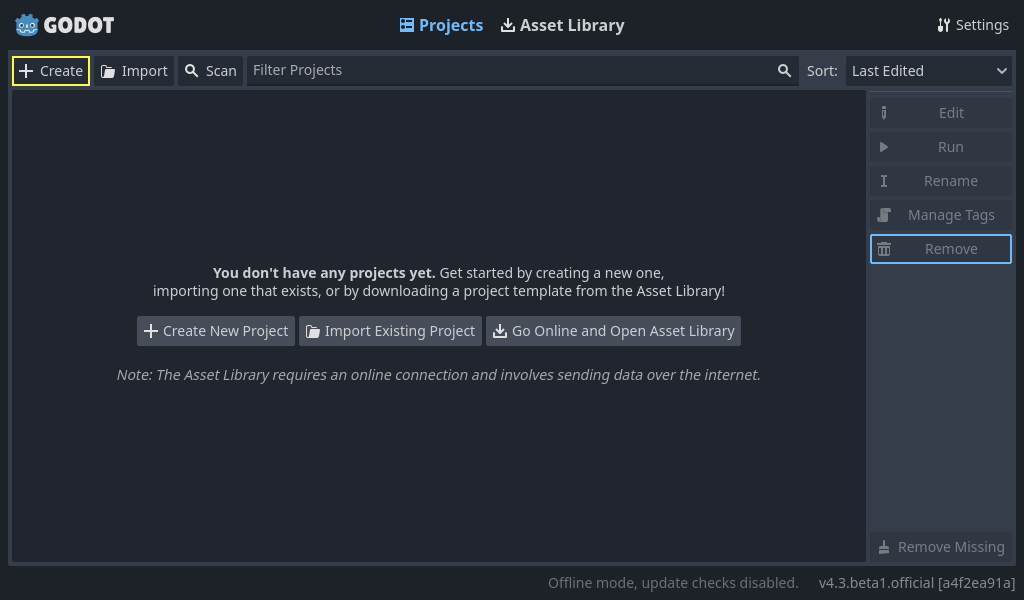
Ao criar um novo projeto, você apenas precisa escolhar um Caminho do Projeto válido, podendo deixar as outras configurações padrão como estão.
Download dodge_the_creeps_2d_assets.zip.
The archive contains the images and sounds you'll be using
to make the game. Extract the archive and move the art/
and fonts/ directories to your project's directory.
Download dodge_the_creeps_2d_assets.zip.
The archive contains the images and sounds you'll be using
to make the game. Extract the archive and move the art/
and fonts/ directories to your project's directory.
Ensure that you have the required dependencies to use C# in Godot. You need the latest stable .NET SDK, and an editor such as VS Code. See Pré-requisitos.
A parte deste tutorial em C++ não foi reescrita para o novo sistema GDExtension ainda.
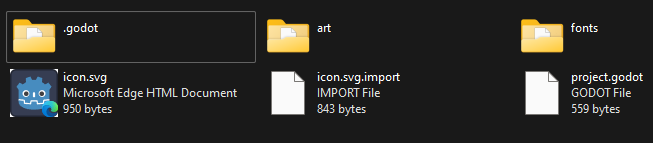
Sua pasta de projeto deve se parecer com isto.
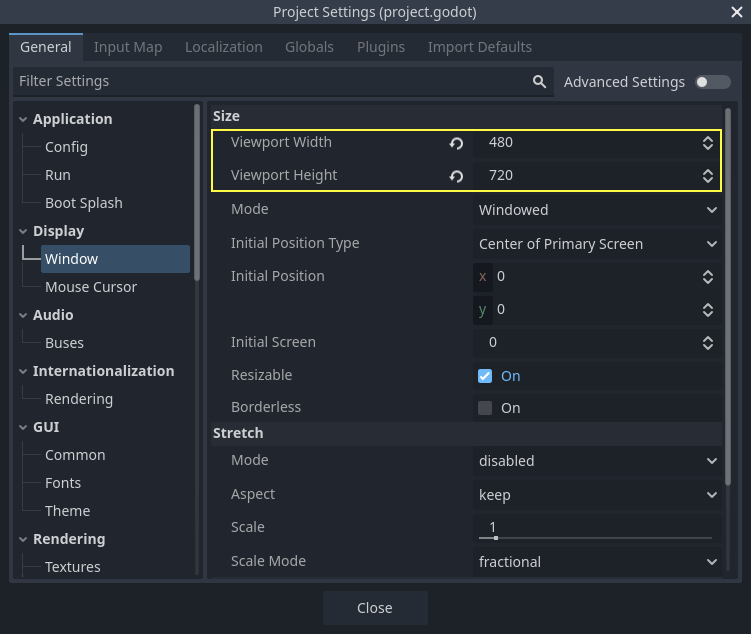
This game is designed for portrait mode, so we need to adjust the size of the
game window. Click on Project -> Project Settings to open the project settings
window, in the left column open the Display -> Window tab. There, set
"Viewport Width" to 480 and "Viewport Height" to 720. You can see the
"Project" menu on the upper left corner.
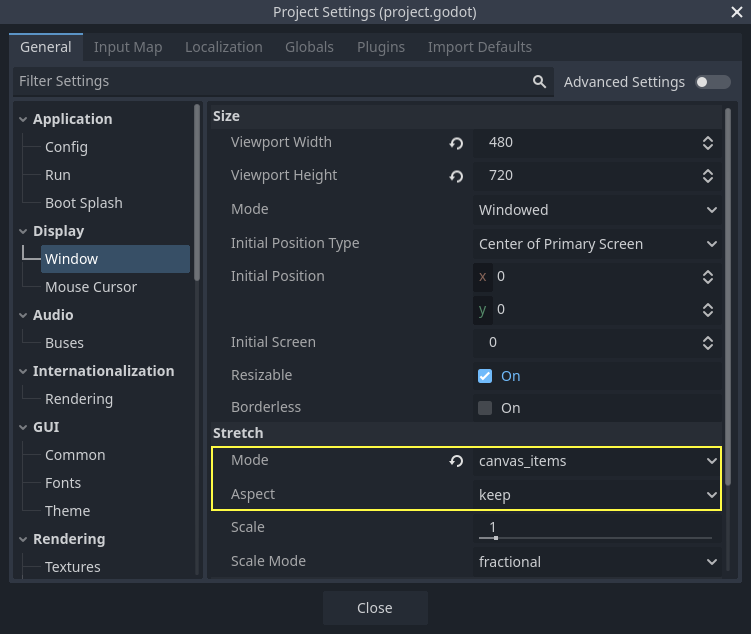
Além disso, sob as opções Stretch, configure Mode para canvas_items e Aspect para keep. Isso garante que o jogo se escale consistentemente em diferentes tamanhos de tela.
Organizando o projeto
Neste projeto, faremos 3 cenas independentes: Player, Mob e HUD, que combinaremos dentro da cena Main do jogo.
Em um projeto maior, pode ser útil criar pastas para armazenar as várias cenas e seus scripts, mas, para este jogo relativamente pequeno, você pode salvar suas cenas e scripts na pasta raiz do projeto, referenciada como res://. Você pode ver as pastas do seu projeto no painel Arquivos no canto inferior esquerdo:
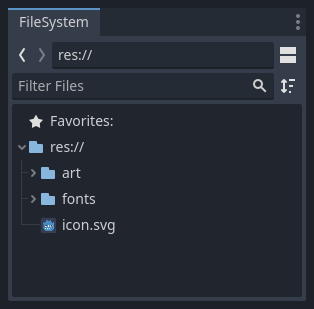
Com o projeto em seu devido lugar, estamos prontos para conceber a cena do jogador na próxima lição.