Inspector Dock
O painel do Inspetor lista todas as propriedades de um objeto, recurso ou nó. Ele atualizará a lista de propriedades conforme você seleciona um nó diferente na Árvore de Cena (Scene Tree) ou se usar o comando Abrir no menu de contexto do Sistema de Arquivos.

Esta página explica em detalhes como funciona o painel de encaixe Inspetor. Você aprenderá a editar propriedades, expandir e recolher áreas, usar a barra de pesquisa e muito mais.
Uso
If the inspector dock is visible, clicking on a node in the scene tree will automatically display its properties. If it is not visible, you can show it by navigating to Editor > Editor Docks > Inspector.
At the top of the dock are the file and navigation buttons.

Da esquerda para a direita:
Abre uma nova janela para selecionar e criar um recurso na memória e editá-lo.
Abre um recurso do Sistema de Arquivos para edição.
Saves the currently edited resource to disk.
Oferece opções para:
Editar Recurso da Área de Transferência colando o recurso copiado.
Copy Resource to clipboard.
Mostrar no Sistema de Arquivos se o recurso já estiver salvo.
Tornar Recurso Incorporado para trabalhar em um recurso incorporado (built-in resource), e não em um salvo no disco.
As setas "<" e ">" permitem que você navegue pelo histórico de objetos editados.
O botão ao lado deles abre a lista de histórico para uma navegação mais rápida. Se você criou vários recursos na memória, também os verá aqui.
Abaixo, você encontrará o ícone do nó selecionado, seu nome e o botão rápido para abrir sua documentação no lado direito. Clicar no nome do nó exibirá os sub-recursos desse nó, se houver.
Em seguida, vem a barra de busca. Digite qualquer coisa nela para filtrar as propriedades exibidas. Apague o texto para limpar a busca. Essa busca não diferencia maiúsculas de minúsculas e também procura letra por letra conforme você digita. Por exemplo, se você digitar vsb, um dos resultados que você verá será a propriedade Visibilidade (Visibility), já que essa propriedade contém todas essas letras.
Antes de falarmos sobre o botão de ferramenta ao lado da barra de filtro, vale a pena mencionar o que você realmente vê abaixo dela e como isso está estruturado.
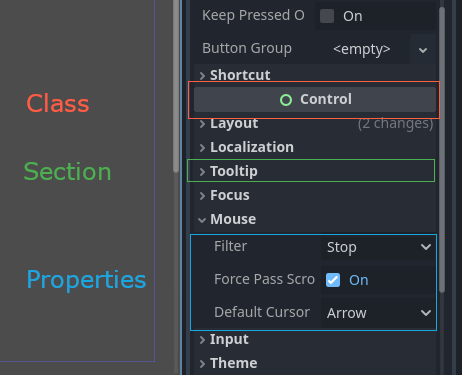
As propriedades são agrupadas dentro de suas respectivas classes como seções. Você pode expandir cada seção para visualizar as propriedades relacionadas.
Você também pode abrir a documentação de cada classe clicando com o botão direito sobre uma classe e selecionando Abrir Documentação. Da mesma forma, é possível clicar com o botão direito em uma propriedade para copiar ou colar seu valor, copiar o caminho da propriedade, marcá-la como favorita para que apareça no topo do Inspetor ou abrir sua página de documentação.
Se você passar o mouse sobre uma propriedade, verá a descrição do que ela faz e como ela pode ser chamada dentro do script.
Você pode alterar os valores diretamente clicando, digitando ou selecionando no menu. Se a propriedade for um número ou um controle deslizante, você pode manter o botão esquerdo do mouse pressionado e arrastar para alterar os valores.
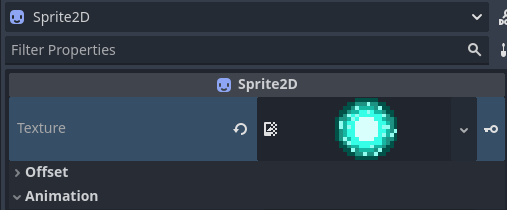
Se a propriedade de um nó for um sub-recurso, você pode clicar na seta para baixo para escolher um tipo de recurso ou carregar um usando as opções Carregamento Rápido ou Carregar. Alternativamente, um recurso compatível pode ser arrastado a partir do Sistema de Arquivos. Assim que você começar a arrastar, a propriedade compatível será destacada. Basta soltá-lo no valor da propriedade apropriada.
Após carregar um sub-recurso, você pode clicar nele para ver ou ajustar suas propriedades.
Os valores que estiverem diferentes dos seus valores originais exibirão um ícone de reversão ( ). Clicar nesse ícone reverte o valor ao seu estado original. Se os valores estiverem vinculados entre si, eles exibirão um ícone de corrente, e alterar um deles também alterará os outros. Você pode desvinculá-los clicando nesse ícone.
Se você estiver alterando uma propriedade com frequência, pode considerá-la como favorita clicando com o botão direito e escolhendo Favoritar Propriedade. Isso fará com que ela apareça no topo do Inspetor para todos os objetos dessa classe.
Agora que temos uma compreensão melhor dos termos, podemos prosseguir com o menu de ferramentas. Se você clicar no ícone do menu de ferramentas ao lado da barra de filtro, um menu suspenso oferecerá várias opções de visualização e edição.
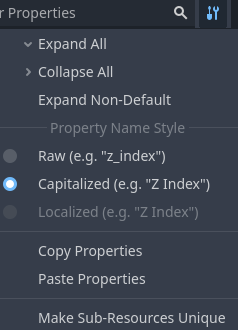
Expandir Tudo: Expande todas as seções, exibindo todas as propriedades disponíveis.
Recolher Tudo: Recolhe todas as propriedades, exibindo apenas as classes e seções.
Expandir Não-Padrões: Expande apenas as seções cujos valores originais diferem dos valores atuais (as propriedades com o ícone de reversão (
)).Estilo do Nome da Propriedade: Esta seção determina como o texto das propriedades é exibido no Inspetor.
Brutousa o nome original da propriedade,Capitalizadousa letras maiúsculas no início de cada palavra e remove os sublinhados, eLocalizadoexibe a tradução das propriedades se você estiver usando o Editor em um idioma diferente do inglês.Copiar Propriedades: Copia todas as propriedades do nó atual com seus valores atuais.
Colar Propriedades: Cola as propriedades copiadas da área de transferência. Útil para aplicar as propriedades comuns de um nó a outro.
Tornar Sub-Recursos Únicos: Por padrão, um nó duplicado compartilha os sub-recursos do nó original. Alterar um parâmetro do sub-recurso em um nó afeta o outro. Clicar nessa opção torna cada sub-recurso usado neste nó único, separado dos demais nós.
Dica
Se um nó tiver variáveis exportadas em seu script anexado, você também as verá no inspetor. A primeira imagem nesta seção mostra uma para o nó Player: Action Suffix. Veja GDScript exported properties para mais informações sobre esse tópico.
Ver também
Refer to Customizing the interface for dock customization options.