3D Particle system properties
Emitter properties
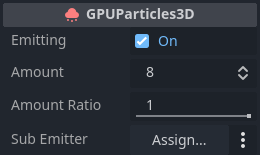
A caixa de seleção ao lado da propriedade Emitting ativa e desativa o sistema de partículas. As partículas só serão processadas e renderizadas se a caixa estiver marcada. Você pode definir esta propriedade em tempo de execução se quiser ativar ou desativar sistemas de partículas dinamicamente.
A propriedade Amount controla o número máximo de partículas visíveis a qualquer momento. Aumente o valor para gerar mais partículas, ao custo de desempenho.
A propriedade Amount Ratio é a proporção de partículas em comparação com a quantidade que será emitida. Se for menor que 1.0, a quantidade de partículas emitidas durante a vida útil será a Amount * Amount Ratio. Alterar este valor durante a emissão não afeta as partículas já criadas e não faz com que o sistema de partículas reinicie. É útil para criar efeitos onde o número de partículas emitidas varia ao longo do tempo.
Você pode definir outro nó de partícula como um `Sub Emitter, que será criado como um filho de cada partícula. Consulte a seção Sub-emitters neste manual para uma explicação detalhada sobre como adicionar um sub-emissor a um sistema de partículas.
Time properties
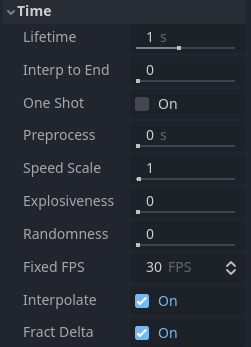
A propriedade Lifetime controla por quanto tempo cada partícula existe antes de desaparecer novamente. É medida em segundos. Muitas propriedades das partículas podem ser configuradas para mudar ao longo da vida útil da partícula e fazer uma transição suave de um valor para outro.
Lifetime e Amount estão relacionados. Eles determinam a taxa de emissão do sistema de partículas. Se você quiser saber quantas partículas são geradas por segundo, esta é a fórmula que você usaria:
Exemplo: emitir 32 partículas com vida útil de 4 segundos cada significaría que o sistema emite 8 partículas por segundo.
A propriedade Interp to End faz com que todas as partículas no nó sejam interpoladas em direção ao fim de sua vida útil.
Se a caixa de seleção ao lado da propriedade One Shot estiver marcada, o sistema de partículas irá emitir a quantidade (amount) de partículas e depois se desativar. Ele "roda" apenas uma vez. Esta propriedade fica desmarcada por padrão, então o sistema continuará emitindo partículas até ser desativado ou destruído manualmente. Partículas de "one-shot" são uma boa opção para efeitos que reagem a um único evento, como a coleta de itens ou estilhaços que explodem quando uma bala atinge uma parede.
A propriedade Preprocess é uma forma de avançar rapidamente para um ponto no meio da vida útil do sistema de partículas e começar a renderizar a partir daí. Ela é medida em segundos. Um valor de 1 significa que quando o sistema de partículas iniciar, ele parecerá que já esteve rodando por um segundo.
Isso pode ser útil se você quiser que o sistema de partículas pareça que está ativo há algum tempo, mesmo que tenha acabado de ser carregado na cena. Considere o exemplo abaixo. Ambos os sistemas de partículas simulam poeira voando na área. Com um valor de preprocess de 0, não haveria poeira nos primeiros segundos porque o sistema ainda não emitiu partículas suficientes para que o efeito se tornasse perceptível. Isso pode ser visto no vídeo à esquerda. Compare isso com o vídeo à direita, onde o sistema de partículas é pré-processado por 4 segundos. A poeira fica totalmente visível desde o início porque pulamos os primeiros quatro segundos de tempo de "configuração".

Sem pré-processamento (esquerda) vs. 4 segundos de pré-processamento (direita)
Você pode desacelerar ou acelerar o sistema de partículas com a propriedade Speed Scale. Isso se aplica tanto ao processamento dos dados quanto à renderização das partículas. Defina-o como 0 para pausar o sistema de partículas completamente ou defina-o como algo como 2 para fazê-lo se mover duas vezes mais rápido.

Valores diferentes para a escala de velocidade: 0.1 (esquerda), 0.5 (meio), 1.0 (direita)
A propriedade Explosiveness controla se as partículas são emitidas sequencialmente ou simultaneamente. Um valor de 0 significa que as partículas são emitidas uma após a outra. Um valor de 1 significa que todas as partículas de amount são emitidas ao mesmo tempo, dando ao efeito uma aparência mais "explosiva".
A propriedade Randomness adiciona um pouco de aleatoriedade ao tempo de emissão das partículas. Quando definido como 0, não há aleatoriedade alguma e o intervalo entre a emissão de uma partícula e a próxima é sempre o mesmo: as partículas são emitidas em intervalos regulares. Um valor de Randomness de 1 torna o intervalo completamente aleatório. Você pode usar essa propriedade para quebrar um pouco da uniformidade em seus efeitos. Quando Explosiveness é definido como 1, esta propriedade não tem efeito.

Interpolação desligada (esquerda) vs. ligada (direita)
A propriedade Fixed FPS limita a frequência com que o sistema de partículas é processado. Isso inclui atualizações de propriedades, bem como colisões e atratores. Isso pode melhorar muito o desempenho, especialmente em cenas que fazem uso intenso de colisão de partículas. Observe que isso não altera a velocidade com que as partículas se movem ou giram. Você usaria a propriedade Speed Scale para isso.
Quando você define o Fixed FPS para valores muito baixos, você notará que a animação das partículas começa a parecer instável. Isso pode ser desejável se encaixar na direção de arte, mas na maioria das vezes, você vai querer que os sistemas de partículas animem suavemente. Isso é o que a propriedade Interpolate faz. Ela mistura as propriedades das partículas entre as atualizações para que mesmo um sistema de partículas rodando a 10 FPS pareça tão suave quanto rodando a 60.
Nota
Ao usar colisão de partículas, o "tunneling" pode ocorrer se as partículas se moverem rapidamente e os colisores forem finos. Isso pode ser remediado aumentando o Fixed FPS (com custo de desempenho).
Collision properties
Ver também
A configuração da colisão de partículas requer realizar passos adicionais descritos em 3D Particle collisions.
A propriedade Base Size define o tamanho de colisão padrão de cada partícula, que é usado para verificar se uma partícula está atualmente colidindo com o ambiente. Você geralmente vai querer que este valor seja aproximadamente do mesmo tamanho da partícula. Pode fazer sentido aumentar este valor para partículas que são muito pequenas e se movem muito rápido para evitar que elas passem pela geometria de colisão.
Drawing properties
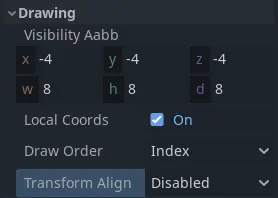
A propriedade Visibility AABB define uma caixa ao redor da origem do sistema de partículas. Enquanto qualquer parte desta caixa estiver no campo de visão da câmera, o sistema de partículas é visível. Assim que sai do campo de visão da câmera, o sistema de partículas para de ser renderizado por completo. Você pode usar esta propriedade para aumentar o desempenho mantendo a caixa o menor possível.
Uma coisa a ter em mente quando você define um tamanho para a Visibility AABB é que as partículas que estão fora de seus limites desaparecem instantaneamente quando ela sai do campo de visão da câmera. A colisão de partículas também não ocorrerá fora da Visibility AABB. Embora não seja tecnicamente um bug, isso pode ter um efeito negativo na experiência visual.
Quando a propriedade Local Coords está marcada, todos os cálculos de partículas usam o sistema de coordenadas local para determinar coisas como para cima e para baixo, gravidade e direção do movimento. Para cima e para baixo, por exemplo, seguiriam a rotação do sistema de partículas ou do seu nó pai. Quando a propriedade não está marcada, o espaço de mundo global é usado para estes cálculos: Para baixo sempre será -Y no espaço de mundo, independentemente da rotação do sistema de partículas.

Coordenadas do espaço local (esquerda) vs. coordenadas do espaço de mundo (direita)
A propriedade Draw Order controla a ordem em que as partículas individuais são desenhadas. Index significa que elas são desenhadas na ordem de emissão: partículas que são geradas mais tarde são desenhadas sobre as mais antigas. Lifetime significa que elas são desenhadas na ordem de seu tempo de vida restante. Reverse Lifetime inverte a ordem de desenho de Lifetime. View Depth significa que as partículas são desenhadas conforme a sua distância da câmera: As mais próximas da câmera ficam sobre as mais distantes.
A propriedade Transform Align controla a rotação padrão das partículas. Disabled significa que elas não se alinham de nenhuma forma particular. Em vez disso, sua rotação é determinada pelos valores definidos no material de processo. Z-Billboard significa que as partículas sempre ficarão de frente para a câmera. Isso é semelhante à propriedade Billboard no Standard Material. Y to Velocity significa que o eixo Y de cada partícula se alinha com sua direção de movimento. Isso pode ser útil para coisas como balas ou flechas, onde você quer que as partículas sempre apontem "para frente". Z-Billboard + Y to Velocity combina os dois modos anteriores. O eixo Z de cada partícula apontará para a câmera enquanto seu eixo Y se alinhará com sua velocidade.
Trail properties
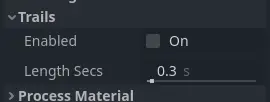
Particle trail properties
A propriedade Enabled controla se as partículas são renderizadas como trilhas. A caixa precisa ser marcada se você quiser usar trilhas de partículas.
A propriedade Length Secs controla por quanto tempo uma trilha deve ser emitida. Quanto maior essa duração, mais longa será a trilha.
Consulte a seção Particle trails neste manual para uma explicação detalhada de como as trilhas de partículas funcionam e como configurá-las.