Using the Project Manager
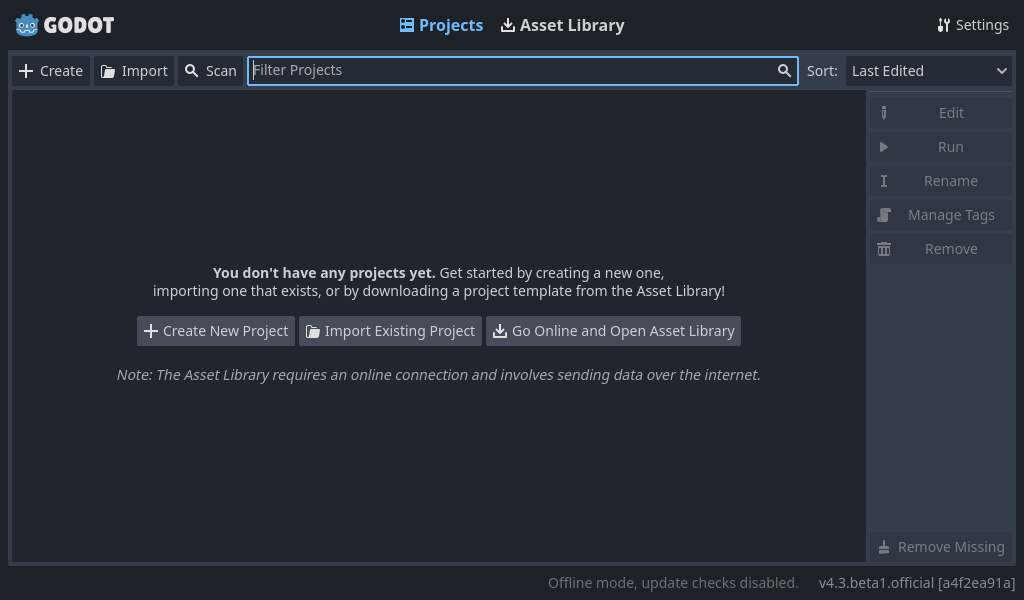
When you launch Godot, the first window you see is the Project Manager. It lets you create, remove, import, or play game projects:
To change the editors language click on the Settings Button in the top right corner:
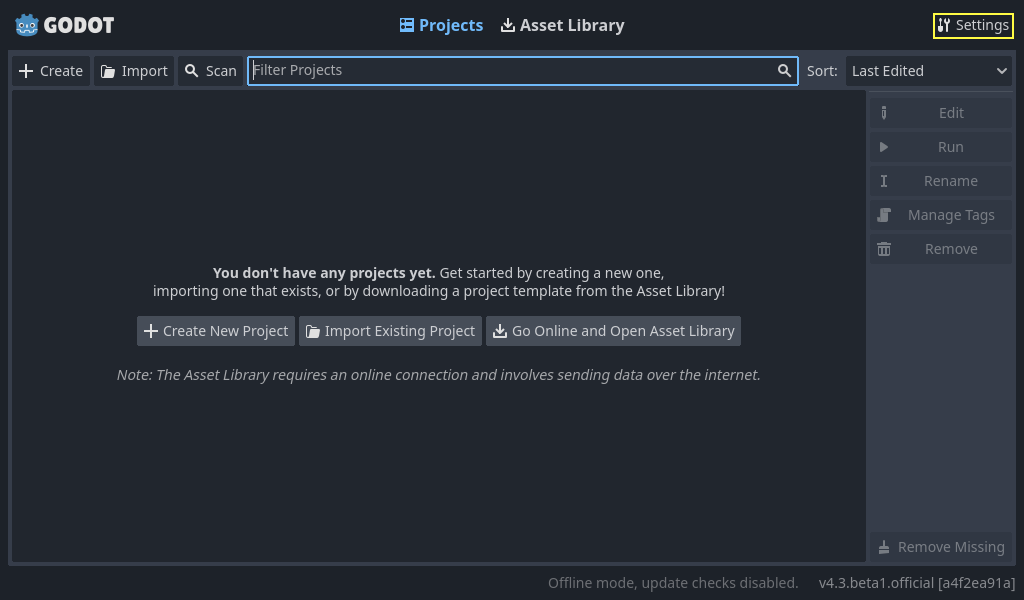
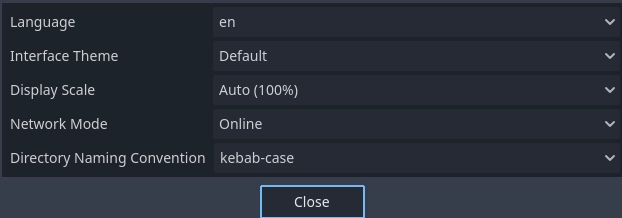
Nas Configurações do Gerenciador de Projetos, você pode alterar o idioma da interface no menu suspenso de idiomas, cujo padrão é o idioma do sistema.
Você também pode alterar o tema do editor, a escala de exibição para diferentes tamanhos de elementos da interface e a disponibilidade de funcionalidades online usando o modo de rede. Se o modo de rede estiver online, o Godot também verificará e informará sobre novas versões disponíveis.
A convenção de nomenclatura de diretórios também pode ser alterada para substituir espaços conforme o formato escolhido ao criar pastas automaticamente.
Creating and importing projects
Para criar um novo projeto:
Click the Create button on the top-left of the window.
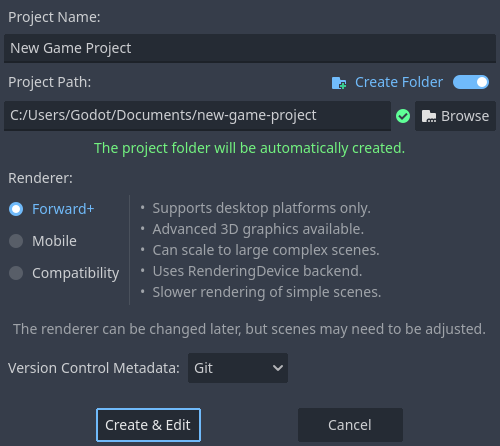
Dê um nome ao projeto, depois abra o navegador de arquivos usando o botão Procurar e escolha uma pasta vazia no seu computador para salvar os arquivos. Alternativamente, você pode ativar a opção Criar Pasta para criar automaticamente uma nova subpasta com o nome do projeto, seguindo a convenção de nomenclatura de diretórios definida nas configurações. Uma pasta vazia exibirá um tique verde à direita.
Select one of the renderers (this can also be changed later).
Click the Create & Edit button to create the project folder and open it in the editor.
Nota
Você pode, opcionalmente, escolher um sistema de controle de versão. Atualmente, somente o git é suportado, e é necessário ter o Godot Git Plugin instalado, seja manualmente ou usando a Asset Library. Para saber mais sobre o Godot Git Plugin, consulte seu wiki.
Using the file browser
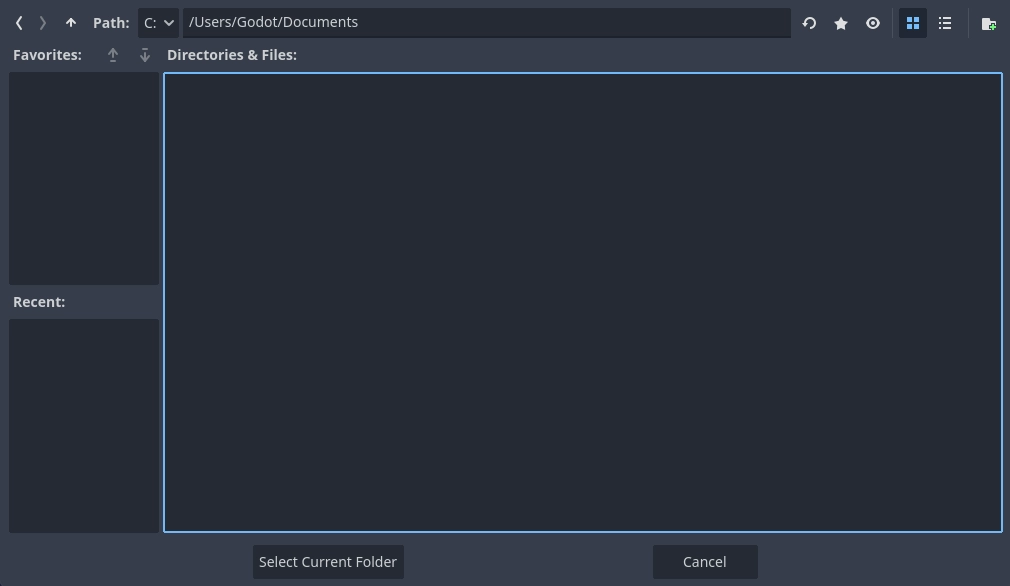
From the Create New Project window, click the Browse button to open Godot's file browser. You can pick a location or type the folder's path in the Path field, after choosing a drive.
À esquerda do campo de caminho na linha superior, há setas para navegar para frente e para trás entre os últimos locais visitados. A seta para cima navega para a pasta pai. No lado direito do campo de caminho, há botões para atualizar o conteúdo da pasta atual, adicionar/remover a pasta atual dos favoritos e mostrar/ocultar pastas ocultas.
Em seguida, são exibidos os botões para alternar o tipo de exibição das pastas e arquivos entre visualização em grade e visualização em lista.
The last button on the right will create a new folder.
Pastas adicionadas aos favoritos serão exibidas no lado esquerdo, na seção Favoritos. Você pode ordenar os favoritos usando os botões de subir e descer nessa seção. As últimas pastas acessadas serão listadas em Recentes.
Opening and importing projects
Na próxima vez que você abrir o Gerenciador de Projetos, verá seu novo projeto na lista. Dê um duplo clique nele para abri-lo no editor.
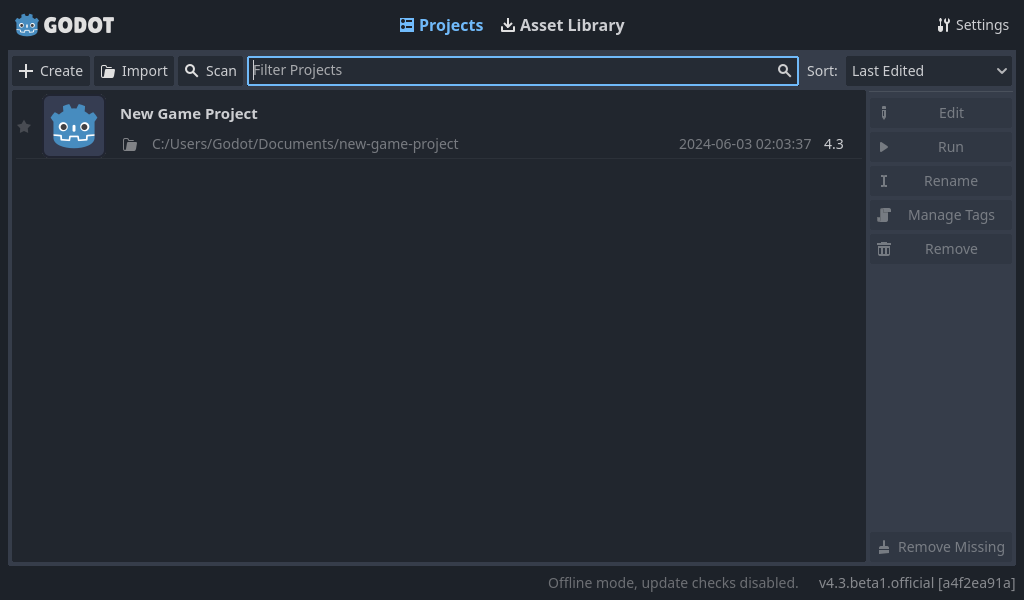
Você também pode importar projetos existentes usando o botão Importar. Localize a pasta que contém o projeto ou o arquivo project.godot para importar e editá-lo.
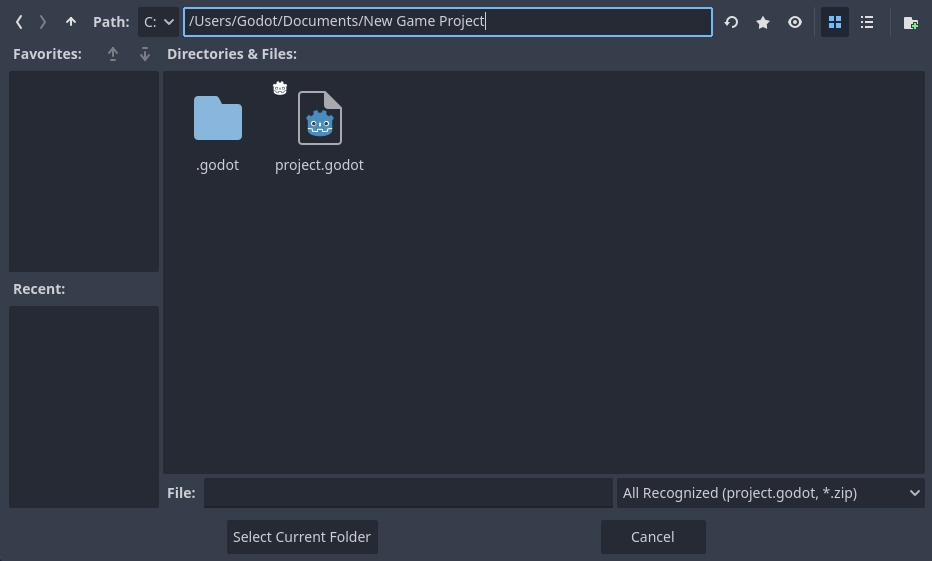
Alternativamente, é possível escolher um arquivo zip para ser extraído automaticamente pelo Godot.
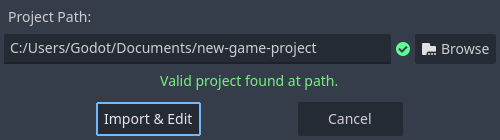
Quando o caminho da pasta estiver correto, você irá ver uma marca de seleção verde.
Downloading demos and templates
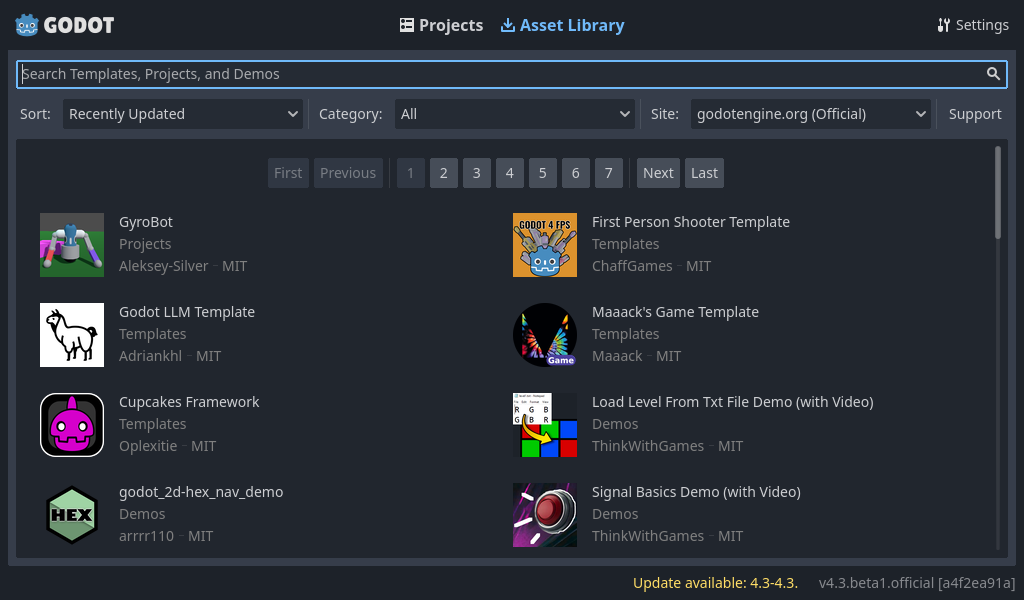
From the Asset Library tab you can download open source project templates and demos from the Asset Library to help you get started faster.
The first time you open this tab you'll notice that it's asking you to go online. For privacy reasons the project manager, and Godot editor, can't access the internet by default. To enable accessing the internet click the Go Online button. This will also allow project manager to notify you about updates. If you wish to turn this off in the future go into project manager settings and change Network Mode to "Offline"
Agora que o Godot está conectado à internet, você pode baixar uma demonstração ou um modelo. Para fazer isso:
Clique no título dele.
On the page that opens, click the download button.
Depois que o download for concluído, clique em instalar e escolha onde você deseja salvar o projeto.
Managing projects with tags
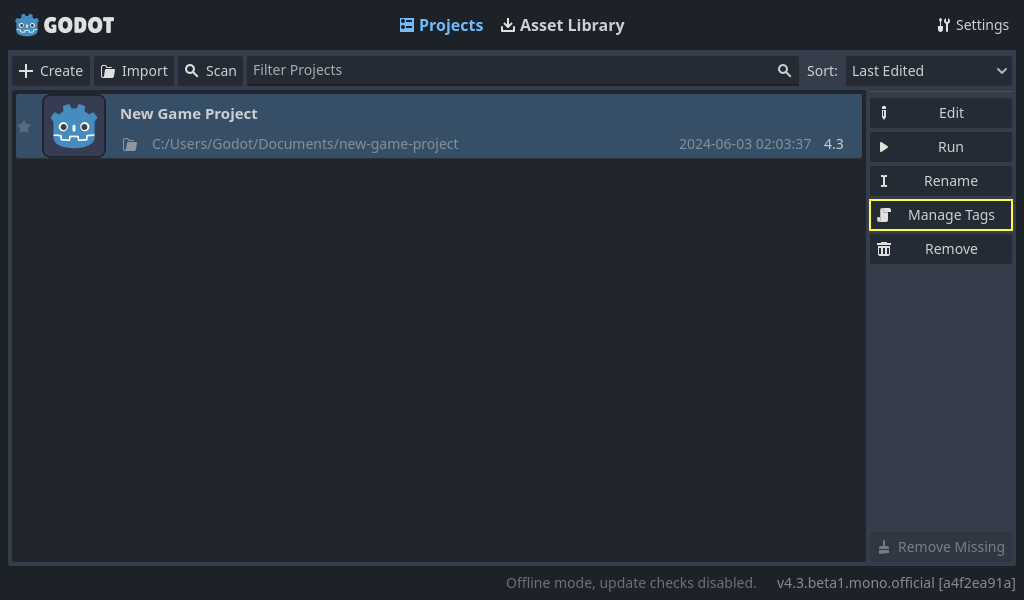
For users with a lot of projects on one PC it can be a lot to keep track of. To aid in this Godot allows you to create project tags. To add a tag to a project click on the project in the project manager, then click on the Manage Tags button
Isso abrirá a janela de gerenciamento de tags do projeto. Para adicionar uma tag, clique no botão de mais.
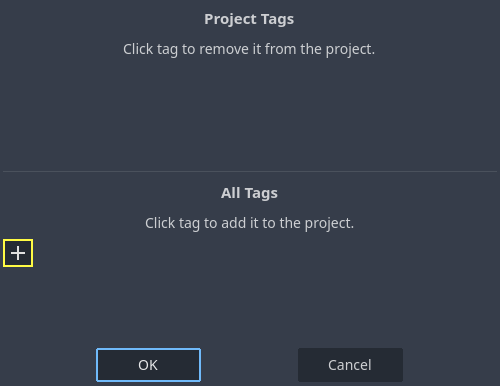
Type out the tag name, and click OK. Your project will now have a tag added to it. These tags can be used for any other project in your project manager.
Para exibir somente projetos com uma tag específica, você pode clicar nas tags ou escrever tag: e digitar a tag que deseja buscar na barra de filtro. Para limitar os resultados usando múltiplas tags, você pode clicar em outra tag ou adicionar tag: após um espaço e digitar outra tag na barra de filtro.
In addition, tags will stay with projects. So if you tag your project, send it to another machine, and import it into the project manager you will see the tags you created.
Para remover uma tag do seu gerenciador de projetos, ela deve ser removida de todos os projetos nos quais está sendo usada. Depois de fazer isso, feche o gerenciador de projetos, abra-o novamente e a tag deverá ter desaparecido.
Recovery Mode
Se um projeto estiver travando imediatamente ao iniciar ou travando com frequência durante a edição, ele pode ser aberto em modo de recuperação para tentar torná-lo mais estável enquanto você procura a causa dos travamentos para corrigi-la.
Normalmente, um projeto deve abrir automaticamente em modo de recuperação ao ser reaberto após um travamento. Caso isso não aconteça, você pode abrir manualmente o modo de recuperação selecionando o projeto no gerenciador de projetos. Para isso, selecione o projeto na sua lista de projetos, clique no botão de menu suspenso ao lado do botão de edição e selecione Editar em modo de recuperação.
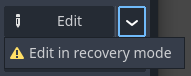
While in recovery mode the following are disabled:
Tool scripts
Plugins do editor
GDExtension addons
Automatic scene restoring
Running the project
É recomendável que você faça um backup do seu projeto antes de editá-lo em modo de recuperação.