First look at Godot's interface
Esta página lhe dará uma breve visão geral da interface do Godot. Vamos ver as diferentes telas principais e painéis para ajudá-lo a se situar.
Ver também
For a comprehensive breakdown of the editor's interface and how to use it, see the Editor manual.
The Project Manager
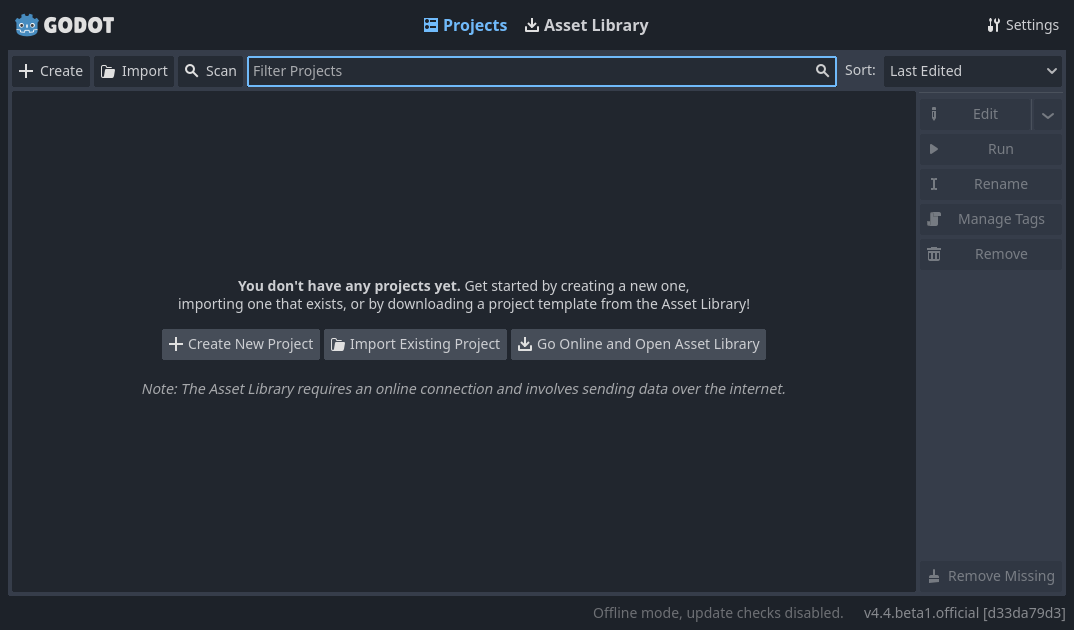
When you launch Godot, the first window you see is the Project Manager. In the default tab Projects, you can manage existing projects, import or create new ones, and more.
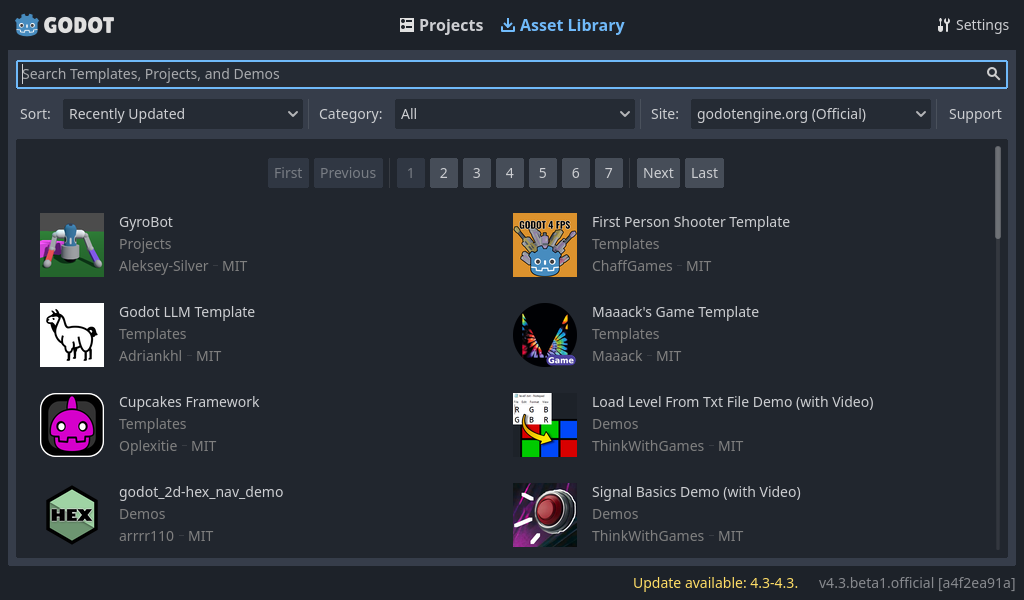
At the top of the window, there is another tab named Asset Library. The first time you go to this tab you'll see a "Go Online" button. For privacy reasons, the Godot project manager does not access the internet by default. To change this click the "Go Online" button. You can change this option later in the settings.
Once your network mode is set to "online", you can search for demo projects in the open source asset library, which includes many projects developed by the community:
As configurações do Gerenciador de Projetos podem ser abertas usando o menu Configurações:
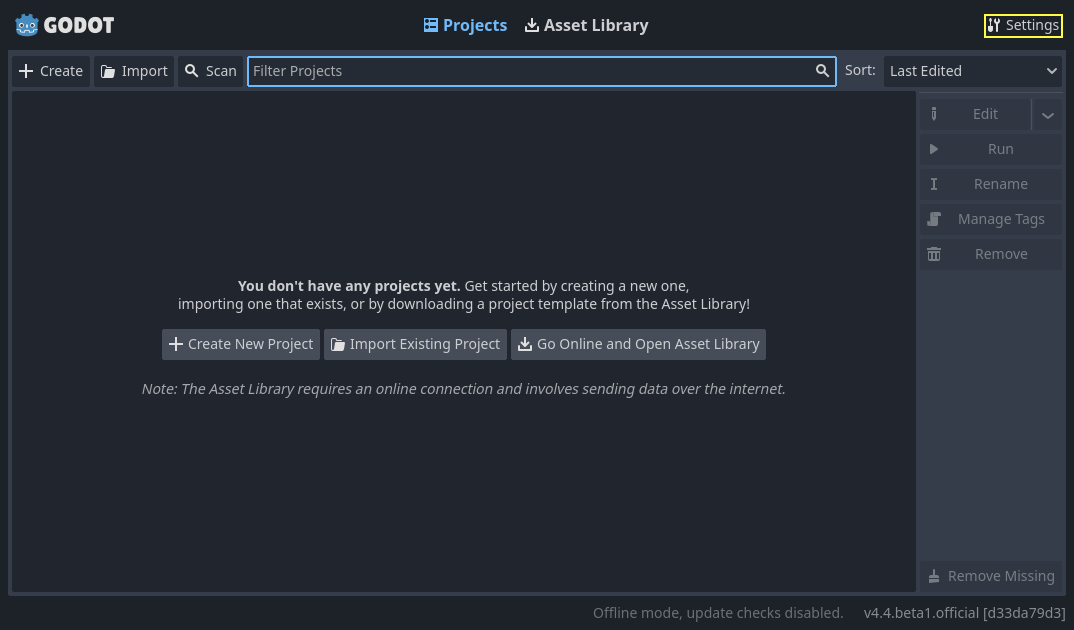
A partir daqui, você pode alterar o idioma do editor (o padrão é o idioma do sistema), o tema da interface, a escala de exibição, o modo de rede e também a convenção de nomenclatura de diretórios.
Ver também
To learn the Project Manager's ins and outs, read Using the Project Manager.
Primeiras impressões do editor do Godot
When you open a new or an existing project, the editor's interface appears. Let's look at its main areas:
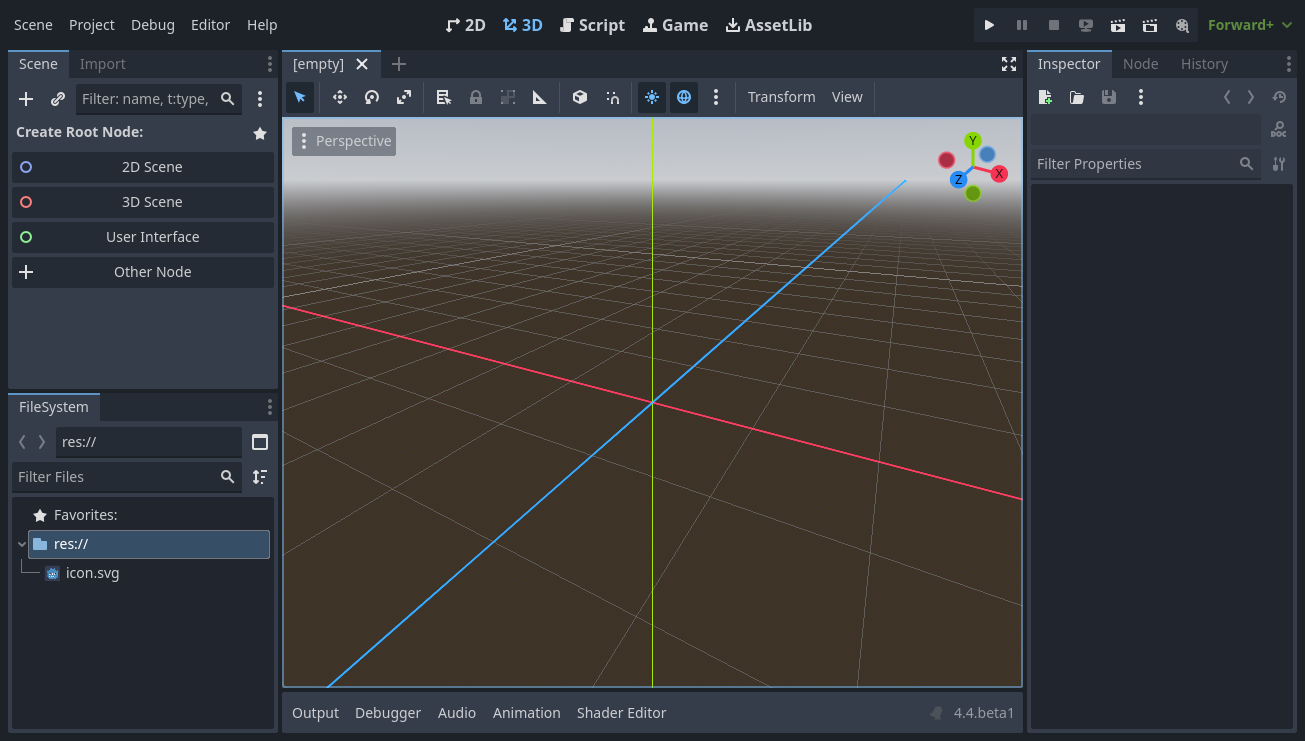
Por padrão, ao longo da borda superior da janela, são exibidos o menu principal à esquerda, os botões de troca de área de trabalho no centro (com espaço de trabalho destacado), e os botões de teste de execução e o botão de alternância do Modo Gravação à direita:

Logo abaixo dos botões de área de trabalho, as cenas abertas são exibidas como abas. O botão de mais (+) ao lado das abas adiciona uma nova cena ao projeto. Com o botão à extrema-direita, é possível alternar o modo sem distrações, que maximiza ou restaura o tamanho da janela de exibição, ocultando os abas da interface:

In the center, below the scene selector is the viewport with its toolbar at the top, where you'll find different tools to move, scale, or lock the scene's nodes (currently the 3D workspace is active):
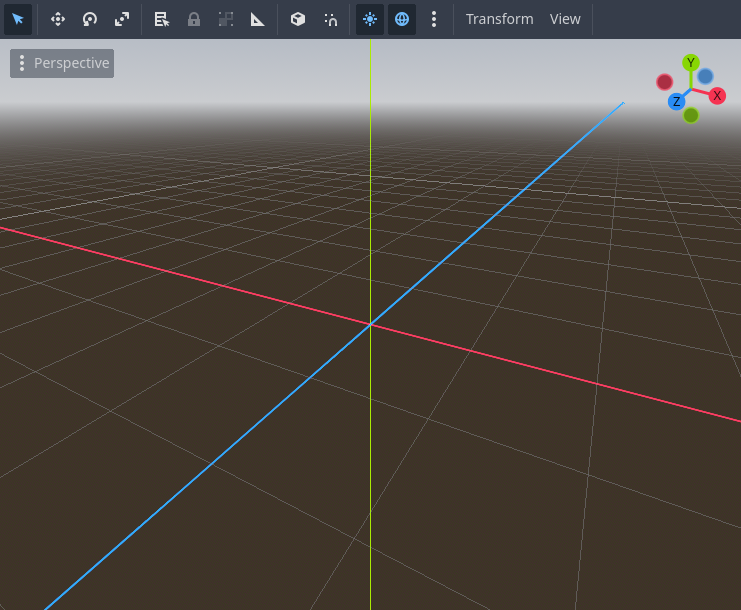
This toolbar changes based on the context and selected node. Here is the 2D toolbar:

Below is the 3D one:

Ver também
Para saber mais sobre os espaços de trabalho, leia The five main screens.
Ver também
To learn more on the 3D viewport and 3D in general, read Introdução ao 3D.
Em ambos os lados da janela de exibição estão os painéis. E na parte inferior da janela encontra-se o painel inferior.
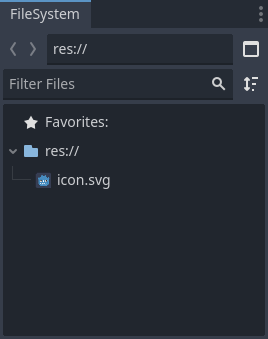
Let's look at the docks. The FileSystem dock lists your project files, including scripts, images, audio samples, and more:
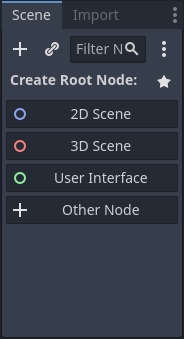
The Scene dock lists the active scene's nodes:
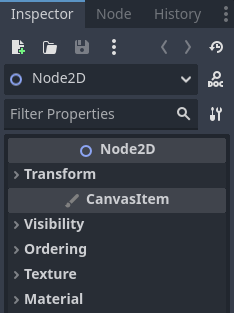
The Inspector allows you to edit the properties of a selected node:
Ver também
Para ler mais sobre o Inspetor, veja Inspector Dock.
Ver também
As abas podem ser personalizados. Leia mais em Moving and resizing docks.
The bottom panel, situated below the viewport, is the host for the debug console, the animation editor, the audio mixer, and more. They can take precious space, that's why they're folded by default:

When you click on one, it expands vertically. Below, you can see the animation editor opened:
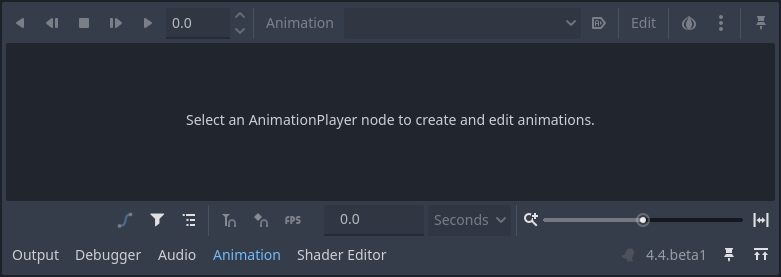
Os painéis inferiores também podem ser exibidos ou ocultados usando os atalhos definidos em Configurações do Editor > Atalhos, na categoria Painéis Inferiores.
The five main screens
There are five main screen buttons centered at the top of the editor: 2D, 3D, Script, Game and Asset Library.
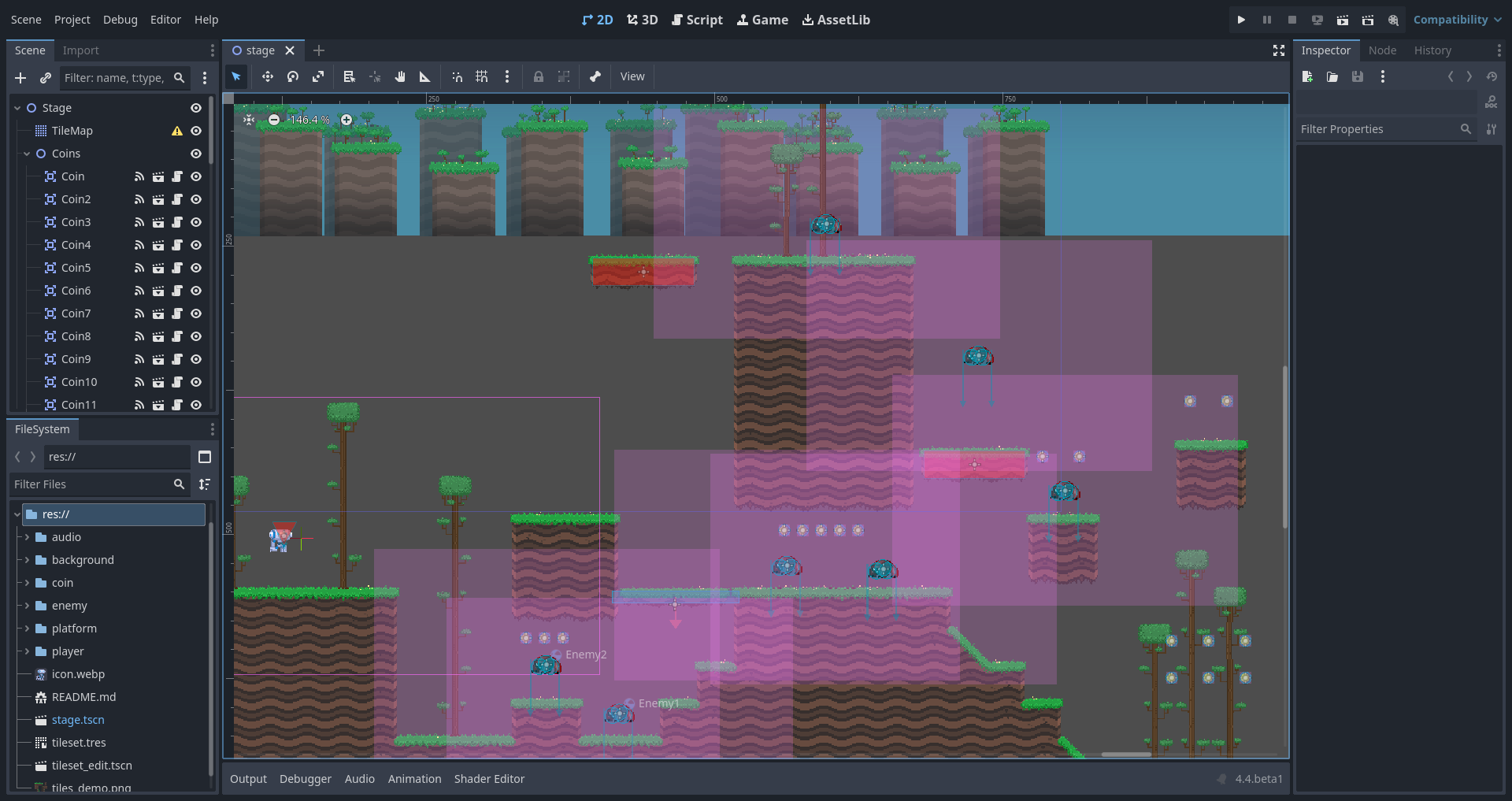
Você usará a tela 2D para todos os tipos de jogos. Além dos jogos 2D, a tela 2D é onde você construirá suas interfaces.
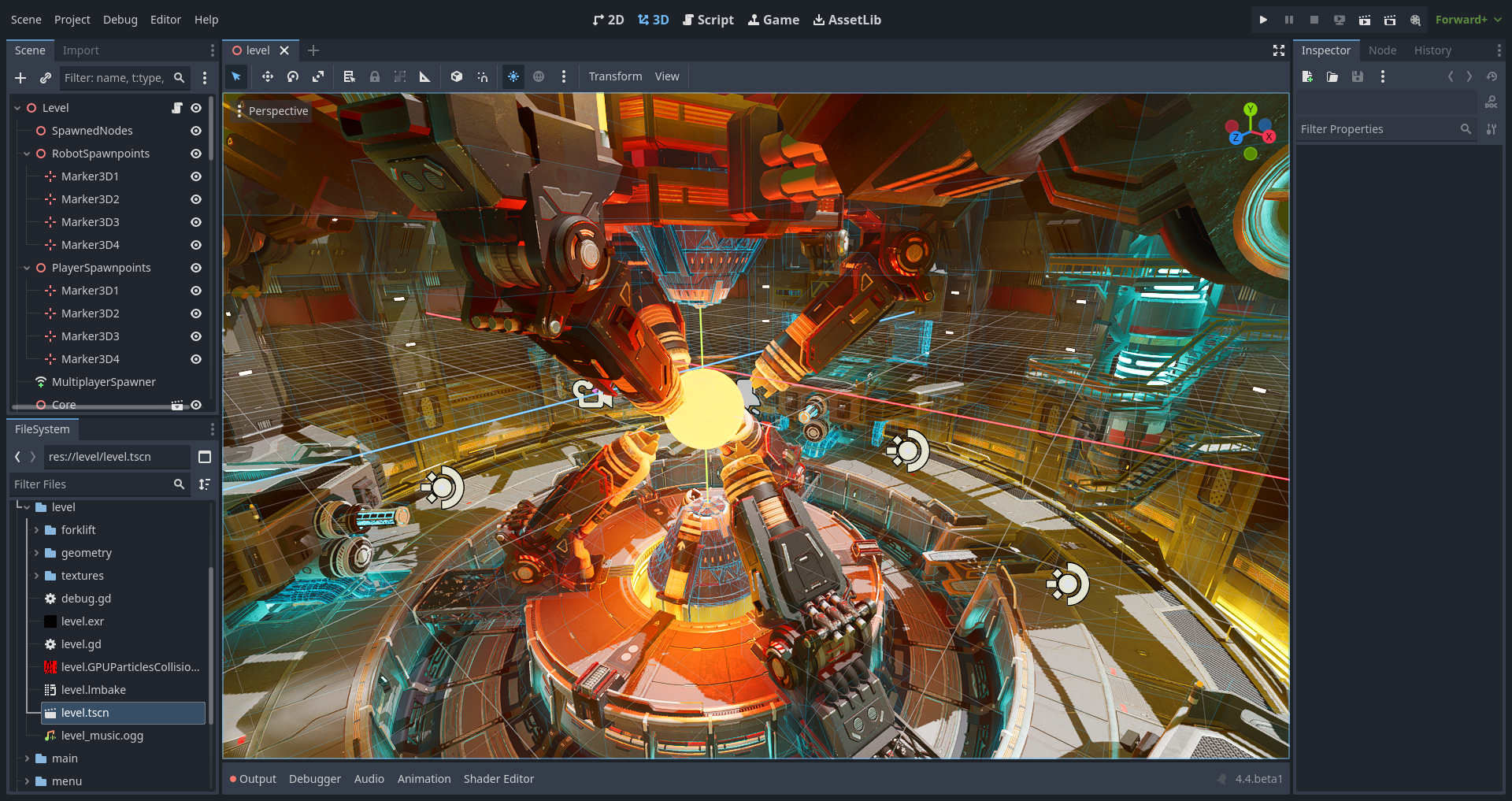
Na tela 3D, você pode trabalhar com malhas (meshes), luzes e a criação de leveis para jogos 3D.
Nota
Leia Introdução ao 3D para saber mais sobre a tela principal 3D.
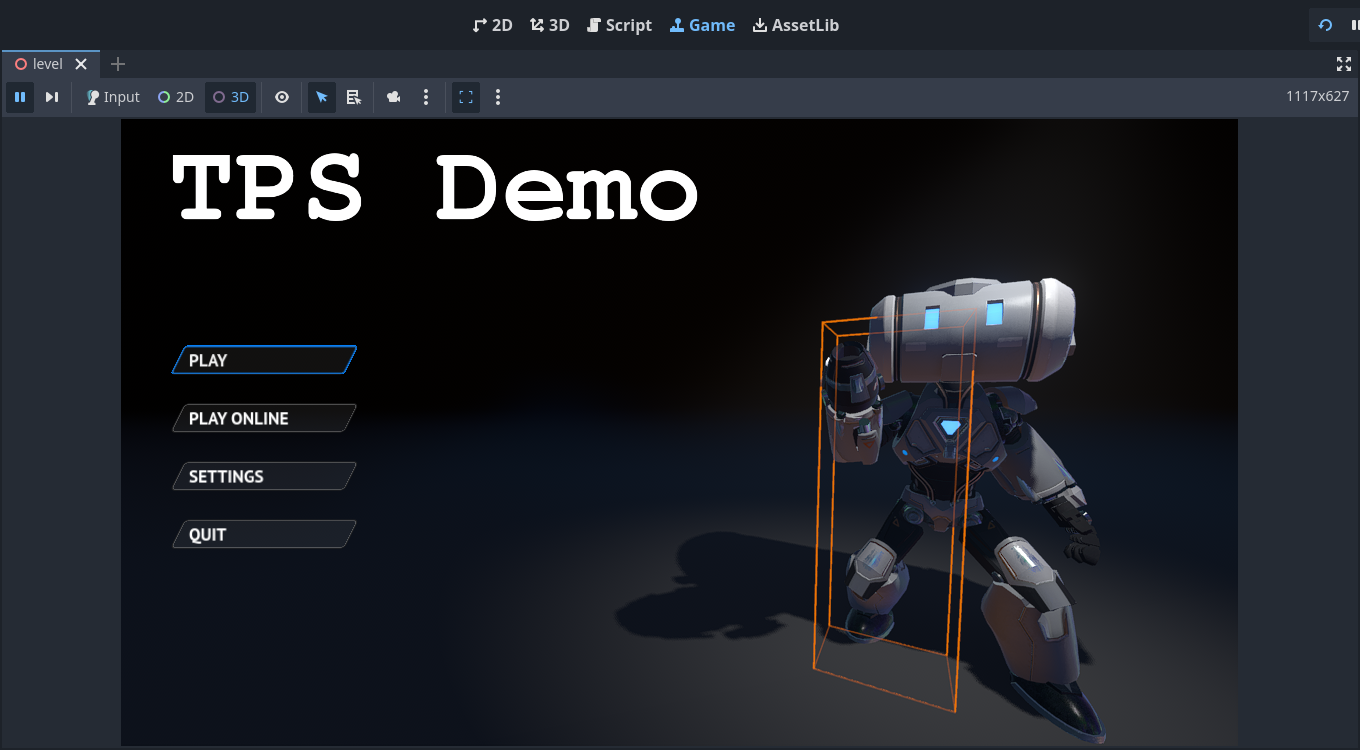
A Tela Game é onde seu projeto aparecerá ao executá-lo a partir do editor. Você pode navegar pelo projeto para testá-lo, pausá-lo e ajustá-lo em tempo real. Vale lembrar que essa funcionalidade serve para testar como os ajustes funcionariam — quaisquer mudanças feitas aqui não são salvas quando o jogo para de rodar.
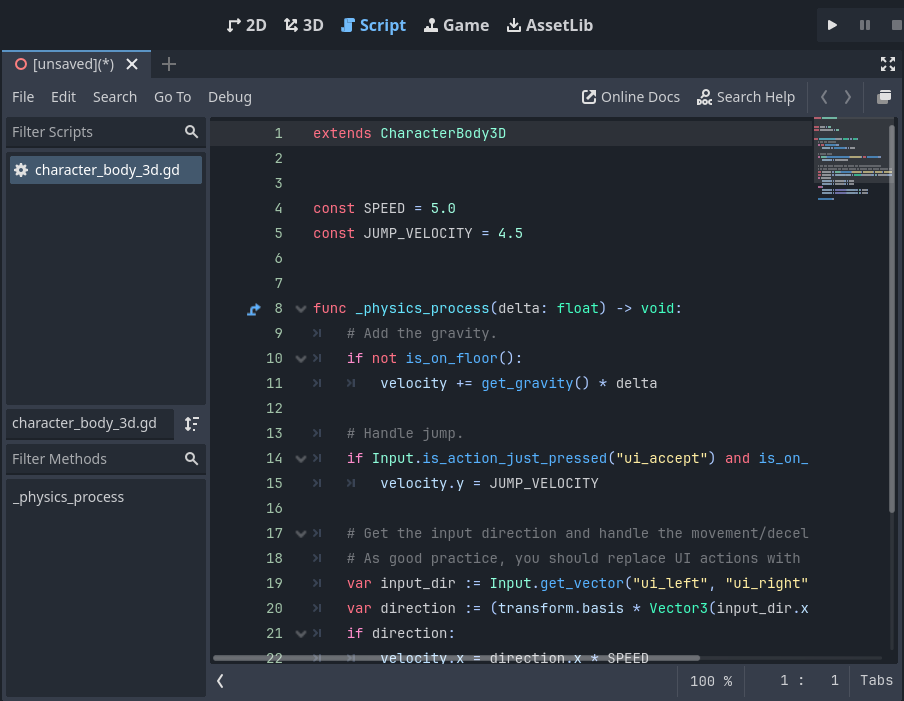
A tela Script é um editor de código completo com um depurador, preenchimento automático avançado e referência de código integrada.
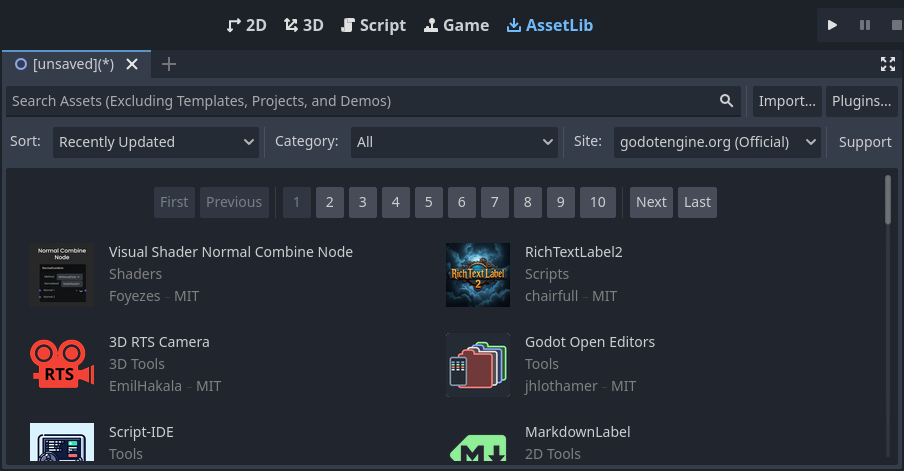
Finally, the Asset Library is a library of free and open source add-ons, scripts, and assets to use in your projects.
Ver também
Você pode aprender mais sobre a biblioteca de assets em Sobre a Biblioteca de Assets.
Documentação integrada
Godot vem com a documentão de referência de classe integrada.
Você pode procurar informações sobre uma classe, método, propriedade, ou sinal usando qualquer um dos métodos seguintes:
Pressing F1 (or Opt + Space on macOS, or Fn + F1 for laptops with a Fn key) anywhere in the editor.
Clicando no botão "Pesquisar Ajuda" no canto superior direito da tela principal do Script.
Clicando no menu de Ajuda e Pequisar Ajuda.
Ctrl + Click (Cmd + Click on macOS) on a class name, function name, or built-in variable in the script editor.

Quando você faz qualquer um desses, uma janela aparece. Digite para pesquisar qualquer item. Você também pode usá-lo para procurar objetos e métodos disponíveis.
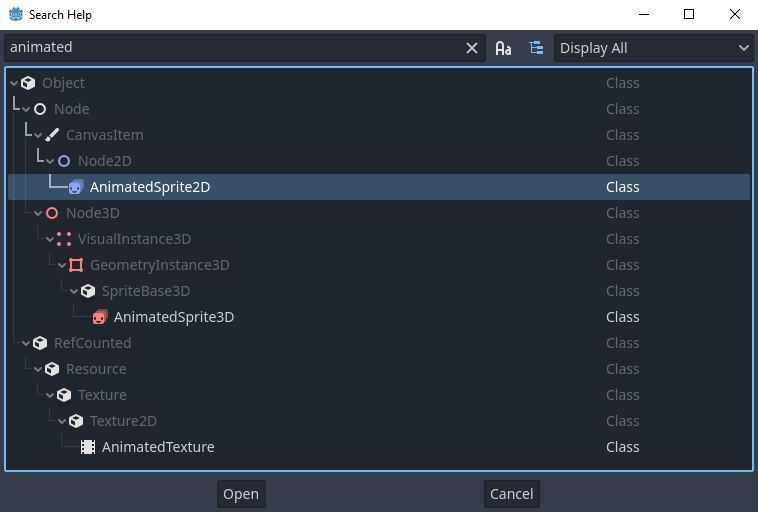
Clique duas vezes em um item para abrir a página correspondente na tela principal do script.
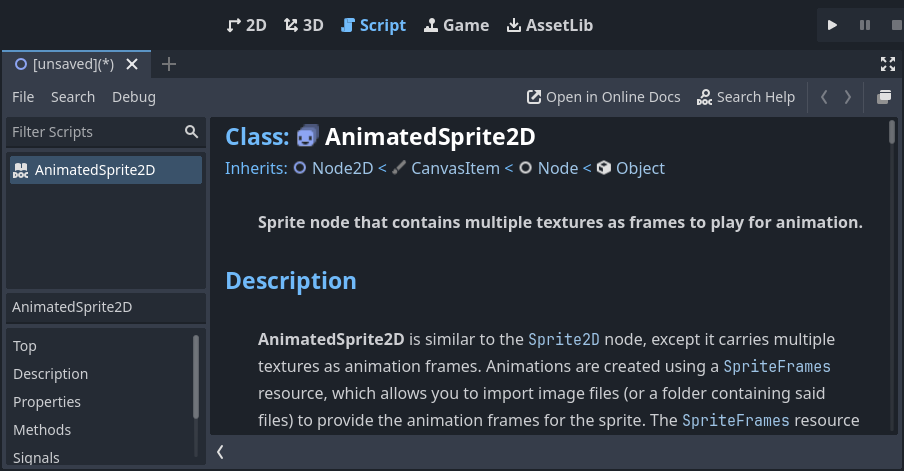
Alternatively,
Clicking while pressing the Ctrl key on a class name, function name, or built-in variable in the script editor.
Clicar com o botão direito sobre os nós e escolher Abrir Documentação ou selecionar Buscar Símbolo para elementos no editor de script abrirá diretamente a documentação correspondente.