Customizing the interface
A interface do Godot funciona em uma única janela por padrão. Desde o Godot 4.0, é possível dividir vários elementos em janelas separadas para melhor aproveitar configurações com vários monitores.
Moving and resizing docks
Clique e arraste a borda de qualquer painel de encaixe para redimensioná-lo horizontal ou verticalmente:
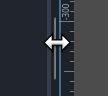
Resizing a dock in the editor
Clique no ícone de "3 pontos verticais" no topo de qualquer painel para alterar sua localização ou dividi-lo em uma janela separada escolhendo Tornar Flutuante no submenu que aparecer:

Moving a dock in the editor
Para mover um painel flutuante de volta para a janela do editor, feche a janela do painel usando o botão × no canto superior direito da janela (ou no canto superior esquerdo no macOS). Alternativamente, você pode pressionar Alt + F4 enquanto a janela dividida estiver em foco.
Dividindo o editor de scripts ou shaders em uma janela separada
Nota
Este recurso está disponível apenas em plataformas que suportam a criação de múltiplas janelas: Windows, macOS e Linux.
Este recurso também não está disponível se o Modo de janela simples estiver ativado nas Configurações do Editor.
Desde o Godot 4.1, você pode dividir o editor de scripts ou shaders em uma janela separada.
Para dividir o editor de scripts em uma janela separada, clique no botão correspondente no canto superior direito do editor de scripts:
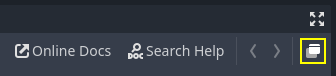
Dividindo o editor de scripts em uma janela separada
Para dividir o editor de shaders em uma janela separada, clique no botão correspondente no canto superior direito do editor de shaders:
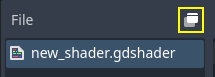
Dividindo o editor de shaders em uma janela separada
Para voltar ao estado anterior (com o editor de scripts/shaders embutido na janela do editor), feche a janela separada usando o botão × no canto superior direito da janela (ou no canto superior esquerdo no macOS). Alternativamente, você pode pressionar Alt + F4 enquanto a janela separada estiver em foco.
Customizing editor layouts
Você pode querer salvar e carregar uma configuração de painéis dependendo do tipo de tarefa em que está trabalhando. Por exemplo, ao trabalhar na animação de um personagem, pode ser mais conveniente ter os painéis organizados de maneira diferente em comparação com quando você está projetando um nível.
Para esse propósito, o Godot fornece uma maneira de salvar e restaurar layouts do editor. Antes de salvar um layout, faça as alterações nos painéis que você gostaria de salvar. As seguintes alterações são mantidas no layout salvo:
Moving a dock.
Resizing a dock.
Making a dock floating.
Alterando a posição ou o tamanho de um painel flutuante.
Propriedades do painel do Sistema de Arquivos: modo de divisão, modo de exibição, ordem de classificação, modo de exibição da lista de arquivos, caminhos selecionados e caminhos expandidos.
Nota
Dividir o editor de script ou shader em uma janela separada não é preservado como parte de um layout.
Após fazer as alterações, abra a aba Editor no topo do editor e escolha Layout do Editor > Salvar Layout.... Digite um nome para o layout e clique em Salvar. Se você já salvou um layout do editor, pode optar por substituir um layout existente usando a lista.
After making changes, open the Editor menu at the top of the editor then choose Editor Layouts. In the dropdown list, you will see a list of saved editor layouts, plus Default which is a hardcoded editor layout that can't be removed. The default layout matches a fresh Godot installation with no changes made to the docks' positions and sizes, and no floating docks.
You can remove a layout using the Delete option in the Editor Layouts dropdown.
Dica
Se você nomear o layout salvo Default (distingue letras maiúsculas e minúsculas), o layout do editor padrão será substituído. Note que o Default não aparece na lista de layouts para substituir até que você o substitua uma vez, mas você ainda pode escrever seu nome manualmente.
Você pode voltar para o layout padrão, removendo o layout Default após substituí-lo. (Esta opção não aparece se você ainda não substituiu o layout padrão.)
Os layouts do editor são salvos em um arquivo chamado editor_layouts.cfg no caminho de configuração do Caminhos de dados do editor.
Customizing editor settings
No menu Editor na parte superior do editor, você pode encontrar uma opção Configurações do Editor. Isso abre uma janela semelhante às Configurações do Projeto, mas com configurações usadas pelo editor. Essas configurações são compartilhadas em todos os projetos e não são salvas nos arquivos do projeto.
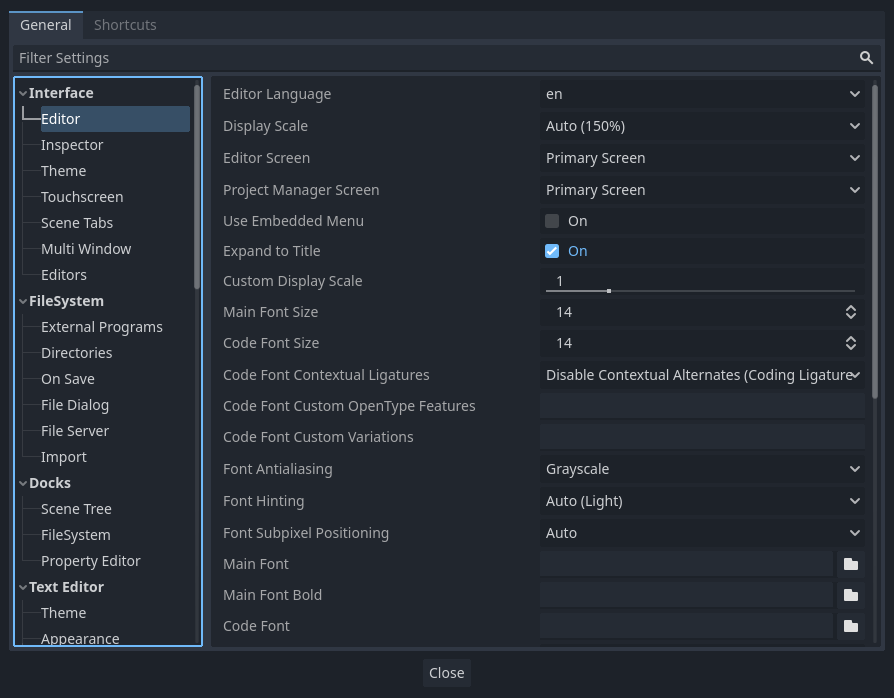
The Editor Settings window
Algumas configurações comumente alteradas são:
Interface > Editor > Idioma do Editor: Controla o idioma que o editor exibe. Para tornar os tutoriais em inglês mais fáceis de seguir, você pode querer mudar isso para o inglês para que os nomes dos menus sejam idênticos aos nomes referidos pelos tutoriais. O idioma também pode ser alterado no canto superior direito do gerente do projeto.
Interface > Editor > Escala de Visualização: Controla o quão grande os elementos de interface do usuário são exibidos na tela. A configuração padrão Auto* encontra um valor adequado com base no DPI e na resolução do seu monitor. Devido às limitações do engine, ele só leva o fator de dimensionamento fornecido pelo visor no macOS, não no Windows ou no Linux.
Interface > Editor > Modo de janela única: Se ativado, isso força o editor a usar uma única janela. Isso desabilita certos recursos, como dividir o editor script/shaders em sua própria janela. O modo janela única pode ser mais estável, especialmente no Linux ao usar Wayland.
Interface > Tema > Predefinição: O tema do editor predefinido para usar. A predefinição do tema Light pode ser mais fácil de ler se estiver ao ar livre ou em um quarto com luz solar. A predefinição Black (OLED) pode reduzir o consumo de energia em telas OLED, que são cada vez mais comuns em laptops e telefones/tablets.
Sistema de arquivos > Diretórios > Autoscan do Caminho do Projeto : Isso pode ser definido como um caminho de pasta que será digitalizado automaticamente para projetos no gerenciador de projetos sempre que começar.
Sistema de arquivos > Diretórios > Caminho do Projeto Padrão: Controla o local padrão onde novos projetos são criados no gerenciador de projetos.
Editores > 3D > Emular Teclado Numérico:: Isso permite usar a linha superior de teclas 0-9 no editor 3D como suas teclas numpad equivalentes. Recomenda-se habilitar esta opção se você não tiver um numpad no teclado.
Editores > 3D > Emular 3 Botões Mouse: Isso permite usar os modificadores de movimento, zoom e órbita no editor 3D mesmo quando não segurando qualquer botão do mouse. Recomenda-se ativar esta opção se você estiver usando um trackpad.
Veja a referência de classe EditorSettings para uma descrição completa da maioria das configurações do editor. Você também pode passar o nome de uma configuração de editor com o mouse nas Configurações do Editor para mostrar sua descrição.