Configurações do Projeto
Há dezenas de configurações que você pode alterar para controlar a execução de um projeto, incluindo configurações de física, renderização e janelas. Essas configurações podem ser alteradas pela janela Configurações do Projeto, por código ou editando manualmente o arquivo project.godot. Você pode ver a lista completa de configurações na classe ProjectSettings.
Internamente, o Godot armazena as configurações de um projeto em um arquivo project.godot, que é um arquivo de texto simples no formato INI. Embora seja legível por humanos e compatível com controle de versão, não é a forma mais prática de editar. Por isso, a janela Configurações do Projeto está disponível para editar essas configurações. Para abrir as Configurações do Projeto, selecione Projeto > Configurações do Projeto no menu principal.
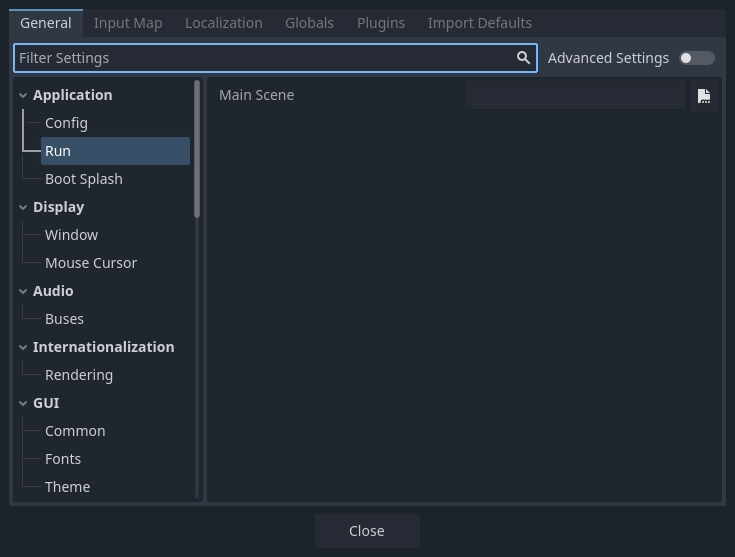
The Project Settings window
A janela Configurações do Projeto é usada principalmente para alterar configurações na aba Geral. Além disso, há abas para o Mapa de Entrada, Localização, Globais, Plugins e Importação Padrão. O uso dessas outras abas está documentado em outras seções.
Changing project settings
A aba Geral da janela de configurações do projeto funciona semelhantemente ao inspetor. Ela exibe uma lista de configurações do projeto que você pode alterar, assim como as propriedades no inspetor. Há uma lista de categorias à esquerda, que você pode usar para selecionar grupos de configurações relacionadas. Você também pode buscar por uma configuração específica usando o campo Filtrar Configurações.
Cada configuração possui um valor padrão. As configurações podem ser redefinidas para seus valores padrão clicando no botão de seta circular Redefinir ao lado de cada propriedade.
Changing project settings from code
Você pode usar set_setting() para alterar o valor de uma configuração via código:
ProjectSettings.set_setting("application/run/max_fps", 60)
ProjectSettings.set_setting("display/window/size/mode", DisplayServer.WINDOW_MODE_WINDOWED)
ProjectSettings.SetSetting("application/run/max_fps", 60);
ProjectSettings.SetSetting("display/window/size/mode", (int)DisplayServer.WindowMode.Windowed);
No entanto, muitas configurações do projeto são lidas apenas uma vez quando o jogo é iniciado. Depois disso, alterar a configuração com set_setting() não terá efeito. Em vez disso, a maioria das configurações possui uma propriedade ou método correspondente em uma classe de tempo de execução, como Engine ou DisplayServer:
Engine.max_fps = 60
DisplayServer.window_set_mode(DisplayServer.WINDOW_MODE_WINDOWED)
Engine.MaxFps = 60;
DisplayServer.WindowSetMode(DisplayServer.WindowMode.Windowed);
Em geral, as configurações do projeto são duplicadas em tempo de execução nas classes Engine, PhysicsServer2D, PhysicsServer3D, RenderingServer, Viewport ou Window. Na referência da classe ProjectSettings, as configurações possuem links para sua propriedade ou método equivalente em tempo de execução.
Reading project settings
Você pode ler configurações do projeto com get_setting() ou get_setting_with_override():
var max_fps = ProjectSettings.get_setting("application/run/max_fps")
var window_mode = ProjectSettings.get_setting("display/window/size/mode")
int maxFps = (int)ProjectSettings.GetSetting("application/run/max_fps");
var windowMode = (DisplayServer.WindowMode)(int)ProjectSettings.GetSetting("display/window/size/mode");
Como muitas configurações do projeto são lidas apenas uma vez na inicialização, o valor presente nas configurações do projeto pode não estar mais preciso. Nesses casos, é melhor ler o valor a partir da propriedade ou método equivalente em tempo de execução:
var max_fps = Engine.max_fps
var window_mode = DisplayServer.window_get_mode()
int maxFps = Engine.MaxFps;
DisplayServer.WindowMode windowMode = DisplayServer.WindowGetMode();
Manually editing project.godot
You can open the project.godot file using a text editor and manually
change project settings. Note that if the project.godot file does not have a
stored value for a particular setting, it is implicitly the default value of
that setting. This means that if you are manually editing the file, you may
have to write in both the setting name and the value.
Em geral, é recomendável usar a janela de Configurações do Projeto em vez de editar manualmente o arquivo project.godot.
Advanced project settings
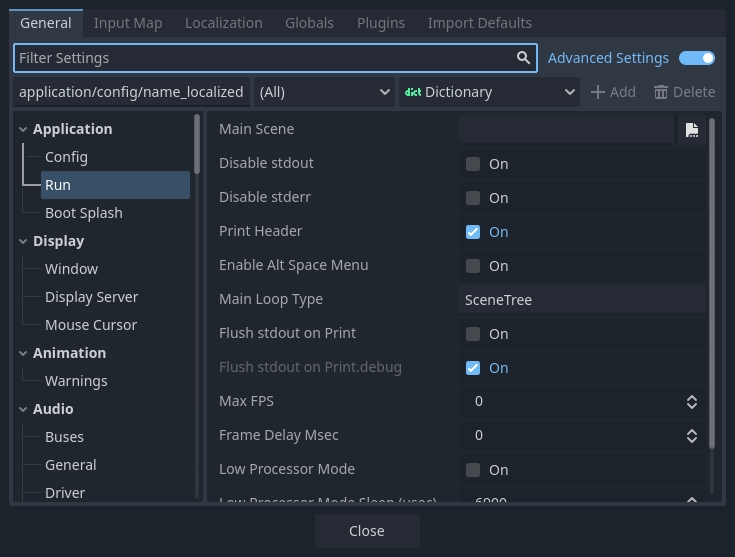
The advanced project settings
Por padrão, somente algumas configurações do projeto são exibidas. Para ver todas as configurações, ative a opção Configurações Avançadas.