Up to date
This page is up to date for Godot 4.3.
If you still find outdated information, please open an issue.
Créer l'ennemi
Il est temps maintenant de créer des ennemis que notre joueur devra esquiver. Leur comportement ne sera pas très complexe : des monstres vont apparaître au hasard aux bords de l'écran et se déplacer dans une direction aléatoire en ligne droite, puis disparaître lorsqu'ils sortent de l'écran.
Nous allons créer une scène Mob, que nous pouvons ensuite instancier pour créer un nombre quelconque de monstres indépendants dans le jeu.
Configuration du nœud
Cliquez sur Scène -> Nouvelle scène dans le menu principal et ajoutez les nœuds suivants :
RigidBody2D (nommé
Mob)
N'oubliez pas de configurer les enfants pour qu'ils ne puissent pas être sélectionnés, comme vous l'avez fait avec la scène Player.
Sélectionnez le nœud Mob et définissez sa propriété Gravity Scale dans la section RigidBody2D de l'inspecteur sur 0. Cela empêchera l'ennemi de tomber vers le bas.
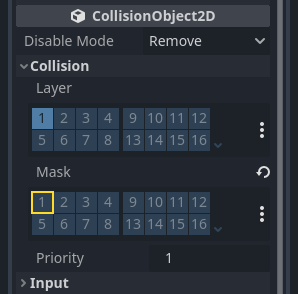
De plus, sous la section CollisionObject2D juste en dessous de la section RigidBody2D, développez le groupe Collision et décochez le 1 à l'intérieur de la propriété Mask. Cela garantira que les ennemis n’entrent pas en collision les uns avec les autres.
Configurez l'AnimatedSprite2D comme vous l'avez fait pour le joueur. Cette fois, nous avons 3 animations : fly, swim, et walk. Il y a deux images pour chaque animation dans le dossier art.
La propriété Animation Speed doit être définie pour chaque animation individuelle. Ajustez-le à 3 pour les 3 animations.
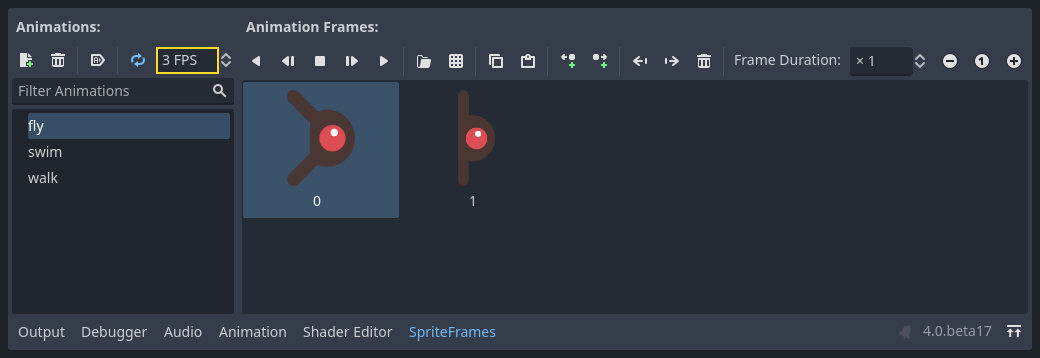
Vous pouvez utiliser les boutons "Play Animation" à droite du champ de saisie Animation Speed pour prévisualiser vos animations.
Nous allons choisir une de ces animations au hasard pour que les monstres aient une certaine variété.
Comme les images du joueur, ces images de monstre doivent être réduites. Réglez la propriété Scale d' AnimatedSprite2D sur (0.75, 0.75).
Comme dans la scène Player, ajouter un CapsuleShape2D pour la collision. Pour aligner la forme avec l'image, vous aurez besoin de paramétrer la propriété Rotation à 90 (sous "Transform" dans l'inspecteur).
Enregistrer la scène.
Script de l'ennemi
Ajoutez un script au Mob comme ceci :
extends RigidBody2D
using Godot;

public partial class Mob : RigidBody2D
{
    // Don't forget to rebuild the project.
}
Maintenant, regardons le reste du script. Dans _ready(), nous jouons l'animation et choisissons au hasard un des trois types d'animation :
func _ready():
    var mob_types = $AnimatedSprite2D.sprite_frames.get_animation_names()
    $AnimatedSprite2D.play(mob_types[randi() % mob_types.size()])
public override void _Ready()
{
    var animatedSprite2D = GetNode<AnimatedSprite2D>("AnimatedSprite2D");
    string[] mobTypes = animatedSprite2D.SpriteFrames.GetAnimationNames();
    animatedSprite2D.Play(mobTypes[GD.Randi() % mobTypes.Length]);
}
Tout d'abord, nous obtenons la liste des noms d'animation à partir de la propriété sprite_frames de l'AnimatedSprite2D. On obtient ainsi un tableau contenant les trois noms d'animation : ["walk", "swim", "fly"].
Nous devons ensuite choisir un nombre aléatoire entre 0 et 2 pour sélectionner l'un de ces noms dans la liste (les indices des listes commencent à 0). La fonction randi() % n sélectionne un nombre entier aléatoire entre 0 et n-1.
La dernière étape consiste à faire en sorte que les monstres s'effacent lorsqu'ils quittent l'écran. Connectez le signal screen_exited() du nœud VisibleOnScreenNotifier2D au Mob et ajoutez ce code :
func _on_visible_on_screen_notifier_2d_screen_exited():
    queue_free()
// We also specified this function name in PascalCase in the editor's connection window.
private void OnVisibleOnScreenNotifier2DScreenExited()
{
    QueueFree();
}
Cela complète la scène Mob.
Le joueur et les ennemis étant prêts, dans la partie suivante, nous allons les réunir dans une nouvelle scène. Nous ferons en sorte que les ennemis apparaissent de manière aléatoire sur le plateau de jeu et avancent, transformant notre projet en un jeu jouable.