Up to date
This page is up to date for Godot 4.3.
If you still find outdated information, please open an issue.
Modifications de la fenêtre d'affichage et du canevas
Introduction
Ceci est une vue d'ensemble des transformations 2D qui ont lieu pour les nœuds, depuis le moment où ils réalisent leur contenu localement, jusqu'au moment où ils le réalisent à l'écran. Cet aperçu traite des détails très bas niveau du moteur.
The goal of this tutorial is to teach a way for feeding input events to the Input with a position in the correct coordinate system.
Une description plus détaillée de tous les systèmes de coordonnées et des transformations 2d est disponible sur 2D coordinate systems and 2D transforms.
Transformation du canevas
Comme mentionné dans le tutoriel précédent, Calques du canevas, tous les nœuds CanvasItem (rappelez-vous que les nœuds basés sur Node2D et Control utilisent CanvasItem comme racine commune), résideront dans un Calque de canevas. Chaque couche du canevas a une transformation (translation, rotation, échelle, etc.) accessible en tant que Transform2D.
Également abordé dans le didacticiel précédent, les nœuds sont réalisés par défaut dans la couche 0, dans le canevas intégré. Pour placer les nœuds dans une autre couche, vous pouvez utiliser un nœud CanvasLayer.
Transformation globale du canevas
Les fenêtres d'affichages ont également une transformation globale de Canvas (aussi un Transform2D). Il s’agit de la transformation principale qui affecte toutes les transformations Couche de canevas individuelles. Généralement, elle est utilisée dans l’éditeur CanvasItem de l’éditeur Godot.
Transformation par étirement
Enfin, les fenêtres d'affichages ont une Transformation par étirement, utilisée lors du redimensionnement ou de l’étirement de la fenêtre. Cette transformation est utilisée en interne (comme décrit dans Résolutions multiples), mais peut également être définie manuellement dans chaque fenêtre d'affichage.
Les événements d'entrées reçus sont multipliés par cette transformation, mais pas par celles d'au dessus. Pour convertir les coordonnées InputEvent en coordonnées locales CanvasItem, la fonction CanvasItem.make_input_local() a été ajoutée pour plus de commodité.
Transformation de la fenêtre
The root viewport is a Window. In order to scale and position the Window's content as described in Résolutions multiples, each Window contains a window transform. It is for example responsible for the black bars at the Window's sides so that the Viewport is displayed with a fixed aspect ratio.
Ordre de transformation
Pour qu'une coordonnée locale d'un CanvasItem devienne une coordonnée d'écran réelle, vous devez appliquer la chaîne de transformations suivante :
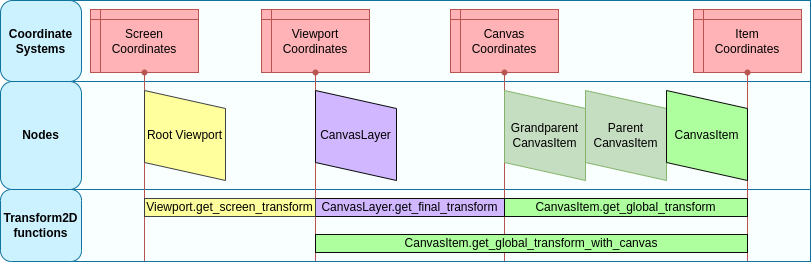
Fonctions de transformation
The above graphic shows some available transform functions. All transforms are directed from right to left, this means multiplying a transform with a coordinate results in a coordinate system further to the left, multiplying the affine inverse of a transform results in a coordinate system further to the right:
# Called from a CanvasItem.
canvas_pos = get_global_transform() * local_pos
local_pos = get_global_transform().affine_inverse() * canvas_pos
// Called from a CanvasItem.
canvasPos = GetGlobalTransform() * localPos;
localPos = GetGlobalTransform().AffineInverse() * canvasPos;
Enfin, pour convertir les coordonnées locales de CanvasItem en coordonnées d'écran, multipliez-les simplement dans l'ordre suivant :
var screen_coord = get_viewport().get_screen_transform() * get_global_transform_with_canvas() * local_pos
var screenCoord = GetViewport().GetScreenTransform() * GetGlobalTransformWithCanvas() * localPos;
Gardez toutefois à l'esprit qu'il n'est généralement pas souhaitable de travailler avec des coordonnées d'écran. L'approche recommandée consiste à travailler simplement en coordonnées Canvas (CanvasItem.get_global_transform ()), pour permettre au redimensionnement automatique de la résolution d'écran de fonctionner correctement.
Alimentation d'événements d'entrées personnalisés
Il est souvent souhaitable de transmettre des événements d'entrées personnalisés au jeu. Avec les connaissances ci-dessus, pour le faire correctement, il faut procéder de la manière suivante :
var local_pos = Vector2(10, 20) # Local to Control/Node2D.
var ie = InputEventMouseButton.new()
ie.button_index = MOUSE_BUTTON_LEFT
ie.position = get_viewport().get_screen_transform() * get_global_transform_with_canvas() * local_pos
Input.parse_input_event(ie)
var localPos = new Vector2(10,20); // Local to Control/Node2D.
var ie = new InputEventMouseButton()
{
    ButtonIndex = MouseButton.Left,
    Position = GetViewport().GetScreenTransform() * GetGlobalTransformWithCanvas() * localPos,
};
Input.ParseInputEvent(ie);