Work in progress
The content of this page was not yet updated for Godot
4.3
and may be outdated. If you know how to improve this page or you can confirm
that it's up to date, feel free to open a pull request.
Utiliser MultiMeshInstance3D
Introduction
Dans un scénario normal, vous utiliseriez un nœud MeshInstance3D pour afficher un maillage 3D comme un modèle humain pour le personnage principal, mais dans certains cas, vous voudriez créer plusieurs instances du même maillage dans une scène. Vous pourriez dupliquer le même nœud plusieurs fois et ajuster les transformations manuellement. Ce processus peut être fastidieux et le résultat peut sembler mécanique. De plus, cette méthode n'est pas propice aux itérations rapides. MultiMeshInstance3D est une des solutions possibles à ce problème.
MultiMeshInstance3D, comme son nom l'indique, crée plusieurs copies d'une MeshInstance sur une surface d'un maillage spécifique. Par exemple, un maillage d'arbre peut peupler un maillage paysage avec des arbres d'échelles et d'orientations aléatoires.
Configuration des nœuds
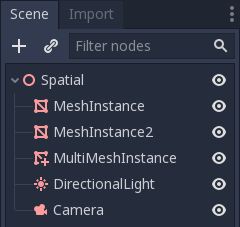
La configuration de base nécessite trois nœuds : le nœud MultiMeshInstance3D et deux nœuds MeshInstance3D.
One node is used as the target, the surface mesh that you want to place multiple meshes on. In the tree example, this would be the landscape.
L'autre nœud est utilisé comme source, le maillage que vous voulez dupliquer. Dans le cas de l'arbre, ce serait l'arbre lui-même.
In our example, we would use a Node3D node as the root node of the scene. Your scene tree would look like this:
Note
Pour des raisons de simplicité, ce tutoriel utilise des primitives intégrées.
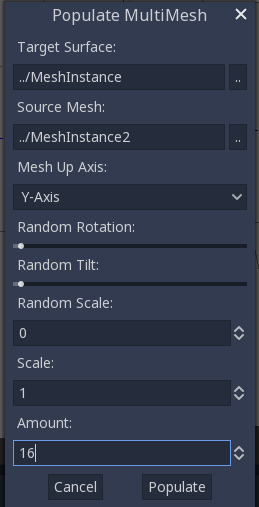
Maintenant, tout est prêt. Sélectionnez le nœud MultiMeshInstance3D et regardez la barre d'outils, vous devriez voir un bouton supplémentaire appelé MultiMesh à côté de Affichage. Cliquez dessus et sélectionnez Peupler la surface dans le menu déroulant. Une nouvelle fenêtre intitulée Peupler la MultiMesh s'ouvrira.

Paramètres MultiMesh
Vous trouverez ci-dessous la description des options.
Surface cible
Le maillage utilisé comme surface cible sur laquelle placer des copies de votre maillage source.
Maillage source
Le maillage que vous voulez dupliquer sur la surface cible.
Mesh Up Axis
L'axe utilisé comme axe ascendant du maillage source.
Rotation aléatoire
Randomiser la rotation autour de l'axe ascendant du maillage source.
Inclinaison aléatoire
Randomiser la rotation globale du maillage source.
Échelle aléatoire
Randomiser l'échelle du maillage source.
Mode mise à l'échelle
L'échelle du maillage source qui sera placé sur la surface de la cible.
Quantité
Le nombre d'instances de maillage placées sur la surface de la cible.
Sélectionnez la surface cible. Dans le cas d'un arbre, il doit s'agir du nœud paysage. Le maillage source doit être le nœud arbre. Ajustez les autres paramètres selon vos préférences. Appuyez sur "Peupler" et plusieurs copies du maillage source seront placées sur le maillage cible. Si vous êtes satisfait du résultat, vous pouvez supprimer l'instance de maillage utilisée comme maillage source.
Le résultat final devrait ressembler à ceci :
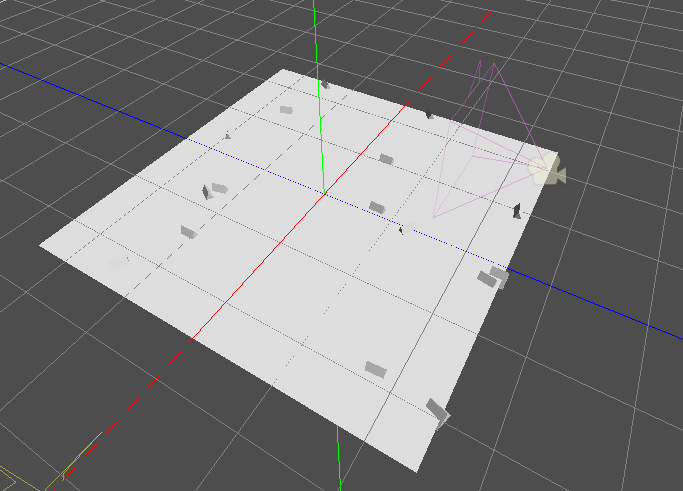
Pour changer le résultat, répétez les étapes précédentes avec des paramètres différents.