Up to date
This page is up to date for Godot 4.3.
If you still find outdated information, please open an issue.
Utiliser un éditeur de texte externe
Cette page explique comment coder à l'aide d'un éditeur de texte externe.
Note
Pour coder en C# dans un éditeur externe, voir le guide de C# pour configurer un éditeur externe.
Godot peut être utilisé avec un éditeur de texte externe, comme Sublime Text ou Visual Studio Code. Naviguez jusqu'aux paramètres de l'éditeur concerné : Éditeur > Paramètres de l'éditeur > Éditeur de texte > Externe
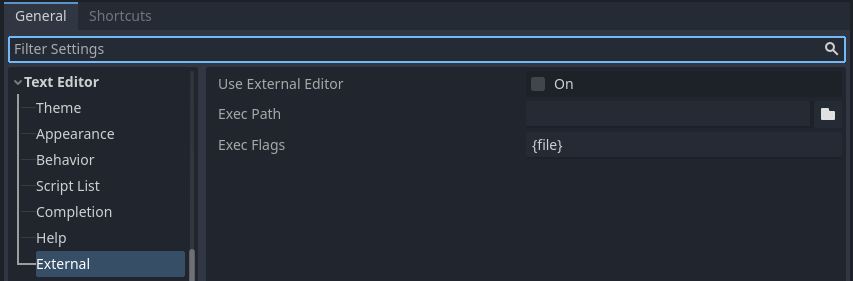
Section **Éditeur de texte > Externe ** des paramètres de l'éditeur
Il y a deux champs : le chemin de l'exécutable et les drapeaux de ligne de commande. Les drapeaux vous permettent d'intégrer l'éditeur avec Godot, en lui passant le chemin du fichier à ouvrir et d'autres arguments pertinents. Godot remplacera les champs temporaires suivants dans la chaîne des drapeaux :
Champ dans les drapeaux d'exécution |
Est remplacé par |
|---|---|
|
Le chemin absolu vers le répertoire du projet |
|
Le chemin absolu vers le fichier |
|
Le numéro de colonne de l'erreur |
|
Le numéro de ligne de l’erreur |
Quelques exemples de Paramètres d'exécution pour différents éditeurs de texte :
Éditeur |
Paramètres d'exécution |
|---|---|
Geany/Kate |
|
Atom |
|
JetBrains Rider |
|
Visual Studio Code |
|
Vim (gVim) |
|
Emacs |
|
Sublime Text |
|
Note
Pour Visual Studio Code sur Windows, vous devrez pointer vers le fichier code.cmd.
Pour Emacs, vous pouvez appeler emacsclient au lieu de emacs si vous utilisez le mode serveur.
Utiliser un éditeur de texte externe dans le débugueur
L'utilisation d'un éditeur externe dans le débogueur est déterminée par une option séparée dans les paramètres. Pour plus de détails, voir Options et outils de débogage de l'éditeur de script.
Plugins officiels d’éditeur
Nous avons des plugins officiels pour les éditeurs de code suivants :
Support LSP/DAP
Godot supports the Language Server Protocol (LSP) for code completion and the Debug Adapter Protocol (DAP) for debugging. You can check the LSP client list and DAP client list to find if your editor supports them. If this is the case, you should be able to take advantage of these features without the need of a custom plugin.
To use these protocols, a Godot instance must be running on your current project. You should then configure your editor to communicate to the running adapter ports in Godot, which by default are 6005 for LSP, and 6006 for DAP. You can change these ports and other settings in the Editor Settings, under the Network > Language Server and Network > Debug Adapter sections respectively.
Voilà ci-dessous quelques étapes de configuration pour des éditeurs spécifiques :
Visual Studio Code
Vous avez besoin d'installer Visual Studio Code plugin.
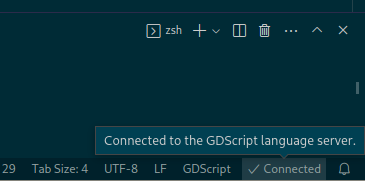
Pour LSP, suivez ces instructions pour modifier le port LSP par défaut. L'état de la connexion peut être vérifié sur la barre d'état :
Pour DAP, spécifiez la propriété debugServer dans votre fichier launch.json :
{
    "version": "0.2.0",
    "configurations": [
        {
            "name": "GDScript Godot",
            "type": "godot",
            "request": "launch",
            "project": "${workspaceFolder}",
            "port": 6007,
            "debugServer": 6006,
        }
    ]
}
Emacs
Vérifiez les instructions officielles pour configurer LSP, et DAP.
JetBrains Rider
Refer to JetBrains Rider documentation.