Utilizzo della libreria dei contenuti
Dal sito web
Panoramica
Come menzionato in precedenza, è possibile accedere all'interfaccia web della Libreria dei contenuti dal sito ufficiale di Godot. Ecco come appare la prima volta che lo si visita:
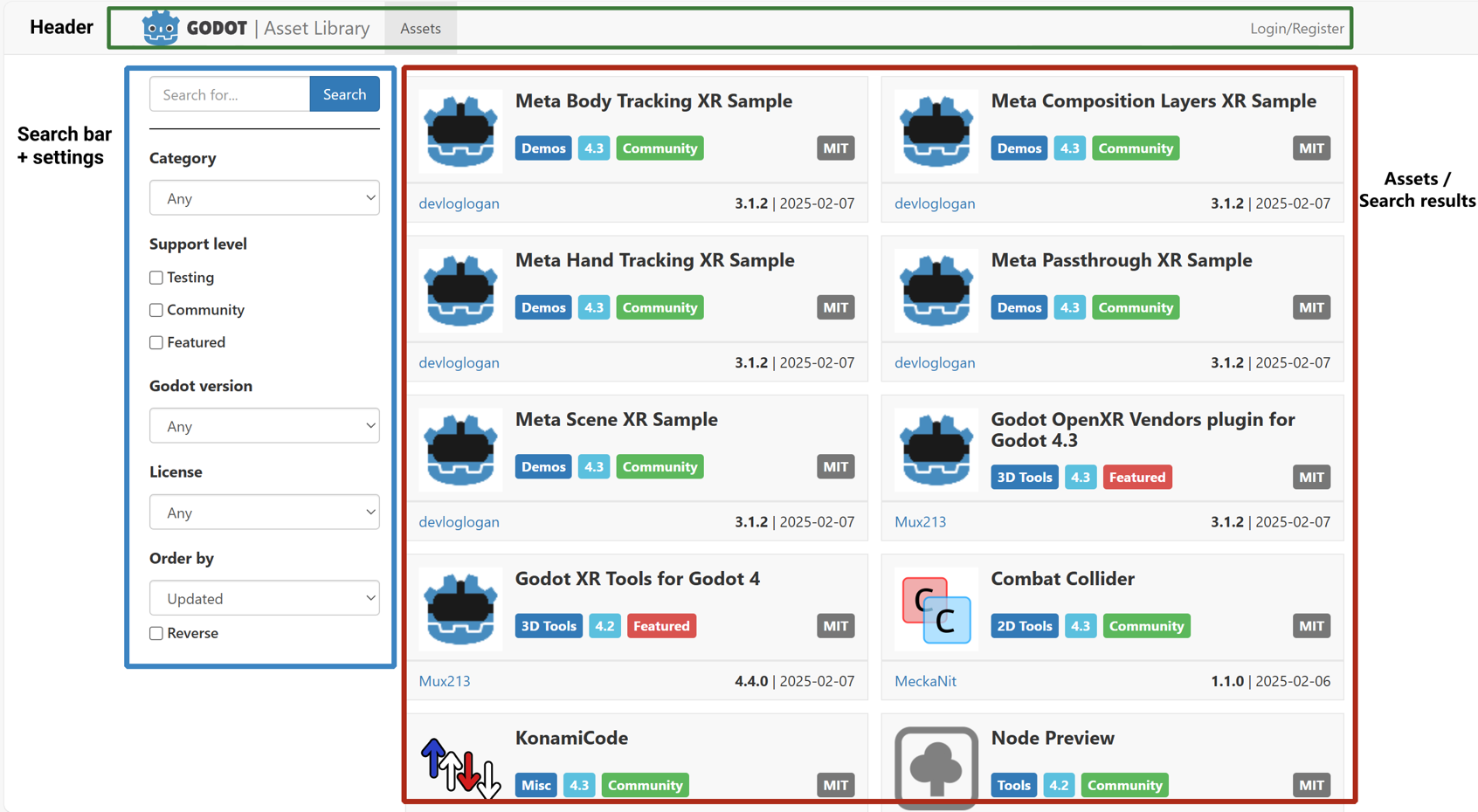
In alto si trova l'intestazione, che porta ad altre parti dell'AssetLib. Al momento è vuota perché non abbiamo effettuato l'accesso.
Ricerca
In the left sidebar is the search bar + settings section, and the assets section takes up the main content area on the right. Below the search bar, you can filter assets by category (such as 2D tools, scripts and demos), support level, engine version, and license. You can also change the sorting order to sort by license, name, or update date.
While most other filter settings should be fairly self-explanatory, it's worth going over what "support level" means in the Asset Library. Currently there are three support levels, and each asset can belong to only one.
Featured assets are hand-picked resources recognized for their value to the community.
I contenuti della Comunità sono presentati e gestiti dai membri della comunità di Godot.
Le risorse Testing sono in fase di sviluppo e potrebbero contenere bug e problemi di usabilità. Non sono consigliate per progetti seri, ma è incoraggiato scaricarle, testarle e segnalare eventuali problemi agli autori originali.
È possibile combinare e abbinare qualsiasi filtro e criterio di ricerca e, cliccando sul pulsante Cerca, ricevere l'elenco di tutti i contenuti nella Libreria che corrispondono ai filtri.
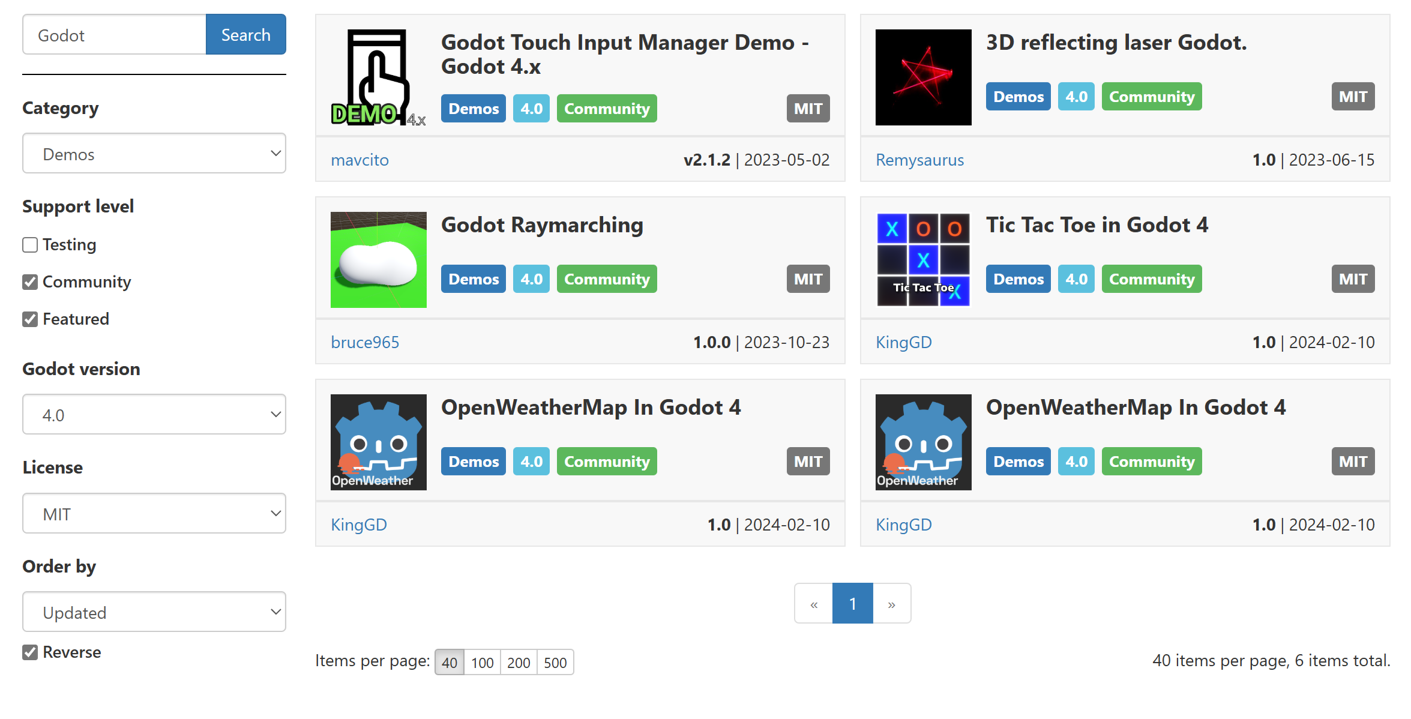
Nota che i risultati della ricerca non vengono aggiornati in tempo reale, quindi dovrai inviare nuovamente la richiesta di ricerca ogni volta che cambiano i parametri di ricerca.
Composizione di un contenuto
Diamo ora un'occhiata a come appare la pagina di un contenuto e cosa contiene.
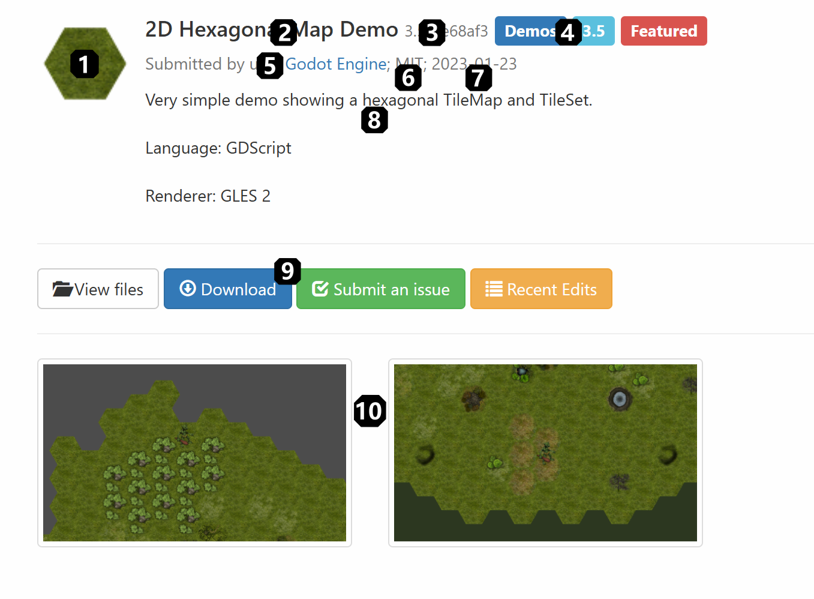
Miniatura / icona del contenuto.
Nome del contenuto.
Numero di versione attuale del contenuto.
Categoria del contenuto, versione di Godot e stato di supporto.
Autore/fornitore originale del contenuto.
La licenza con cui viene distribuito il contenuto.
La data dell'ultima modifica/aggiornamento del contenuto.
Una descrizione testuale del contenuto.
Link relativi alla risorsa (link per il download, elenco dei file, issue tracker).
Immagini e video che dimostrano il contenuto.
Registrazione e accesso
Per caricare risorse sull'AssetLib, è necessario aver effettuato l'accesso e, per farlo, è necessario avere un account utente registrato. In futuro, questo potrebbe darti accesso anche ad altre funzionalità, come la possibilità di commentare o valutare i contenuti esistenti. Non è necessario aver effettuato l'accesso per sfogliare e scaricare i contenuti.
È possibile accedere alla pagina di accesso/registrazione dall'intestazione dell'AssetLib.

Da qui, è possibile registrare il tuo account, che richiede un indirizzo email valido, un nome utente e una password (preferibilmente forte).
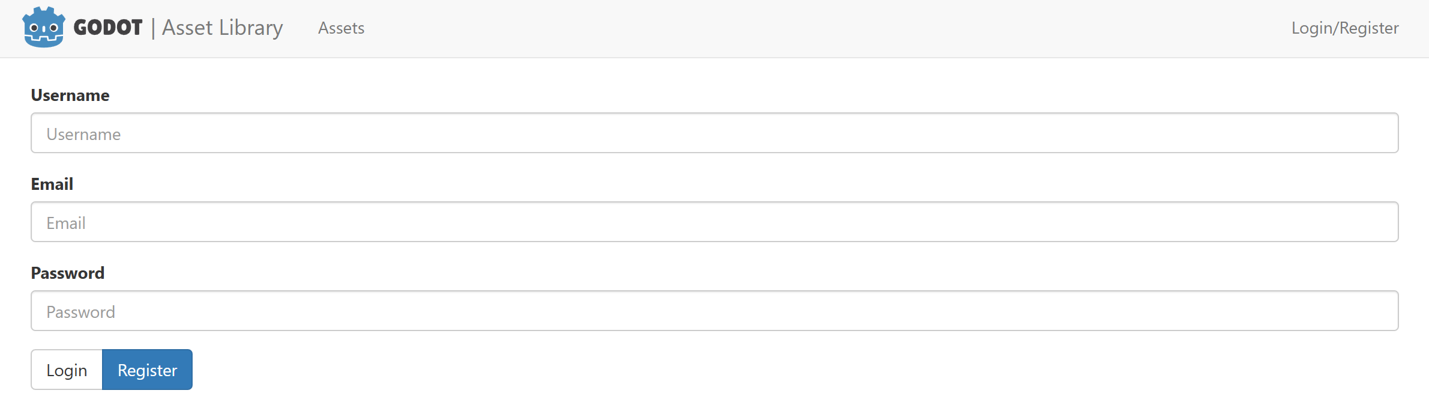
Successivamente, potrai utilizzare il tuo nome utente e la tua password per effettuare l'accesso.
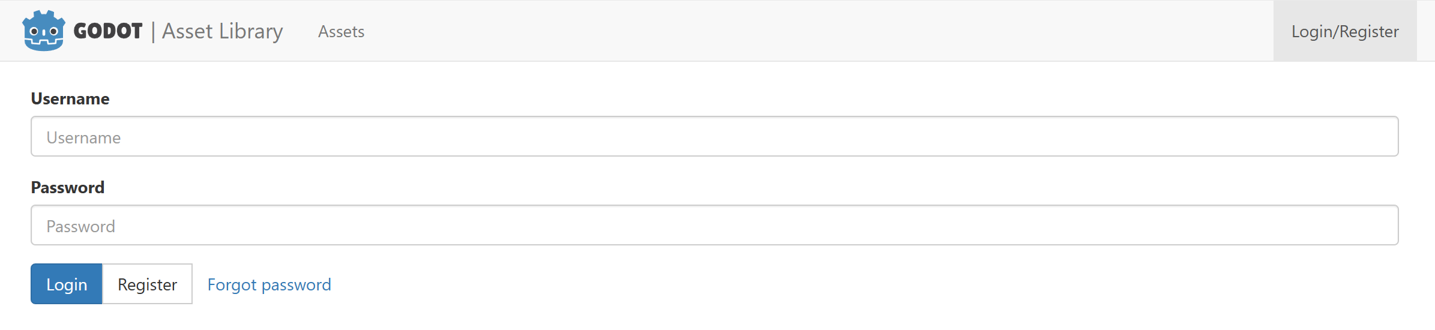
Ciò cambierà l'aspetto dell'intestazione dell'AssetLib. Ora avrai accesso a diverse nuove funzioni:
Il feed, che mostra un elenco di aggiornamenti di stato sui contenuti inviati (e probabilmente altro in futuro).
Un elenco dei tuoi contenuti caricati.
La possibilità di inviare nuovi contenuti.

Puoi imparare come inviare contenuti alla Libreria e quali sono le linee guida per inviare le risorse, nella parte successiva di questo tutorial, Inviare alla libreria dei contenuti.
Nell'editor
Nota
L'editor visualizzerà diverse categorie di risorse a seconda che si stia navigando nella scheda Progetti nella libreria dei contenuti del Gestore dei progetti o nella scheda AssetLib dell'editor.
La scheda Progetti nella libreria dei contenuti del Gestore dei progetti mostrerà solo i contenuti che sono progetti indipendenti. Ciò è indicato nella libreria tramite le categorie Modelli, Demo e Progetti.
La scheda AssetLib dell'editor mostrerà solo le risorse che non sono progetti indipendenti. In altre parole, mostrerà risorse di tutte le categorie, tranne Modelli, Demo e Progetti.
Puoi anche accedere all'AssetLib direttamente da Godot:

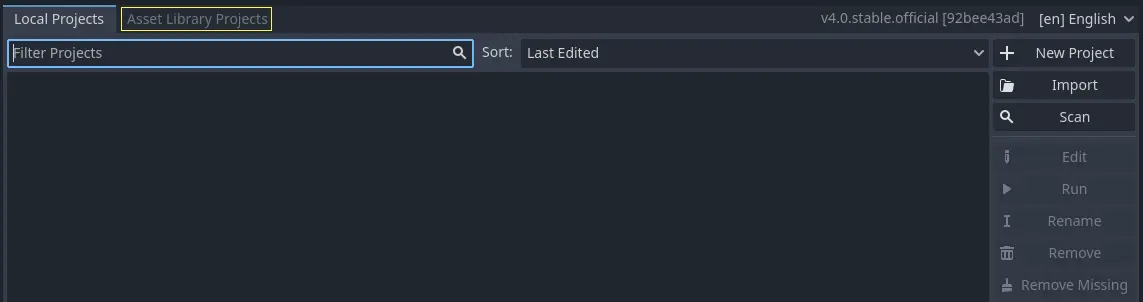
Cliccandoci sopra, Godot recupererà le informazioni sui contenuti dall'AssetLib. Una volta terminato, vedrai una finestra simile al sito web dell'AssetLib, con alcune differenze:
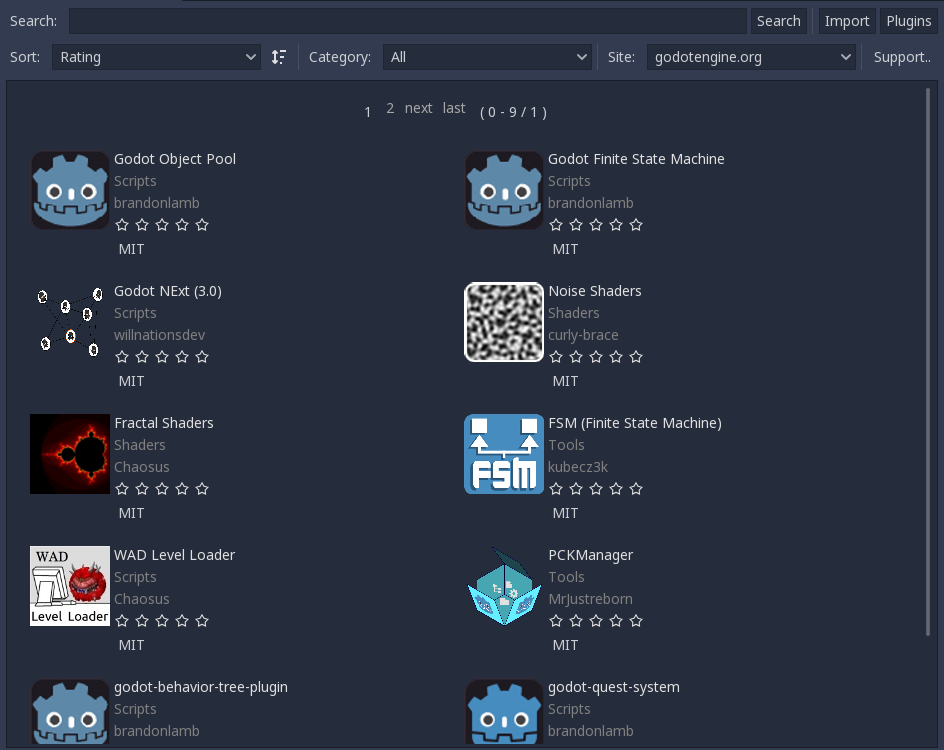
In modo simile alla versione web dell'AssetLib, qui è possibile cercare contenuti per categoria, nome e ordinarle in base a fattori come il nome o la data di modifica.
Notabilmente, è possibile recuperare solo i contenuti per la versione attuale di Godot che si sta utilizzando. Progetti, demo e modelli si possono scaricare dalla vista nel Gestore dei progetti dell'AssetLib. I componenti aggiuntivi (strumenti, script, materiali ecc.) si possono scaricare dall'AssetLib nel progetto e aggiunti al progetto attuale. Inoltre, a differenza di quando si utilizza l'interfaccia web, i risultati della ricerca vengono aggiornati in tempo reale (non è necessario premere "Cerca" dopo aver modificato la ricerca affinché venga applicata).
In futuro, sarà possibile scegliere un diverso fornitore dell'AssetLib da cui recuperare le risorse (attraverso il menu a discesa del Sito); tuttavia, al momento è supportata solo la versione ufficiale dell'AssetLib dal sito web di Godot, nonché possibilmente la versione in esecuzione localmente sul server web del proprio computer (opzione localhost).
Quando clicchi su un contenuto, vedrai più informazioni su di essa.
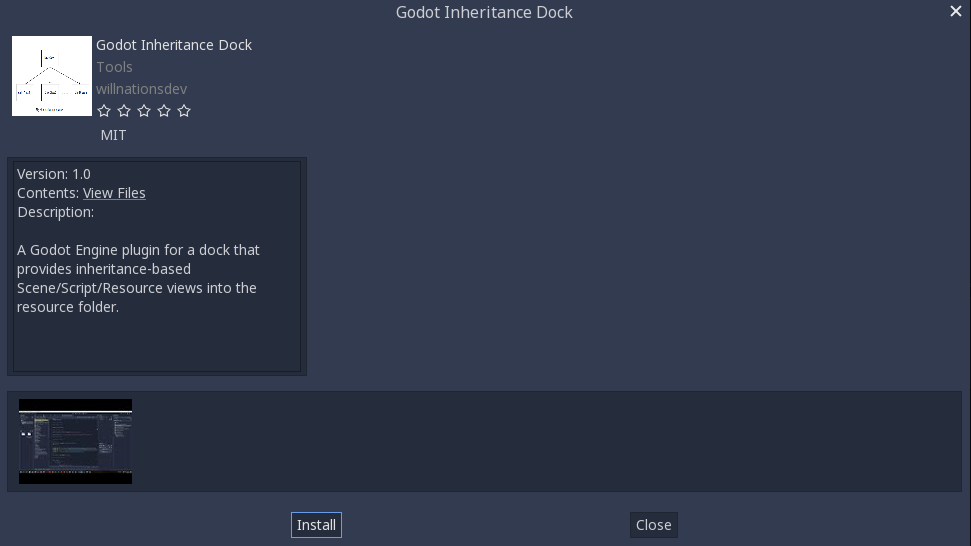
Cliccando sul pulsante Installa, Godot scaricherà un archivio del contenuto e seguirà il progresso del download nella parte inferiore della finestra dell'editor. Se il download fallisce, è possibile riprovare tramite il pulsante Riprova.

Al termine, puoi procedere all'installazione cliccando sul pulsante Installa. Si aprirà la finestra di installazione del pacchetto.
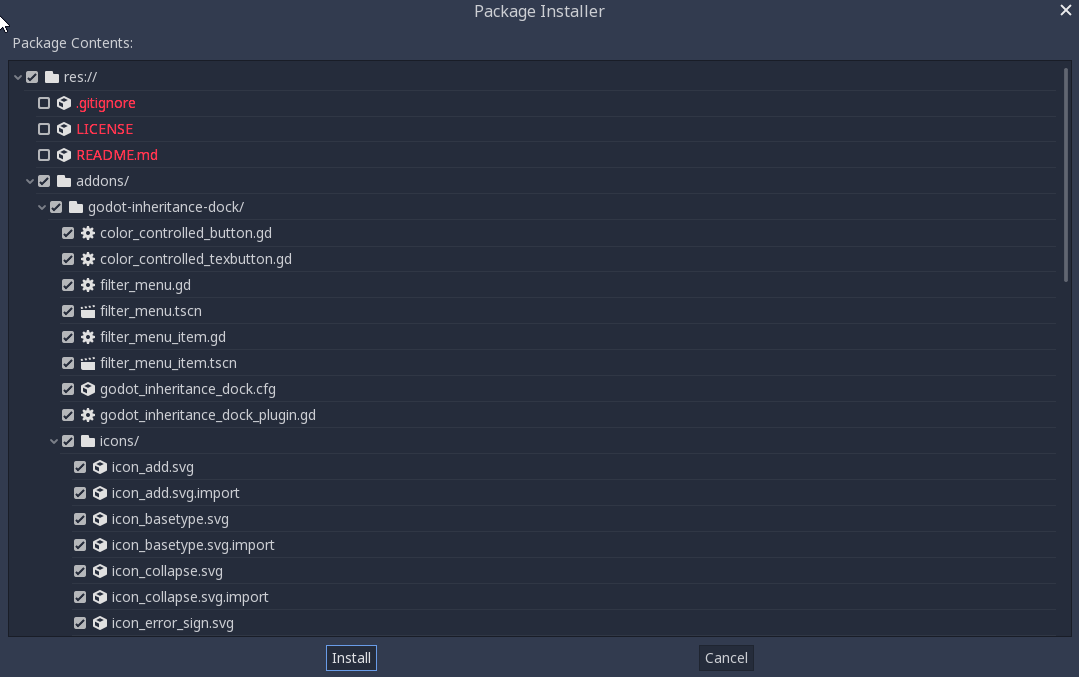
Qui puoi vedere un elenco di tutti i file che verranno installati. Puoi spuntare i file che non desideri installare e Godot ti informerà anche di eventuali problemi con i file che non riesce a installare. Questi file saranno visualizzati in rosso e, passandoci sopra con il cursore, verrà mostrato un messaggio che spiega perché non è possibile installarli.
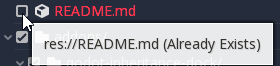
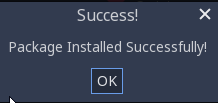
Una volta terminato, puoi premere il pulsante Installa, che decomprimerà tutti i file nell'archivio e importerà tutte le risorse in esso contenute, come immagini o modelli 3D. Fatto ciò, dovresti vedere un messaggio indicando che l'installazione del pacchetto è completata.
È anche possibile utilizzare il pulsante Importa per importare archivi di contenuti ottenuti altrove (ad esempio scaricandoli direttamente dall'interfaccia web dell'AssetLib). Questa porterà attraverso la stessa procedura di installazione di pacchetti utilizzata per i contenuti scaricati direttamente tramite Godot, di cui abbiamo appena parlato.