Creazione di istanze
Nota
This tutorial refers to instancing scenes in the editor. To learn how to instance scenes from code, see Nodi e istanze di scene.
L'approccio di Godot all'istanziazione descritto di seguito non deve essere confuso con l'istanziazione hardware, che si può utilizzare per renderizzare rapidamente di grandi quantità di oggetti simili. Si veda invece Ottimizzazione tramite MultiMesh.
Nella parte precedente abbiamo visto che una scena è un insieme di nodi organizzati in una struttura ad albero, con un singolo nodo come radice. È possibile suddividere il progetto in un numero qualsiasi di scene. Questa funzione aiuta a suddividere e organizzare i diversi componenti del gioco.
Puoi creare tutte le scene che vuoi e salvarle come file con l'estensione .tscn, che sta per "scena di testo". Il file Label.tscn della lezione precedente ne è un esempio. Questi file sono chiamati "Packed Scenes" (scene impacchettate) perché contengono informazioni sul contenuto della scena.
Ecco un esempio di una palla. È composta da un nodo RigidBody2D come radice, chiamato "Ball", che consente alla palla di cadere e rimbalzare sui muri, un nodo Sprite2D e un nodo CollisionShape2D.
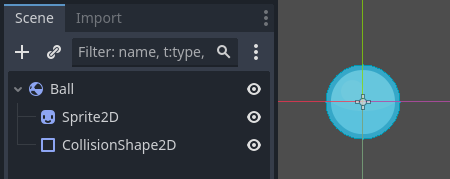
Once you have saved a scene, it works as a blueprint: you can reproduce it in other scenes as many times as you'd like. Replicating an object from a template like this is called instancing.
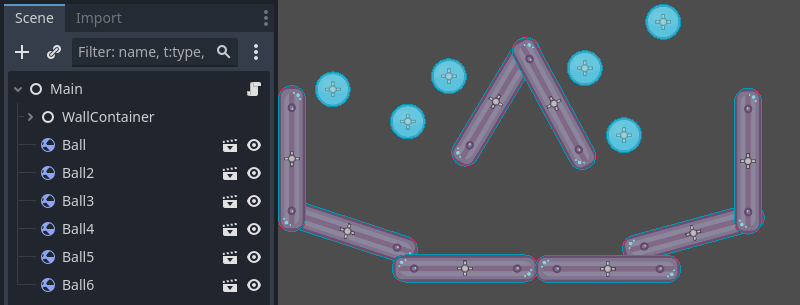
Come abbiamo detto nella parte precedente, le scene istanziate si comportano come un nodo: l'editor nasconde il loro contenuto per impostazione predefinita. Quando si istanzia la Palla, si vede solo il nodo Palla. Si noti anche come ogni duplicato abbia un nome unico.
Every instance of the Ball scene starts with the same structure and properties
as ball.tscn. However, you can modify each independently, such as changing
how they bounce, how heavy they are, or any property exposed by the source
scene.
In pratica
Usiamo l'istanziazione in pratica per vedere come funziona in Godot. Ti invitiamo a scaricare il progetto di esempio della palla che abbiamo preparato per te: instancing_starter.zip.
Extract the archive on your computer. To import it, you need the Project Manager. The Project Manager is accessed by opening Godot, or if you already have Godot opened, click on Project -> Quit to Project List (Ctrl + Shift + Q, Ctrl + Option + Cmd + Q on macOS)
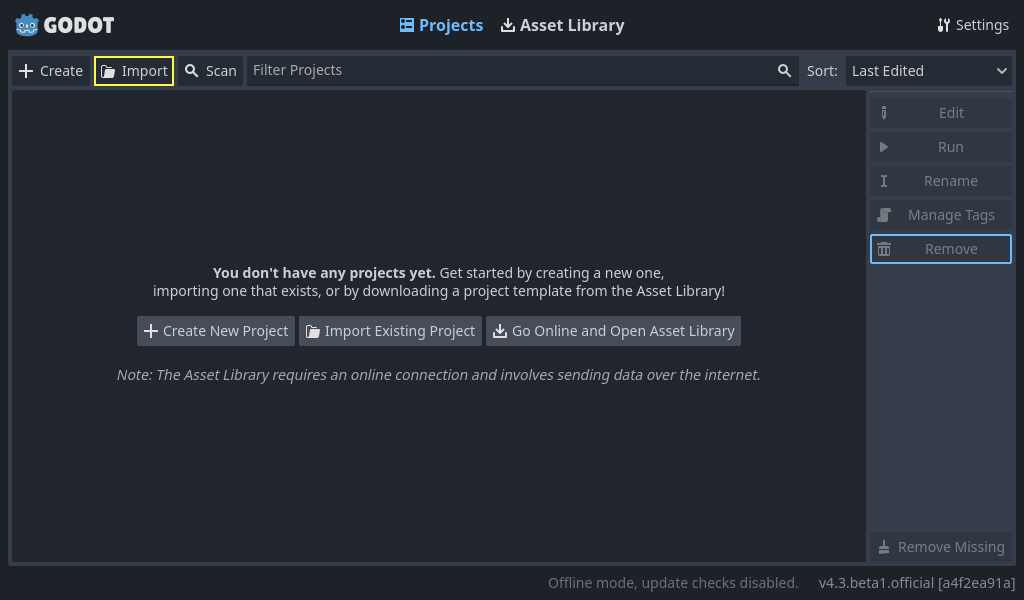
Nel Gestore dei progetti, clicca sul pulsante Importa per importare il progetto.
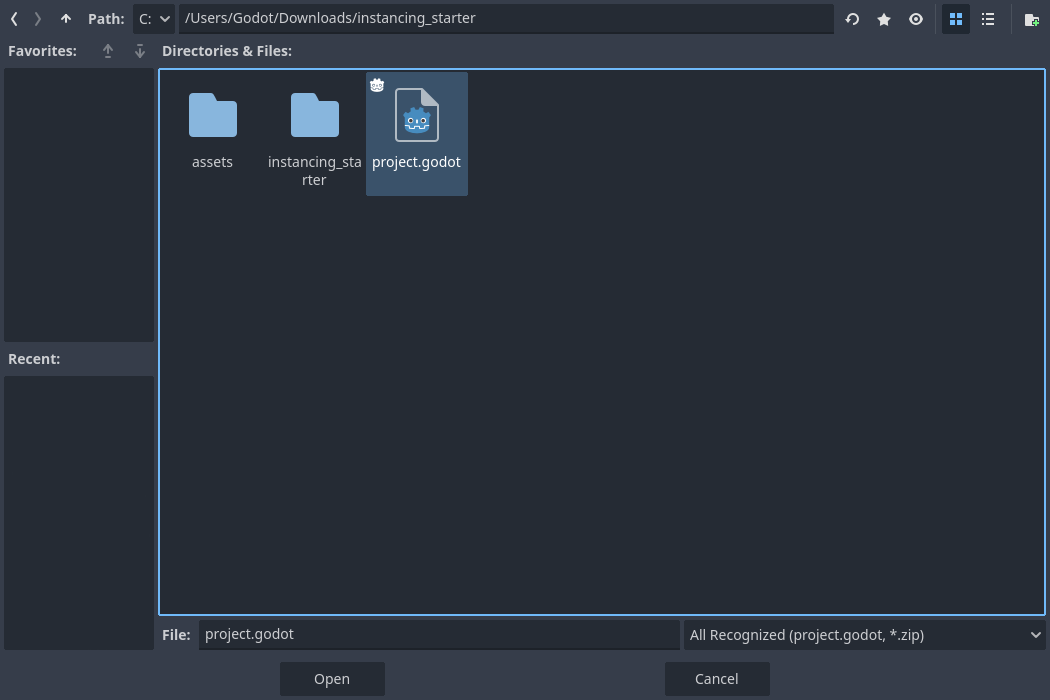
Nel pop-up che appare, naviga nella cartella estratta. Fai doppio-clic sul file project.godot per aprirlo.
Infine, fare clic sul pulsante 'Importa e Modifica'.
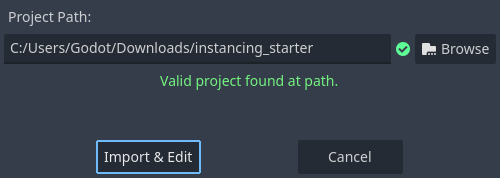
A window notifying you that the project was last opened in an older Godot version may appear, that's not an issue. Click Ok to open the project.
Il progetto contiene due scene impacchettate: main.tscn, contenente le pareti contro cui la palla si scontra, e ball.tscn. La scena principale dovrebbe aprirsi automaticamente. Se vedi una scena 3D vuota invece della scena principale, clicca sul pulsante 2D nella parte superiore dello schermo.

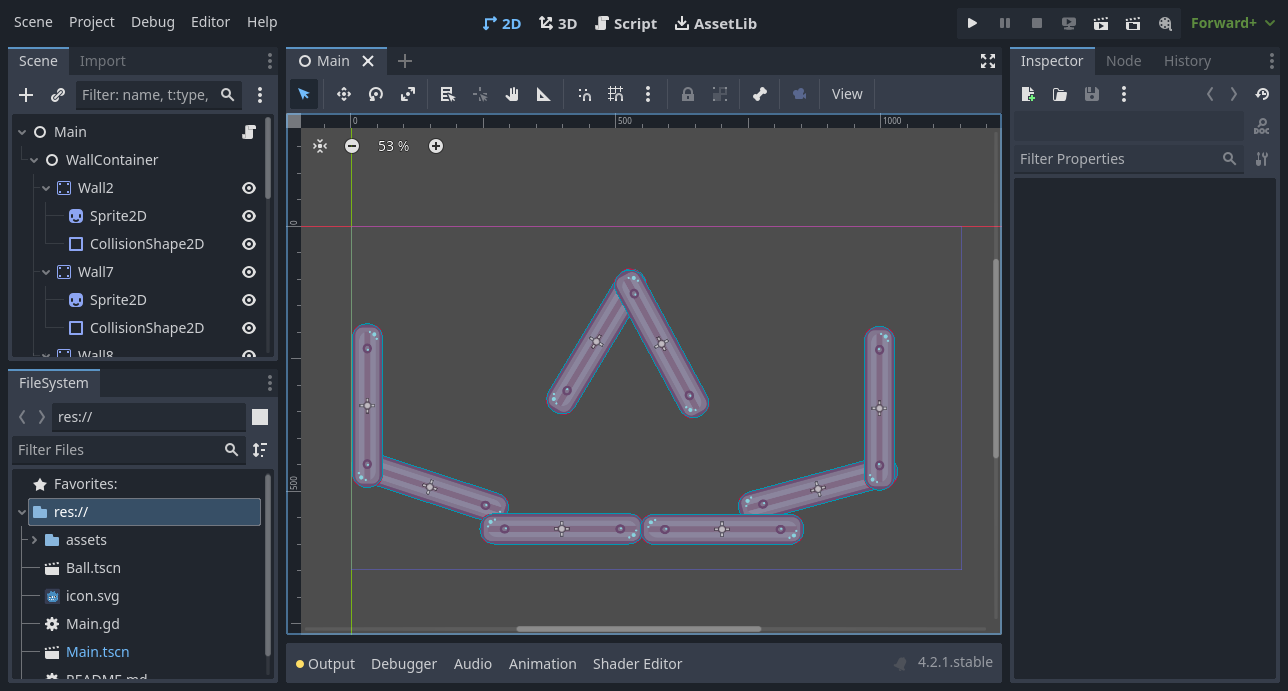
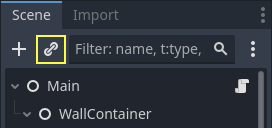
Aggiungiamo una palla come figlio del nodo Main. Nel dock della scena, selezionare il nodo Main. Quindi, fare clic sull'icona di collegamento nella parte superiore del dock della scena. Questo pulsante consente di aggiungere un'istanza di una scena come figlio del nodo attualmente selezionato.
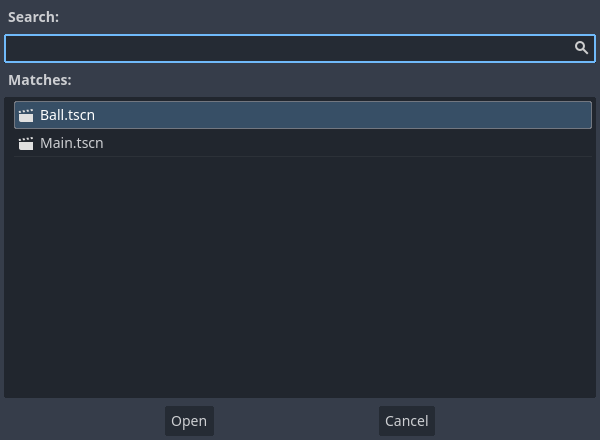
Fare doppio clic sulla scena della palla per istanziarla.
La palla apparirà nell'angolo in alto a sinistra della viewport.
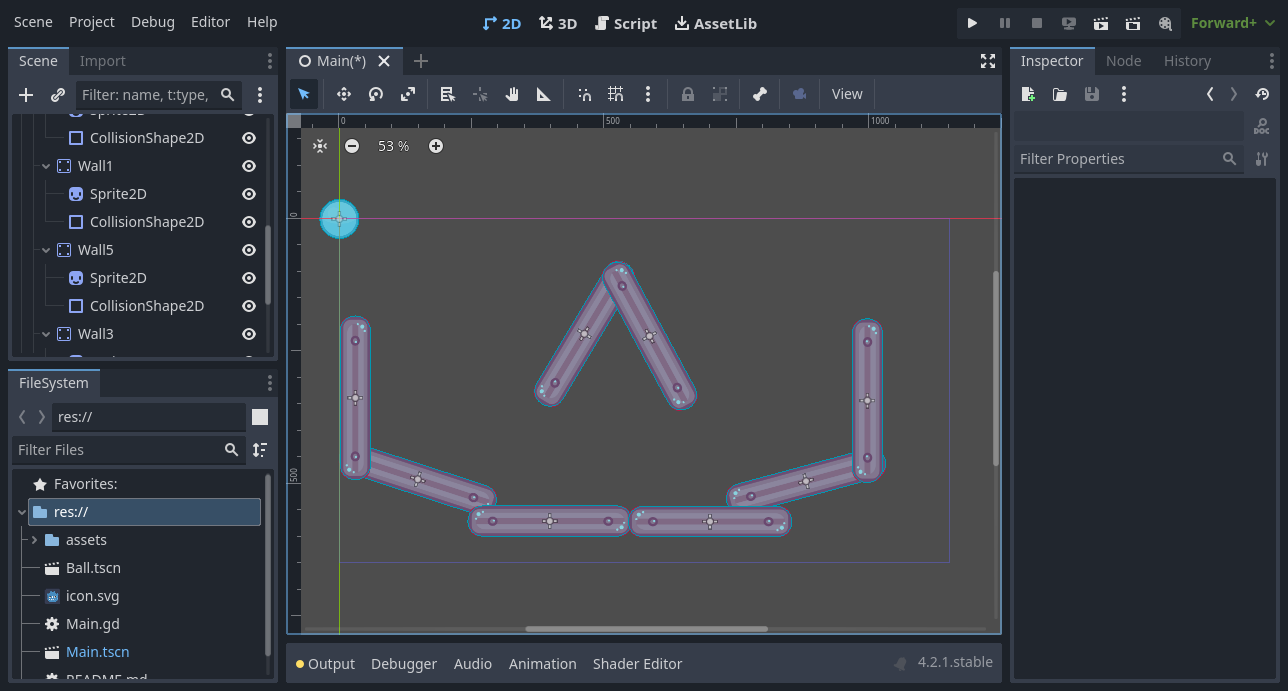
Fare clic su di esso e trascinarlo verso il centro della vista.
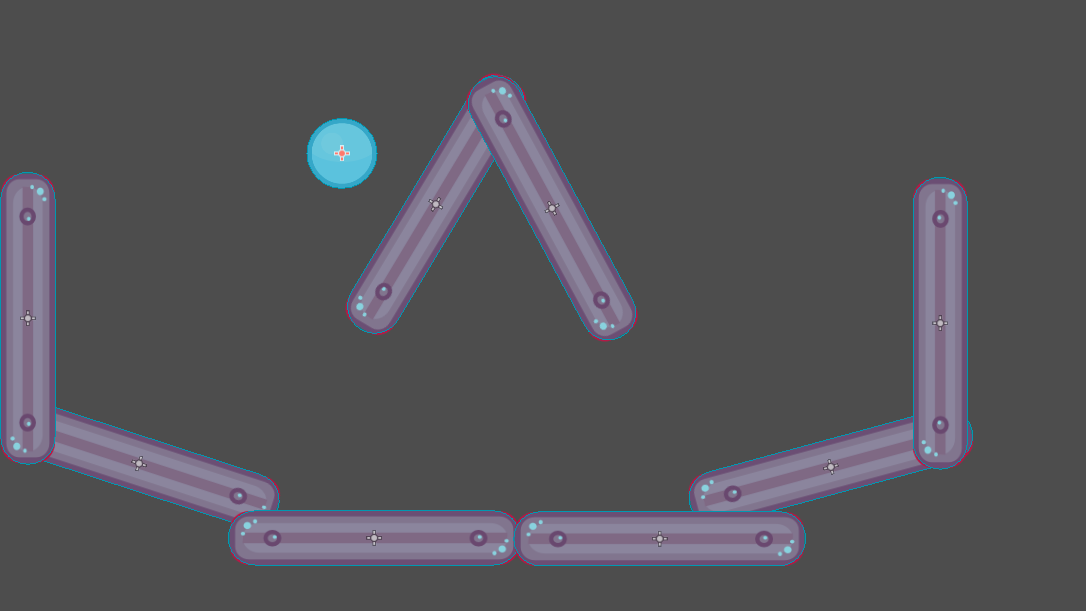
Avvia il gioco premendo F5`(:kbd:`Cmd + B su macOS). Dovresti vederla cadere.
Ora, vogliamo creare altre istanze del nodo Ball. Con la palla ancora selezionata, premi Ctrl + D (Cmd + D su macOS) per richiamare il comando duplica. Clicca e trascina per spostare la nuova palla in una posizione diversa.
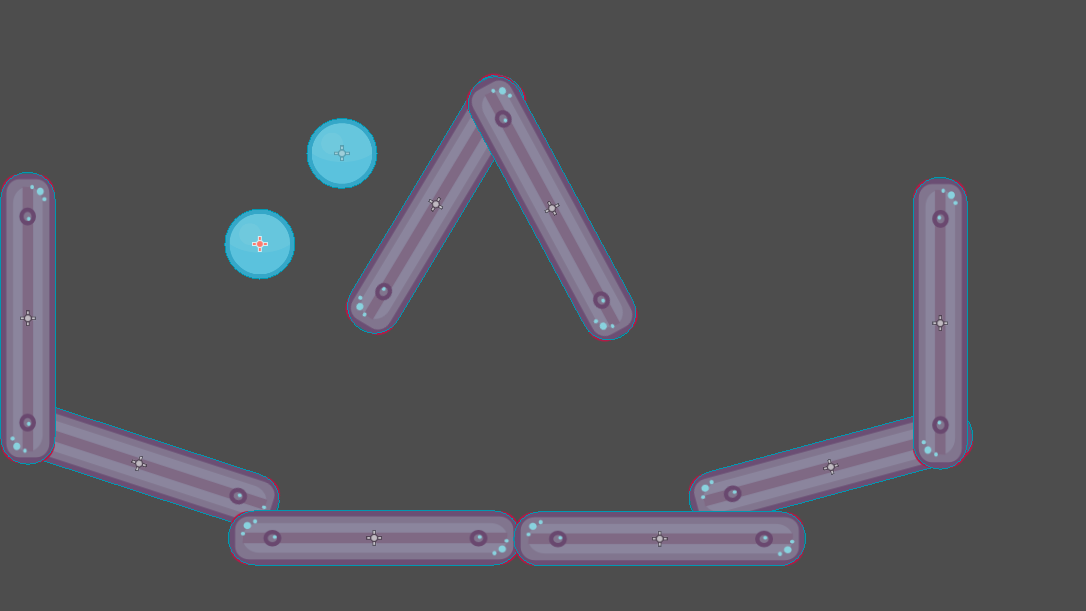
Puoi ripetere questo procedimento finché non ne hai diversi nella scena.
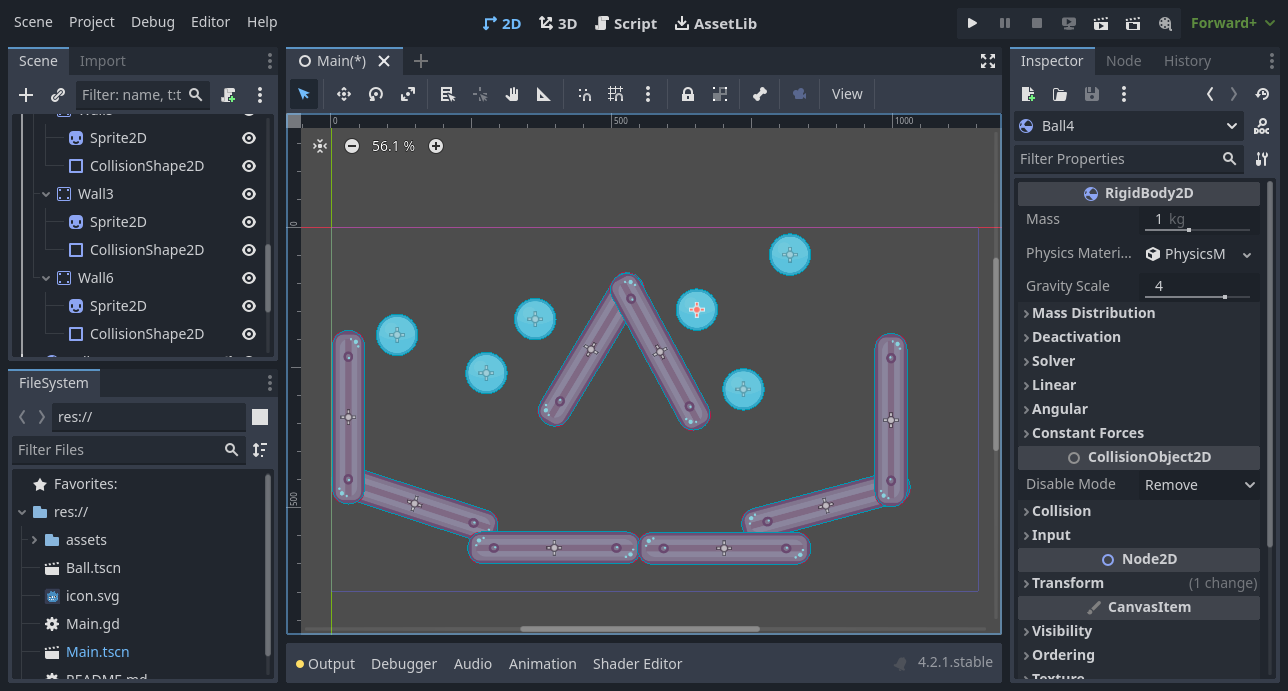
Eseguire nuovamente il gioco. Ora dovreste vedere ogni palla cadere indipendentemente l'una dall'altra. Questo è ciò che fanno le istanze. Ognuna è una riproduzione indipendente di una scena template (modello).
Modificare scene e istanze
C'è ancora altro sulle istanze. Con questa funzione è possibile:
Modificare le proprietà di una sfera senza influenzare le altre utilizzando l'Inspector.
Modificare le proprietà predefinite di ogni Ball aprendo la scena
Ball.tscne modificando il nodo Ball. Al salvataggio, tutte le istanze di Ball nel progetto avranno i loro valori aggiornati.
Nota
La modifica di una proprietà su un'istanza sovrascrive sempre i valori della scena impacchettata corrispondente.
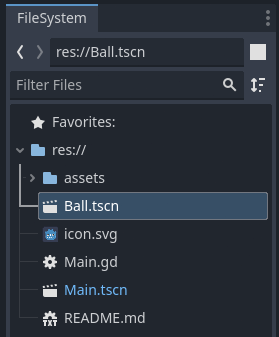
Proviamo così. Fai doppio clic su ball.tscn nel pannello FileSystem per aprirlo.
Nel pannello Scena a sinistra, seleziona il nodo Ball. Poi, nell'Ispettore a destra, clicca sulla proprietà PhysicsMaterial per espanderla.
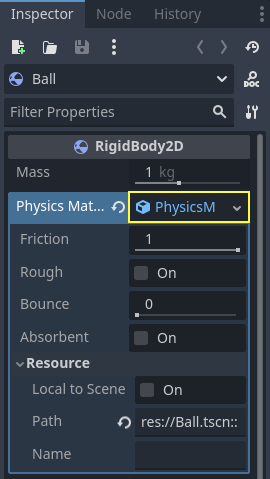
Imposta la proprietà Rimbalzo a 0.5 cliccando sul campo numerico, digitando 0.5 e premendo Enter.

Avvia il gioco premendo F5 (Cmd + B su macOS) e nota come tutte le palle ora rimbalzino molto di più. Poiché la scena Ball è un modello per tutte le istanze, modificandola e salvandola, tutte le istanze si aggiornano di conseguenza.
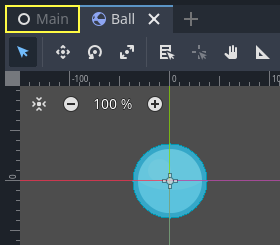
Regoliamo ora una singola istanza. Tornare alla scena principale facendo clic sulla scheda corrispondente sopra la finestra di visualizzazione.
Selezionate uno dei nodi Ball istanziati e, nell'Inspector, impostate il valore Gravity Scale su 10.

Accanto alla proprietà modificata viene visualizzato il pulsante grigio "revert" (ripristina).

Questa icona indica che si sta sovrascrivendo un valore dalla scena impacchettata originale. Anche se modifichi la proprietà nella scena originale, il valore sovrascritto verrà conservato nell'istanza. Cliccando sull'icona di ripristino, la proprietà verrà ripristinata al valore nella scena salvata.
Riprendete il gioco e notate che questa palla ora cade molto più velocemente delle altre.
Nota
Potresti notare che non è possibile modificare i valori del PhysicsMaterial della palla. Questo perché PhysicsMaterial è una risorsa e deve essere resa unica prima che sia possibile modificarla in una scena collegata alla scena originale. Per rendere una risorsa unica per un'istanza, fai clic destro sulla proprietà Physics Material nell'Ispettore e poi su Rendi unica nel menu contestuale.
Le risorse sono un altro elemento essenziale dei giochi di Godot, che tratteremo in una lezione successiva.
Istanze di scena come linguaggio di design
Le istanze e le scene in Godot offrono un linguaggio di progettazione eccellente, che distingue il motore da altri esistenti. Abbiamo progettato Godot intorno a questo concetto fin dall'inizio.
We recommend dismissing architectural code patterns when making games with Godot, such as Model-View-Controller (MVC) or Entity-Relationship diagrams. Instead, you can start by imagining the elements players will see in your game and structure your code around them.
Per esempio, potresti scomporre uno sparatutto in questo modo:
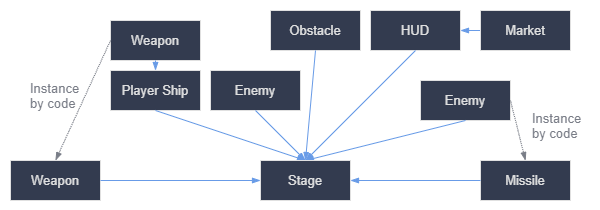
You can come up with a diagram like this for almost any type of game. Each rectangle represents an entity that's visible in the game from the player's perspective. The arrows point towards the instantiator of each scene.
Una volta creato un diagramma, ti consigliamo di creare una scena per ogni elemento elencato nel diagramma per sviluppare il tuo gioco. Userai, tramite codice o direttamente nell'editor, per costruire il tuo albero di scene.
Programmers tend to spend a lot of time designing abstract architectures and trying to fit components into it. Designing based on scenes makes development faster and more straightforward, allowing you to focus on the game logic itself. Because most game components map directly to a scene, using a design based on scene instantiation means you need little other architectural code.
Here's the example of a scene diagram for an open-world game with tons of assets and nested elements:
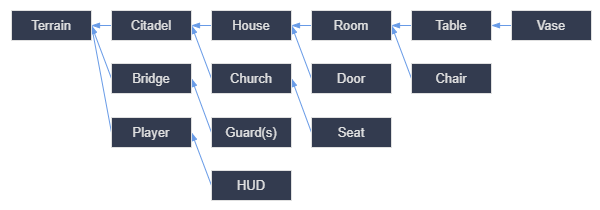
Immaginiamo di iniziare creando la stanza. Potremmo creare un paio di scene di stanze diverse, con una disposizione unica dei mobili al loro interno. In seguito, potremmo creare una scena di una casa che utilizza istanze multiple per gli interni. Creeremo una cittadella con molte istanze di case e un grande terreno su cui posizionare la cittadella. Ognuno di questi elementi sarebbe una scena che istanzia una o più sotto-scene.
Later, we could create scenes representing guards and add them to the citadel. They would be indirectly added to the overall game world.
With Godot, it's easy to iterate on your game like this, as all you need to do is create and instantiate more scenes. We designed the editor to be accessible to programmers, designers, and artists alike. A typical team development process can involve 2D or 3D artists, level designers, game designers, and animators, all working with the Godot editor.
Sommario
Instancing, the process of producing an object from a blueprint, has many handy uses. With scenes, it gives you:
The ability to divide your game into reusable components.
Uno strumento per strutturare e incapsulare sistemi complessi.
Un linguaggio pensato per concepire la struttura del vostro progetto di gioco in modo naturale.