Configurare il progetto
In questa breve prima parte, configureremo e organizzeremo il progetto.
Avvia Godot e crea un nuovo progetto.
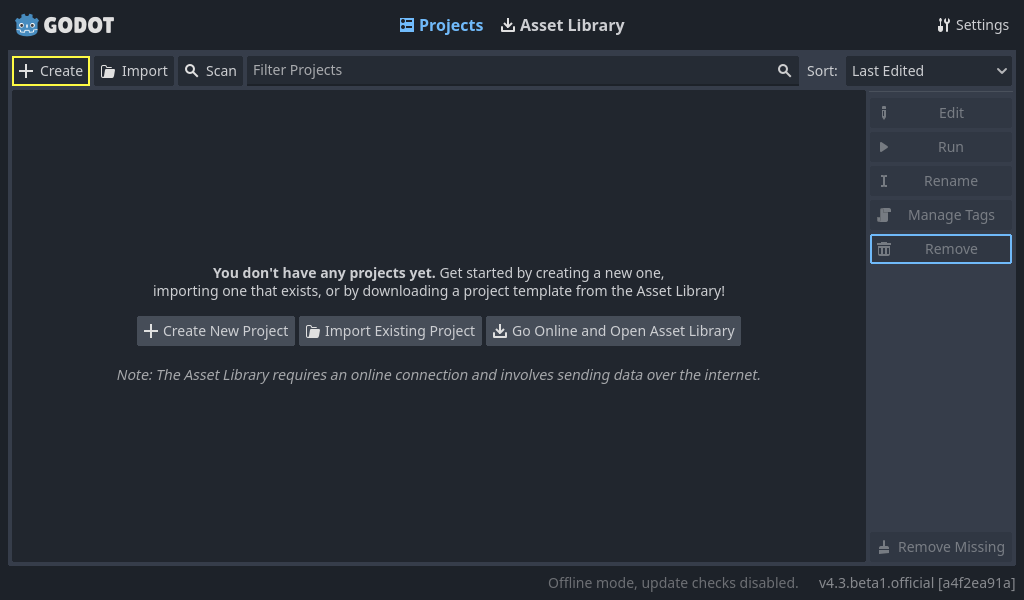
When creating the new project, you only need to choose a valid Project Path. You can leave the other default settings alone.
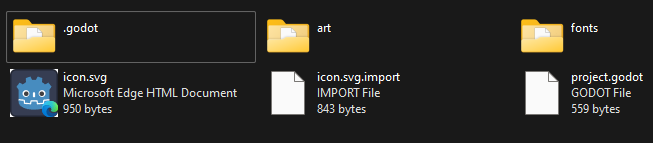
Scarica dodge_the_creeps_2d_assets.zip. L'archivio contiene le immagini e i suoni che utilizzerai per creare il gioco. Estrai l'archivio e sposta le cartelle art/ e fonts/ nella cartella del tuo progetto.
Scarica dodge_the_creeps_2d_assets.zip. L'archivio contiene le immagini e i suoni che utilizzerai per creare il gioco. Estrai l'archivio e sposta le cartelle art/ e fonts/ nella cartella del tuo progetto.
Ensure that you have the required dependencies to use C# in Godot. You need the latest stable .NET SDK, and an editor such as VS Code. See Prerequisiti.
The C++ part of this tutorial wasn't rewritten for the new GDExtension system yet.
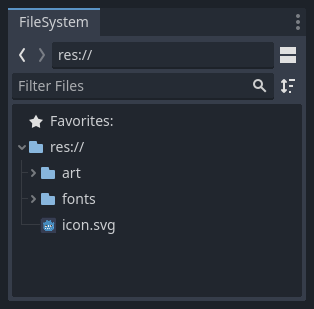
La cartella del tuo progetto dovrebbe essere simile a questa.
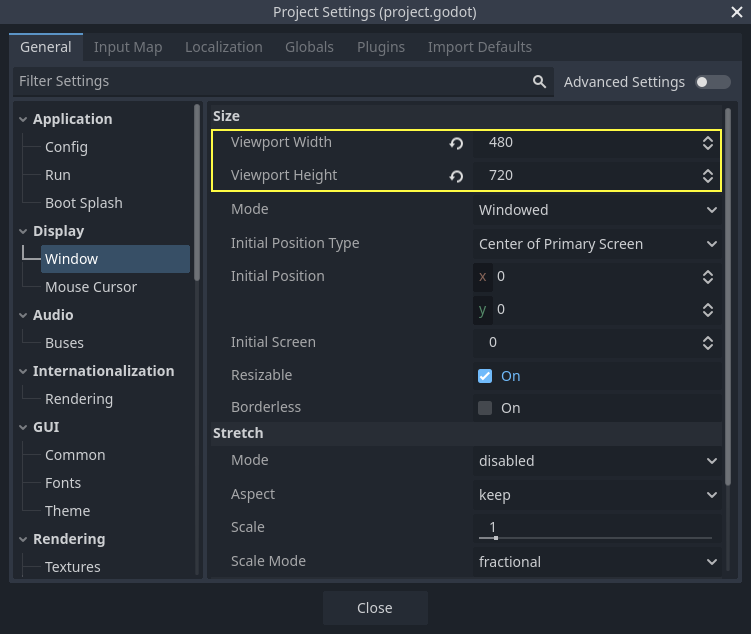
Questo gioco è progettato per la modalità portrait, quindi abbiamo bisogno di regolare le dimensioni della finestra di gioco. Clicca su Progetto -> Impostazioni del progetto per aprire la finestra delle impostazioni del progetto; nella colonna sinistra apri la scheda Schermo -> Finestra. Da qui, imposta la "Larghezza della viewport" su 480 e "Altezza della viewport" su 720. Puoi vedere il menu "Progetto" nell'angolo in alto a sinistra.
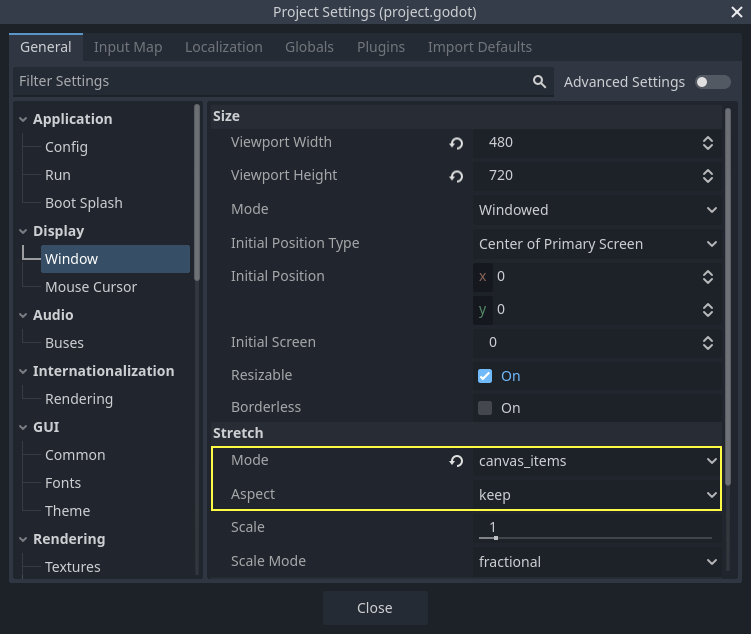
Inoltre, sotto le opzioni Allargamento, imposta Modalità a 2d e Aspetto a keep. Questo assicura che il gioco si adatti in modo coerente su schermi di dimensioni diverse.
Organizzare il progetto
In questo progetto, creeremo 3 scene indipendenti: Player, Mob e HUD, che combineremo nella scena Main (principale) del gioco.
In un progetto più grande, potrebbe essere utile creare delle cartelle per contenere le varie scene e i loro script, ma per questo piccolo gioco puoi salvare le tue scene e script nella cartella principale del progetto, identificata come res://. Puoi vedere la tua cartella del progetto nel pannello FileSystem nell'angolo in basso a sinistra:
Con il progetto a posto, siamo pronti a progettare la scena del giocatore nella prossima lezione.