JetBrains Rider
JetBrains Rider è un IDE commerciale di JetBrains per C# e C++ che utilizza lo stesso sistema di soluzioni di Visual Studio.
Nota
Questa documentazione è pensata per i contributi al motore del gioco, e non all'utilizzo di JetBrains Rider come editor per C# o per GDScript. Per programmare in C# o in GDScript in un editor esterno, consultare la guida C# per configurare un editor esterno.
Importare il progetto
Sarà necessario installare Python nell'ambiente di sviluppo insieme a MinGW. Ci sarà anche bisogno dei Build Tools di C++ per Visual Studio, che si possono installare tramite il Visual Studio Installer. Assicurarsi che tutte le dipendenze siano installate prima di procedere con i passaggi successivi.
Suggerimento
Se si utilizza già Visual Studio come IDE principale, è possibile utilizzare lo stesso file di soluzione in Rider. Rider e Visual Studio utilizzano lo stesso formato di soluzione, quindi è possibile passare da un IDE all'altro senza dover ricostruire il file di soluzione. Le configurazioni di debug si devono cambiare quando si passa da un IDE all'altro.
Rider richiede un file di soluzione per funzionare su un progetto C++. Sebbene Godot non sia fornito con un file di soluzione, si può generare tramite SCons.
Navigare alla cartella radice di Godot e aprire una finestra del prompt dei comandi o di PowerShell.
Copiare, incollare ed eseguire il comando seguente per generare la soluzione.
scons platform=windows vsproj=yes dev_build=yes
Il parametro vsproj segnala che si desidera generare una soluzione di Visual Studio. Il parametro dev_build assicura che i simboli di debug siano inclusi, consentendo, ad esempio, di passare per il codice tramite punti d'interruzione.
Se Rider è configurato come IDE principale per .sln, ora è possibile aprire il progetto facendo doppio clic su
godot.slnnella radice del progetto o utilizzando l'opzione Open all'interno di Rider.
Nota
Rider potrebbe non riuscire a compilare la soluzione. In tal caso, provare a eseguire git clean -xdf per rimuovere ogni traccia dei precedenti artefatti di compilazione e rigenerare nuovamente i file di compilazione tramite il comando scons. Riavviare il terminale e l'ambiente di sviluppo potrebbe essere d'aiuto.
Compilazione e debug del progetto
Rider include un debugger integrato che si può utilizzare per il debug del progetto Godot. È possibile avviare il debugger premendo l'icona Debug in alto sullo schermo; questa opzione funziona solo per il Gestore dei progetti. Per effettuare il debug dell'editor, è necessario prima configurare il debugger.

Clicca sull'opzione Godot > Modifica configurazioni nella parte superiore dello schermo.
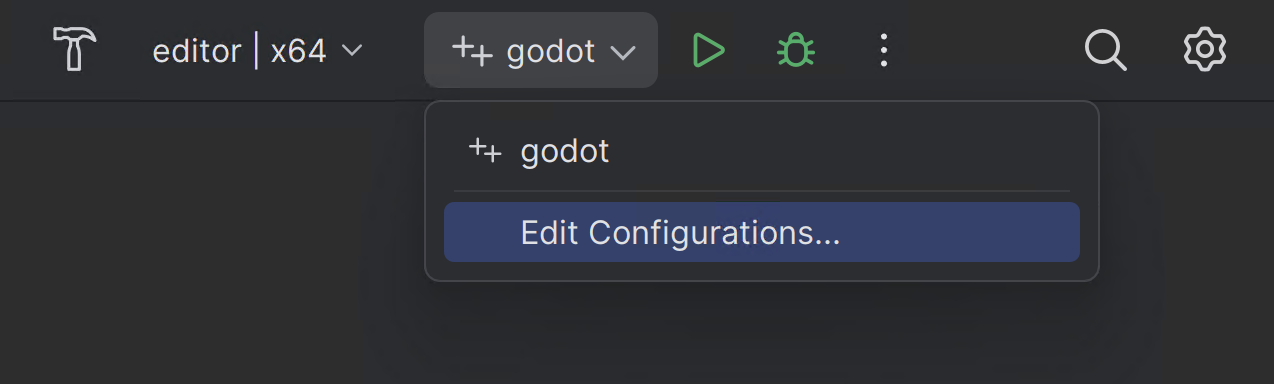
Verificare i seguenti valori per la configurazione di esecuzione del progetto C++:
Exe Path :
$(LocalDebuggerCommand)Program Arguments:
-e --path <path to the Godot project>Working Directory:
$(LocalDebuggerWorkingDirectory)Before Launch has a value of "Build Project"
Questo indicherà all'eseguibile di effettuare il debug del progetto specificato senza utilizzare il gestore dei progetti. Utilizzare il percorso principale della cartella del progetto, non il percorso del file project.godot.
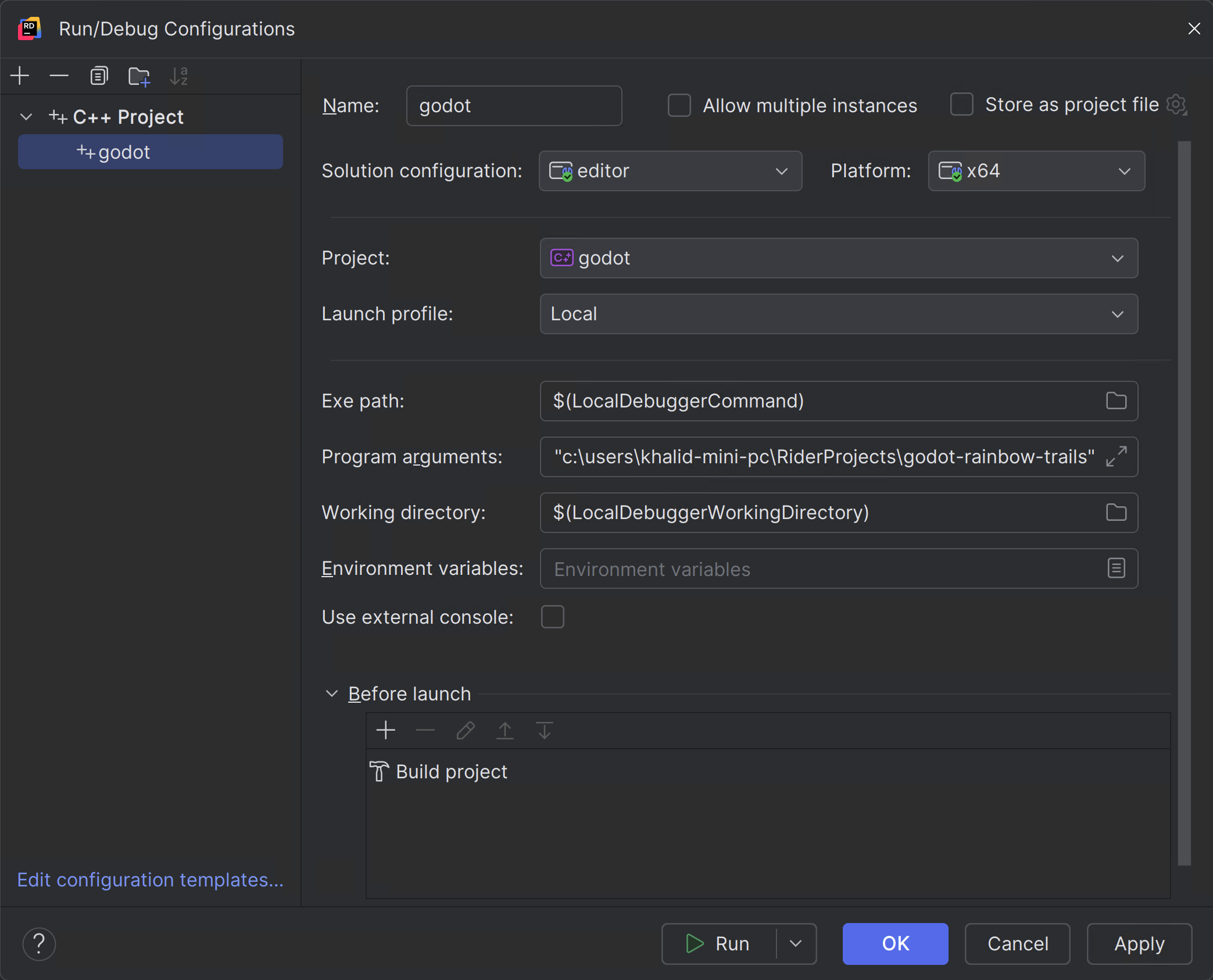
Infine cliccare su "Apply" e "OK" per salvare le modifiche.
Premendo l'icona Debug nella parte superiore dello schermo, JetBrains Rider avvierà l'editor Godot con il debugger collegato.
In alternativa, è possibile utilizzare Run > Attach to Process per collegare il debugger a un'istanza di Godot in esecuzione.
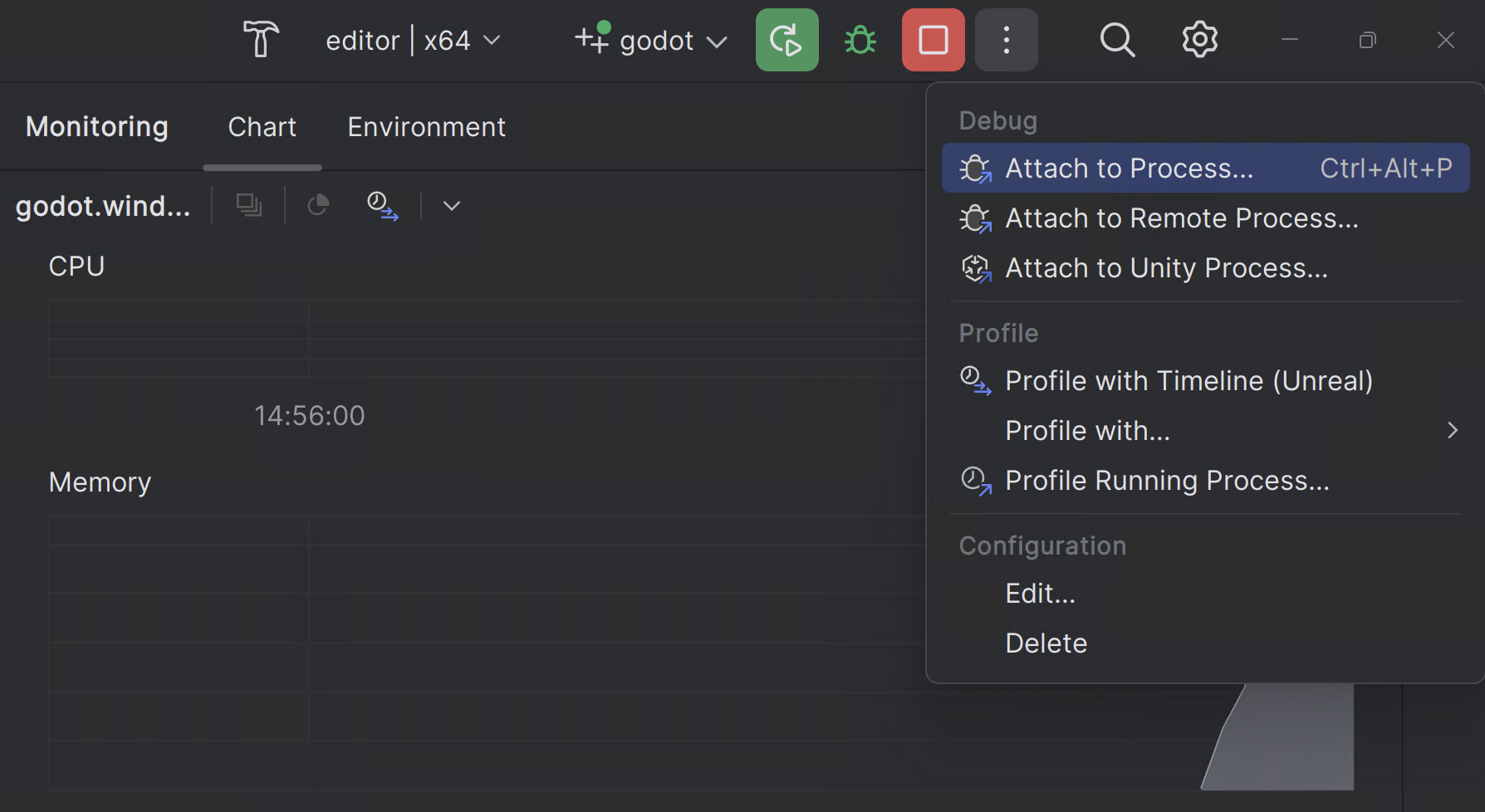
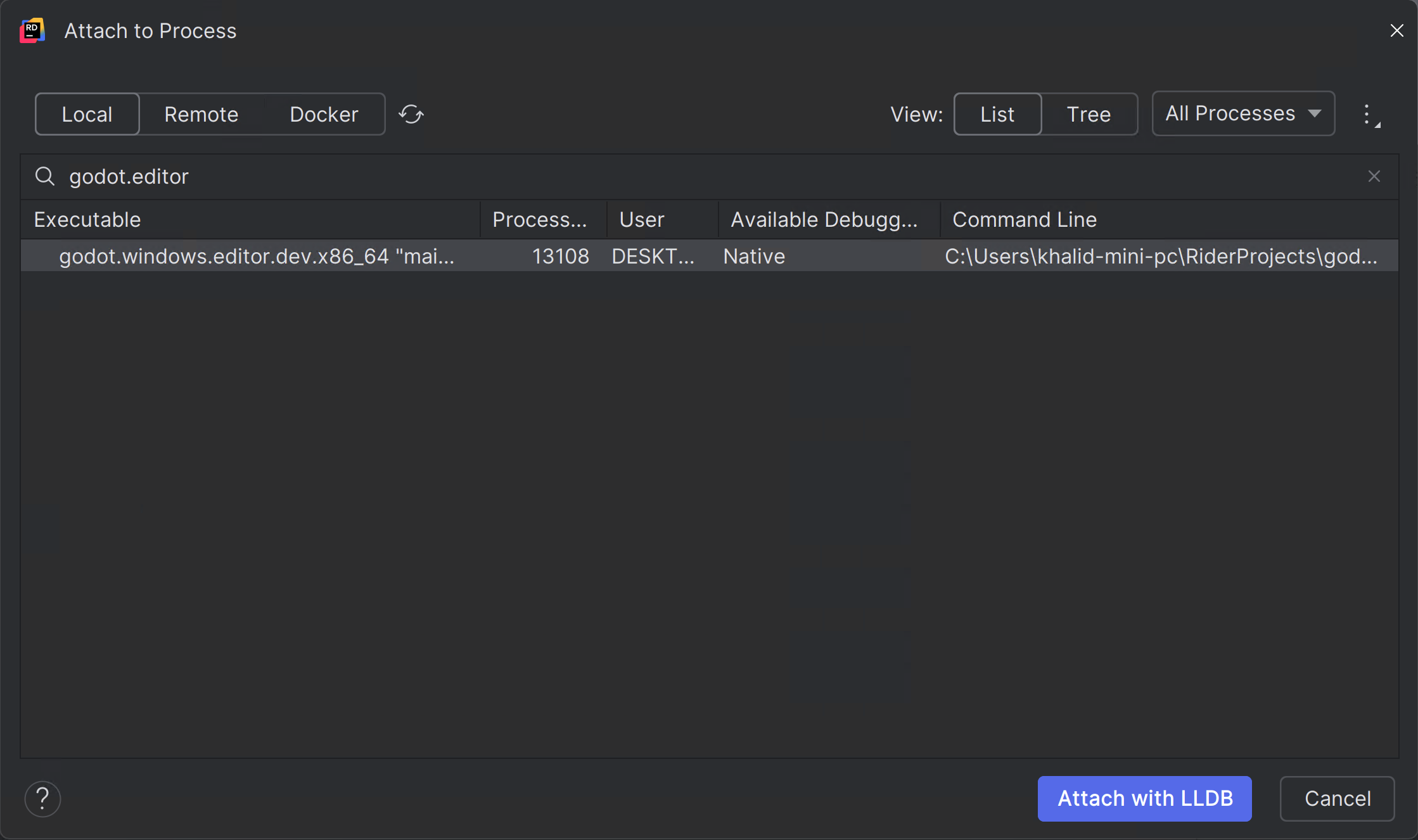
Si può trovare l'istanza di Godot cercando
godot.editore poi cliccandoAttach with LLDB
Si prega di consultare la documentazione di JetBrains Rider per informazioni specifiche sull'IDE JetBrains.