アセットライブラリへの送信
はじめに
このチュートリアルでは、Godot Asset Library に自分のアセットを投稿し、Godot コミュニティと共有する方法について説明します。
AssetLibライブラリの使用 ドキュメントで述べたように、AssetLibにアセットを送信できるようにするには、登録済みのアカウントが必要で、ログインする必要があります。
提出ガイドライン
アセットを送信する前に、すべての要件を満たしていることを確認し、推奨事項に従うことも検討してください。
必要条件
一般的に、アセットライブラリに送信するほとんどのアセットは受け入れられます。ただし、アセットが承認されるためには、アセットが承認されるために満たす必要がある要件がいくつかあります。
アセットは 機能する 必要があります。指定したGodotバージョンでアセットが実行されない、または機能しない場合、拒否されます。
アセットには適切な .gitignore ファイルが必要です。リポジトリから不要なデータを排除することは重要です。 ここにテンプレートがあります
サブモジュール がない、もしくはサブモジュールは必要不可欠なものであってはならない。 GitHubからダウンロードできるZIPファイルにはサブモジュールが含まれていないため、アセットにサブモジュールのコンテンツが必要な場合、そのアセットは機能しなくなってしまいます。
ライセンス は正しくなければなりません。アセットライブラリに記載されているライセンスは、リポジトリのライセンスと一致していなければなりません。リポジトリには "LICENSE" または "LICENSE.md" と呼ばれるライセンスファイルがなければなりません。このファイルにはライセンスの文章そのものと、年号と著作権者を含む著作権声明が含まれていなければなりません。
アセットの名前と説明に適切な 英語 を使用してください。これには、正しい大文字の使用、および説明内の完全な文の使用が含まれます。他の言語を含めることも可能ですが、少なくとも英語版は必要です。
アイコンのURLは 直接リンク である必要があります。 GitHubでホストされるアイコンの場合、リンクは "github.com" ではなく "raw.githubusercontent.com" で始まる必要があります。
推奨事項
これらはアセットの承認に必須ではありませんが、これらの推奨事項に従えば、すべてのユーザーにとってアセットライブラリをより良い場所にすることができます。
プロジェクト以外のアセットを作成する場合、addons/asset_name/ フォルダ内にファイルを配置するのが一般的です。これは他のアセットや、アセットをインストールするユーザのファイルとファイルが衝突するのを避けるためです。このフォルダは、ユーザがあなたのアセットをインストールしたときに自動的に生成されることはありません。
すべてのスクリプト **警告**を修正または抑制します。警告システムはコードの問題を特定するのに役立ちますが、アセットを使用している人はそれらを見る必要はありません。
コードを公式のスタイルガイドに準拠させます。一貫したスタイルを持つことは、他の人があなたのコードを読むのを助け、他の人があなたのアセットに貢献したい場合にも役立ちます。GDScriptスタイルガイド または C# スタイルガイド を参照してください。
スクリーンショットがリポジトリにある場合は、それらを独自のサブフォルダーに置き、同じフォルダーに空の .gdignore ファイルを追加してください(注: git ではなく gd です)。これにより、Godotがスクリーンショットをインポートするのを防ぎます。Windowsの場合、プロジェクトフォルダでコマンドプロンプトを開き、
type nul > .gdignoreを実行して、名前がピリオドで始まるファイルを作成します。アセットが他のファイルを操作するためのライブラリである場合、 サンプルファイル をアセットに含めることを検討してください。
自分のリポジトリに .gitattributes ファイルを追加することを検討してください。このファイルを使うことで、行末を指定したり
export-ignoreディレクティブを使ってアセットの動作に不要なファイルをリストアップしたりといった追加指示を Git に与えることができます。このディレクティブは、作成される ZIP ファイルからそのようなファイルを削除し、アセットライブラリのユーザーがダウンロードできないようにします。これらは .gitattributes の一般的な例です:# Normalize line endings for all files that Git considers text files. * text=auto eol=lf
# Normalize line endings for all files that Git considers text files.
* text=auto eol=lf
# Only include the addons folder when downloading from the Asset Library. /** export-ignore /addons !export-ignore /addons/** !export-ignore
プラグインを提出する場合、License と Readme の コピー をプラグインフォルダ自体に追加してください。このフォルダは、ユーザーが自分のプロジェクトと一緒に保管することが保証されているフォルダです。
アセットライブラリではGitHub以外も使用できますが、GitHubでアセットのソースコードをホストすることを検討してください。他のサービスは確実に機能しない場合があり、親しみやすさの欠如は貢献者にとって障壁になる可能性があります。
アセットの提出
ログインすると、AssetLibの ”Submit Assets" ページに移動できます。このページは次のようになります:
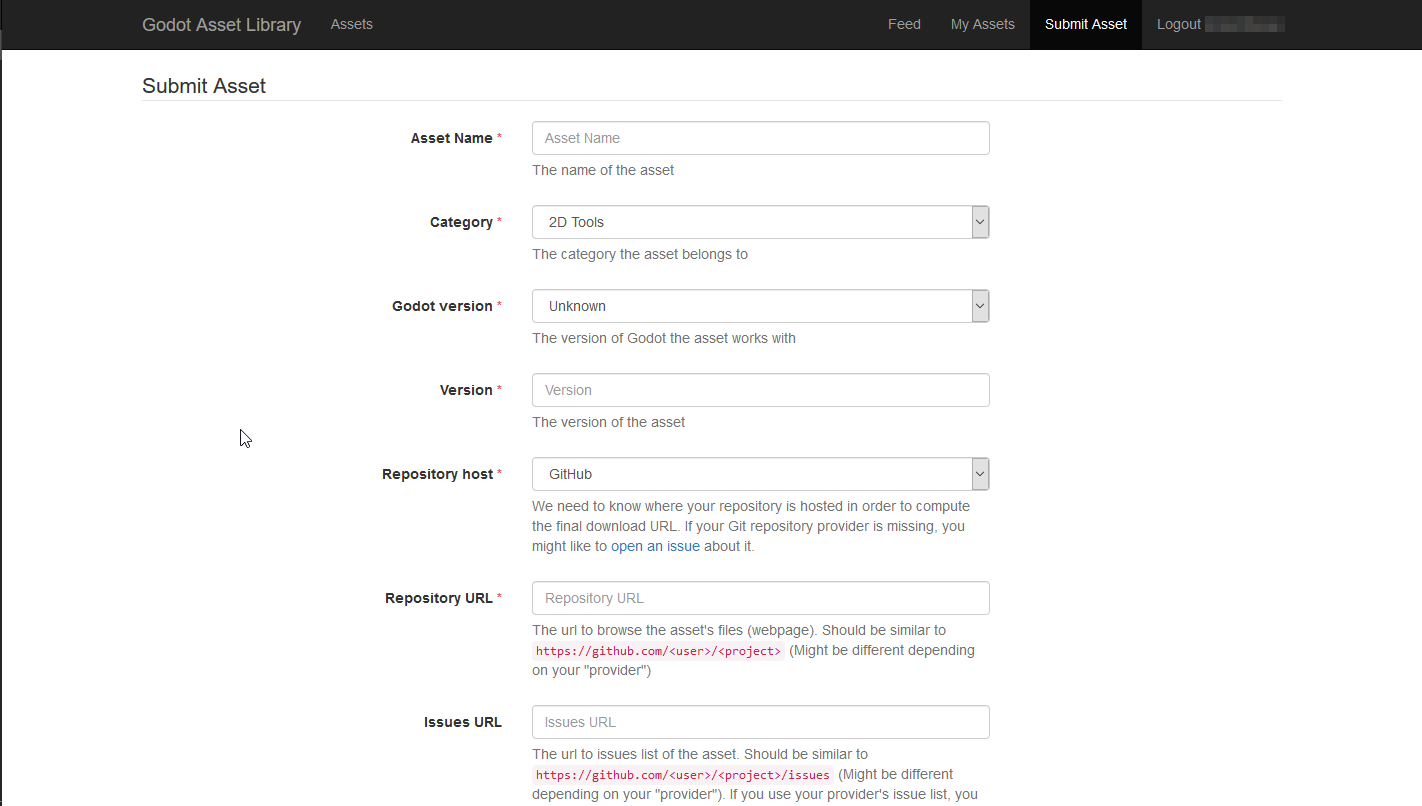
これは項目が多いように見えるかもしれませんが(下にスクロールするほど多くあります)、各フィールドは、何を記入するべきかという観点から説明がされています。ですが、このチュートリアルでも提出フォームに必要なものを検討しましょう。
- Asset Name:
アセットの名前。アセットが何であるかを説明する一意のタイトルにする必要があります。
- Category:
アセットが属するカテゴリー。検索結果に表示されます。このカテゴリーは、Addons(アドオン) と Projects(プロジェクト) に分かれています。エディタでは、プロジェクトマネージャーからAssetLibを表示するときにのみ、プロジェクトタイプ(テンプレート、デモ、プロジェクト)のアセットが表示されますが、アドオンタイプのアセットはプロジェクト内からのみ表示されます。
- Godot version:
アセットが機能するエンジンのバージョン。現在、単一のアセットエントリに複数のエンジンバージョンのダウンロードを含めることはできないため、サポートする各Godotバージョンのエントリを使用して、アセットを複数回再送信する必要があります。これは、Godot 2.xやGodot 3.xなどのエンジンのメジャーバージョンを扱う場合に特に重要です。
- Version:
アセットのバージョン番号。好きなバージョン管理スキームを自由に選択して使用できますが、アセットのバージョン管理スキームを明確で一貫性のあるものにしたい場合は、SemVer などを調べてください。アセットのダウンロードURLが変更または更新されるたびに増加する内部バージョン番号もあります。
- Repository host:
AssetLibにアップロードされたアセットは、AssetLib上で直接ホストされません。代わりに、GitHub、GitLab、BitbucketなどのサードパーティのGitプロバイダーでホストされているリポジトリを指します。ここで、アセットが使用するプロバイダーを選択するため、サイトは最終的なダウンロードリンクを計算できます。
- Repository URL:
アセットのファイル/ウェブページへのURL。これは、選択したプロバイダーによって異なりますが、https://github.com/<user>/<project> に似ているはずです。
- Issues URL:
アセットの問題(Issue)トラッカーへのURL。繰り返しますが、これはリポジトリホストごとに異なりますが、https://github.com/<user>/<project>/issues に似ている可能性があります。 プロバイダーの問題トラッカーを使用し、同じリポジトリの一部である場合は、このフィールドを空のままにしておくことができます。
- Download Commit/Tag:
アセットのコミットハッシュ。例: b1d3172f89b86e52465a74f63a74ac84c491d3e1 。サイトはこのハッシュから実際のダウンロードURLを生成します。
- Icon URL:
アセットのアイコンへのURL(AssetLibの検索結果およびアセットのページでサムネイルとして使用されます)。PNGまたはJPG形式の画像である必要があります。
アイコンは正方形(縦横比1:1)でなければなりません。解像度は128×128ピクセル以上である必要があります。
注釈
GitHubでホストされているアイコンの場合、URLは https://raw.githubusercontent.com/<user>/<project>/<branch>/Icon.png の形式で提供されなければなりません。
- License:
アセットを配布するライセンス。リストには、GPL (v2およびv3)、MIT、BSD、Boost Software License など、さまざまなフリーでオープンソースのソフトウェアライセンスが含まれています。リストされている各ライセンスの詳細については、 OpenSource.org を参照してください。
- Description:
最後に、説明フィールドを、アセットのテキストによる概要、その機能と動作、変更ログなどに使用できます。将来的には、Markdownを使用した書式設定がサポートされますが、現在のところ、唯一のオプションはプレーンテキストです。
アセットページの下部に表示される最大3つのビデオプレビューや画像プレビューを含めることもできます。プレビュー送信ボックスのそれぞれで ”Enable” チェックボックスを使用して、有効にします。
- Type:
画像または動画のいずれか。
- Image/YouTube URL:
YouTubeでホストされている画像または動画へのリンク。
- Thumbnail URL:
プレビューのサムネイルとして使用される画像へのURL。このオプションは最終的に削除され、代わりにサムネイルが自動的に計算されます。
完了したら、「送信」を押してください。あなたのアセットは審査待ちのキューに入ります。現在審査待ちのアセットは こちら で確認できます。承認プロセスは手作業のため、あなたのアセットが承認(または却下)されるまで数日かかることがあります。気長にお待ちください!
アセットの審査が完了すると、その旨が通知されます。却下された場合は理由が伝えられるので、適切な変更を加えて再度アセットの提出をすることも可能です。