はじめてのGodotエディタ
ここでは、Godot のインターフェイスについて簡単に説明します。様々なメイン画面とドックした画面を見せることが、あなたの画面構成の助けになるはずです。
参考
エディタのインターフェースと使い方についてのより詳しい解説は エディタマニュアル を参照してください。
プロジェクトマネージャー
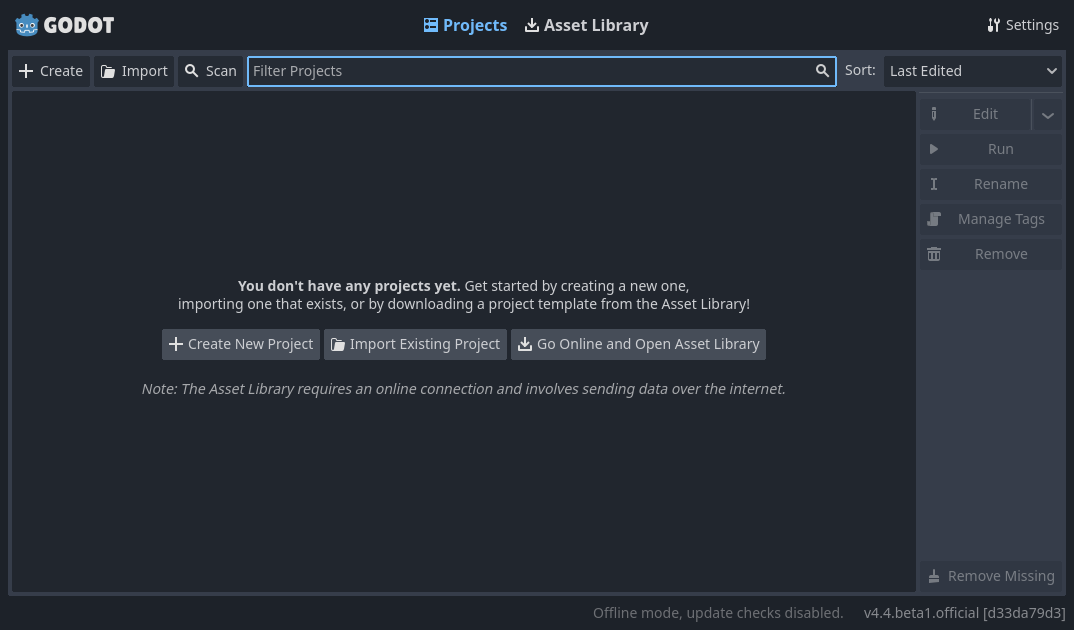
Godotを起動すると、最初に表示されるウィンドウはプロジェクトマネージャーです。デフォルトのタブ プロジェクト では、既存のプロジェクトの管理したり、新しいプロジェクトのインポートまたは作成することができます。
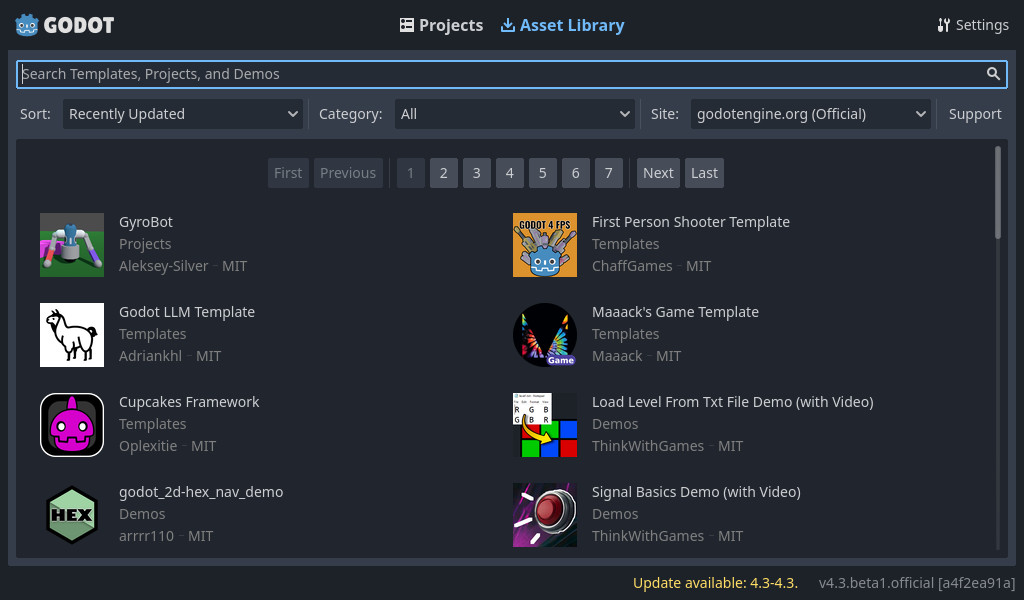
ウィンドウの上部には アセットライブラリ という名前の別のタブがあります。初めてこのタブにアクセスすると「オンラインにする」ボタンが表示されます。プライバシー上の理由から、Godot プロジェクト マネージャーはデフォルトではインターネットにアクセスしません。これを変更するには「オンラインにする」ボタンをクリックします。このオプションは、後で設定で変更できます。
ネットワーク モードを「オンライン」に設定すると、コミュニティによって開発された多くのプロジェクトが含まれる オープンソースアセットライブラリ で デモプロジェクトを検索できます。
プロジェクトマネージャーの設定は、 設定 メニューを使用して開くことができます。
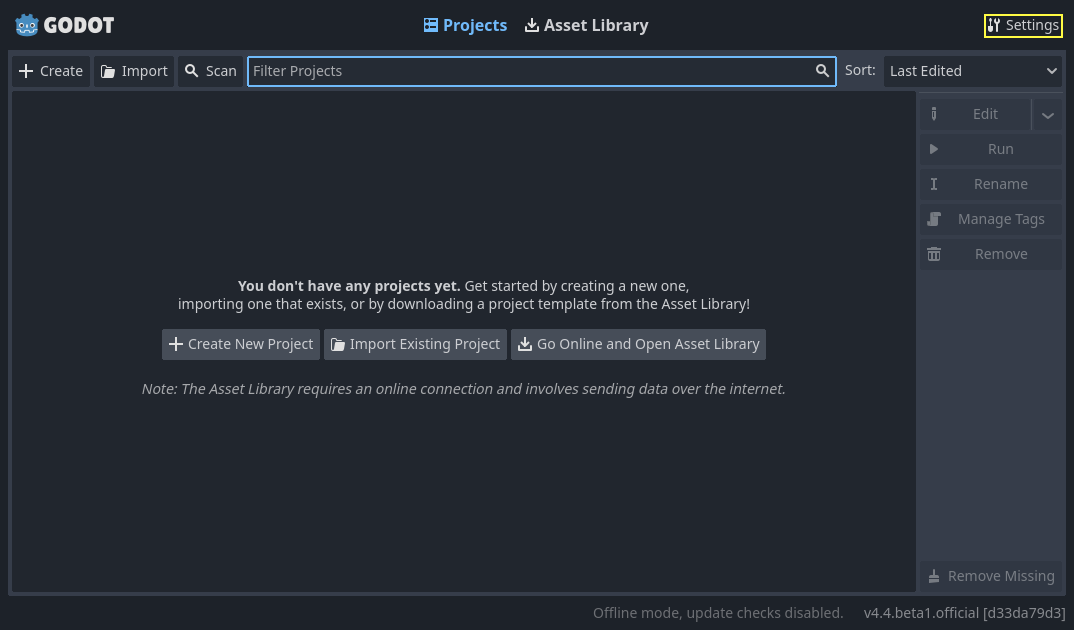
ここから、エディタの言語(デフォルトはシステム言語)、インターフェーステーマ、表示スケール、ネットワークモード、そしてディレクトリの命名規則を変更できます。
参考
プロジェクトマネージャーの詳細については、 プロジェクトマネージャーの使用 をお読みください。
はじめてのGodotエディタ
新しいプロジェクトまたは既存のプロジェクトを開くと、エディタのインターフェースが表示されます。エディタのメインエリアを見てみましょう:
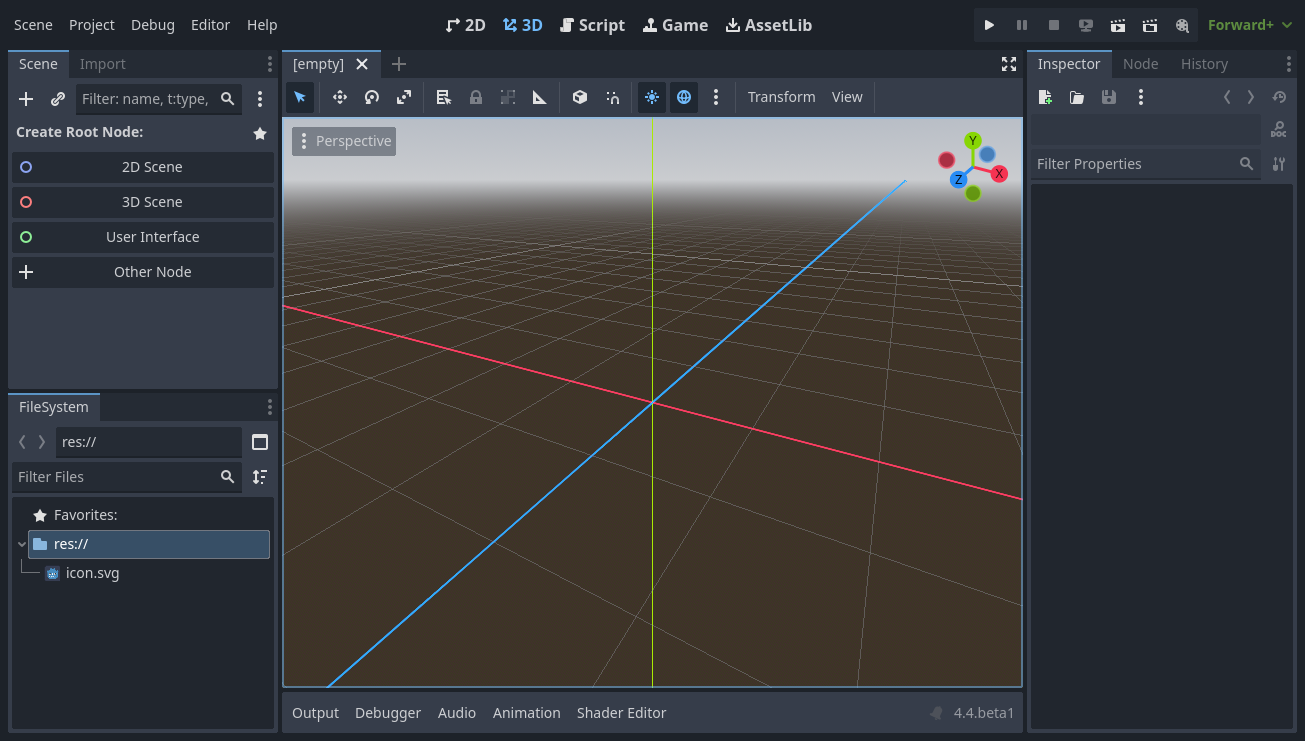
デフォルトでは、ウィンドウのトップに沿って、左側に メインメニュー 、中央に ワークスペース 切り替えボタン(アクティブなワークスペースがハイライトされます)、右側に プレイテスト ボタンと ムービーメーカーモード の切り替えがあります。

作業スペースのボタンのすぐ下に、タブとして表示されたオープンした シーン が見えます。タブのすぐ隣にあるプラス(+)ボタンをクリックすると、プロジェクトに新しいシーンが追加されます。最も右側のボタンを使うと、気を散らさないモードを切り替えることができ、インターフェース内の ドック を隠すことで ビューポート のサイズを最大化または復元します。

中央のシーンセレクターの下には ビューポート があり、その上部には ツールバー があります。ここにはシーンのノードを移動、拡大縮小、またはロックするためのさまざまなツールがあります (現在は 3D ワークスペースがアクティブです):
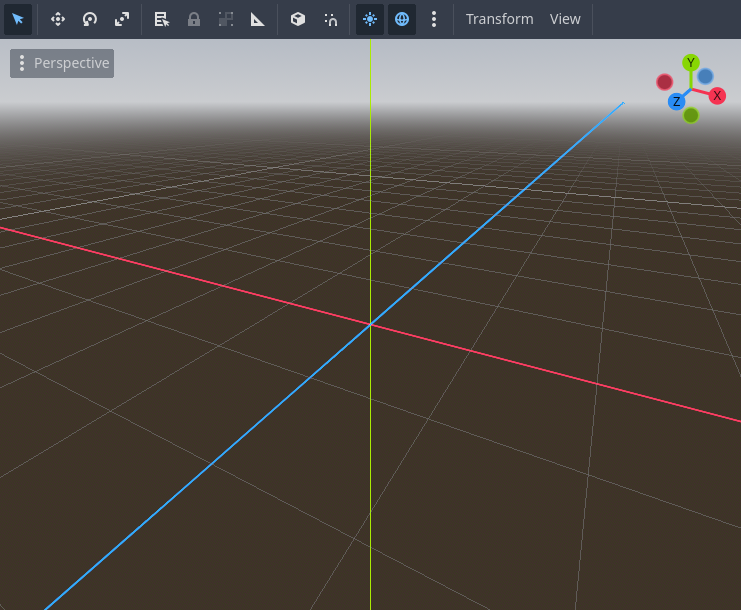
このツールバーの中身は選択されているノードによって変わります。これは2Dツールバーの例です:

以下は 3D のものです:

参考
ワークスペースの詳細については、 5つのメイン画面 をお読みください。
参考
3D ビューポートと 3D 全般について詳しくは、 3Dの概要 をお読みください。
ビューポートの両側には ドックしたパネル が配置されていて、画面下には 下パネル が並んでいます。
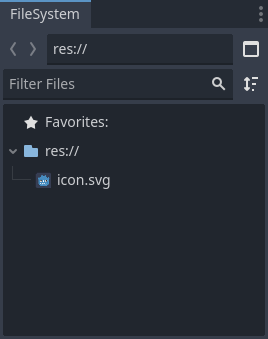
ドックを見てみましょう。 ファイルシステム ドックには、スクリプト、画像、オーディオといったプロジェクトファイルが一覧表示されます:
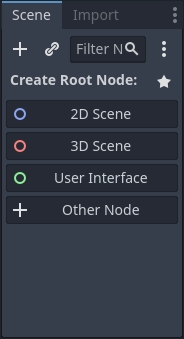
シーン ドックにはアクティブなシーンノードが一覧表示されます。
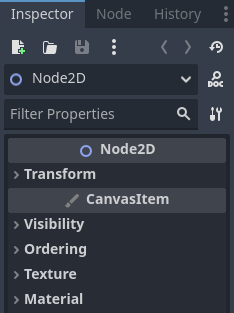
インスペクター では、選択されたノードのプロパティを編集することが出来ます。
参考
インスペクターについての詳細は、 インスペクタ を参照してください。
参考
ドックはカスタマイズ可能です。詳細は Moving and resizing docks をご覧ください。
ビューポートの下にある 下部パネル は、デバッグコンソール、アニメーションエディター、オーディオミキサーなどを提供します。これらは貴重なスペースを占有する可能性があるため、デフォルトでは折りたたまれています:

タブをクリックすると縦に展開されます。以下はアニメーションエディターが開かれた状態です:
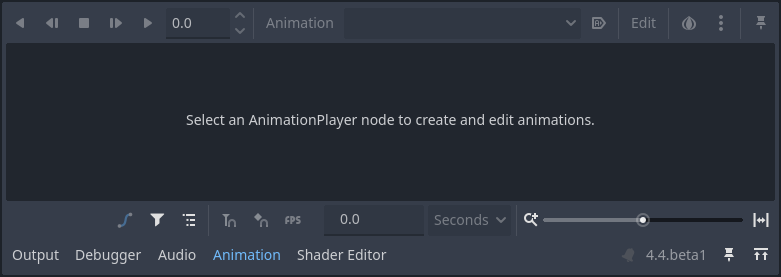
ボトムパネルは、 エディター設定 > ショートカット の ボトムパネル カテゴリで定義されたショートカットを使用して表示または非表示にすることもできます。
5つのメイン画面
エディタ上部に 5 個並んでいるのが、メイン画面のボタンです。(2D、3D、Script、Game、AssetLib)。
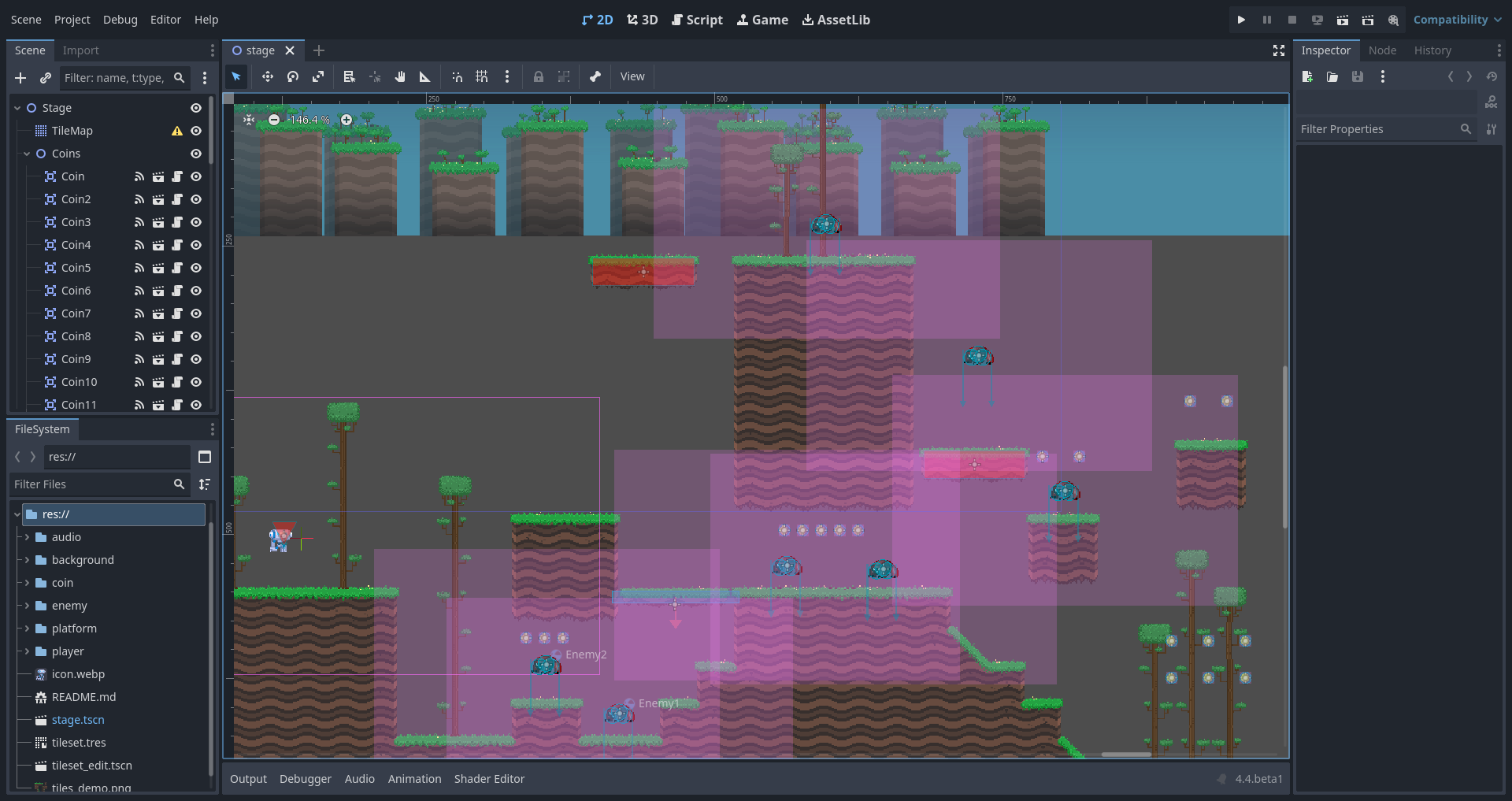
2D 画面 はあらゆる種類のゲームおいて使用されます。2D ゲームだけでなく、2D 画面でインターフェイスを構築する場合にも使用します。
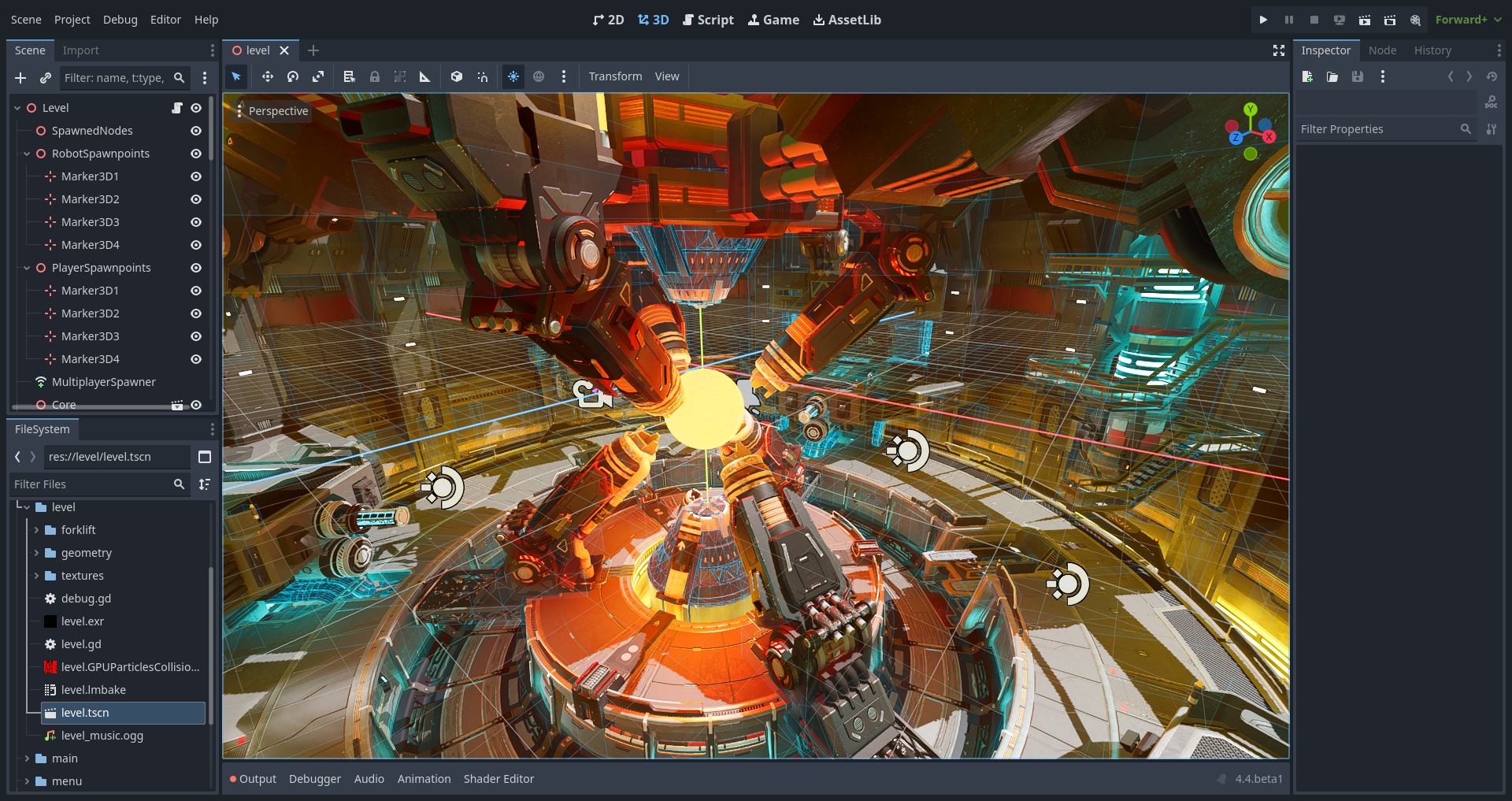
3D 画面 では、3D ゲームにおける、メッシュモデルや光源の操作、レベルデザインといった作業がおこなえます。
注釈
3D 画面の詳細については3Dの概要をご覧ください。
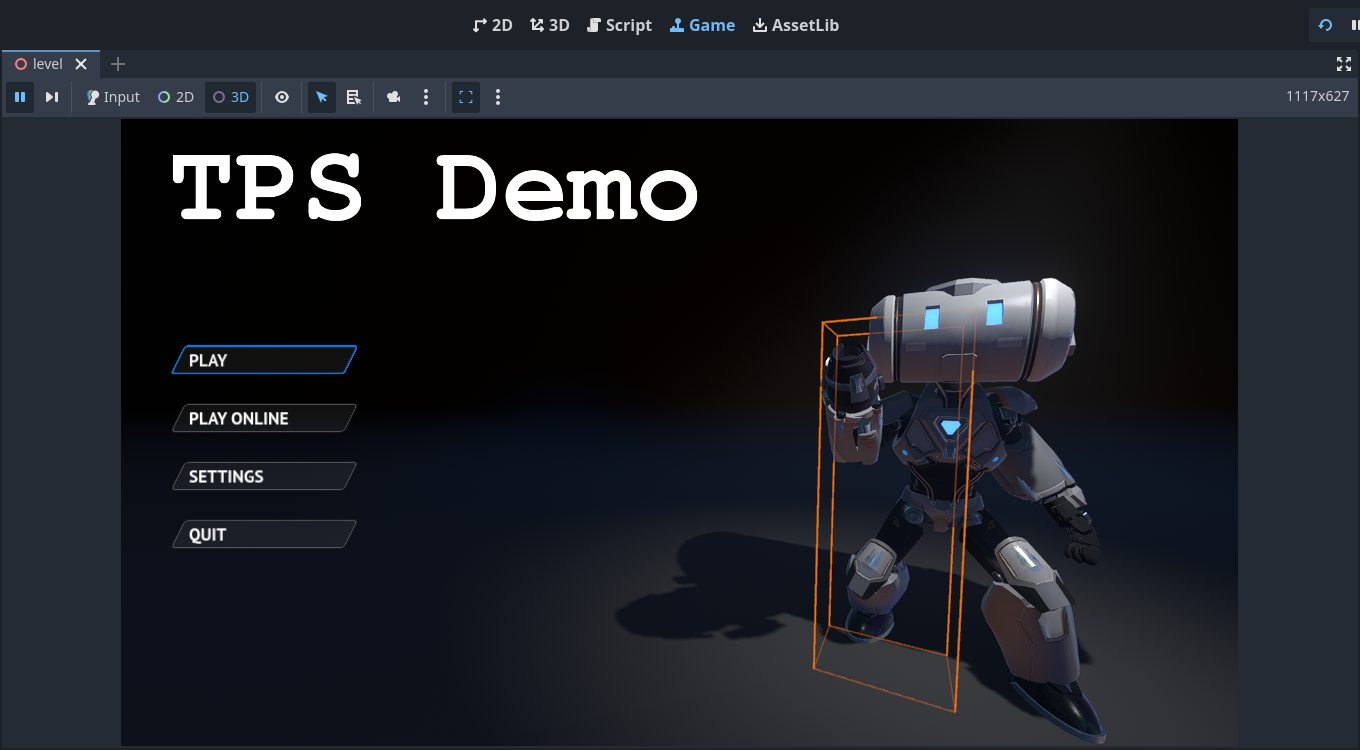
ゲーム画面 は、エディタからプロジェクトを実行したときにプロジェクトが表示される場所です。プロジェクトを通じてテストし、リアルタイムで一時停止して調整することができます。ここでの調整がどのように機能するかをテストするためのものであり、ゲームが停止するとここでの変更は保存されないことに注意してください。
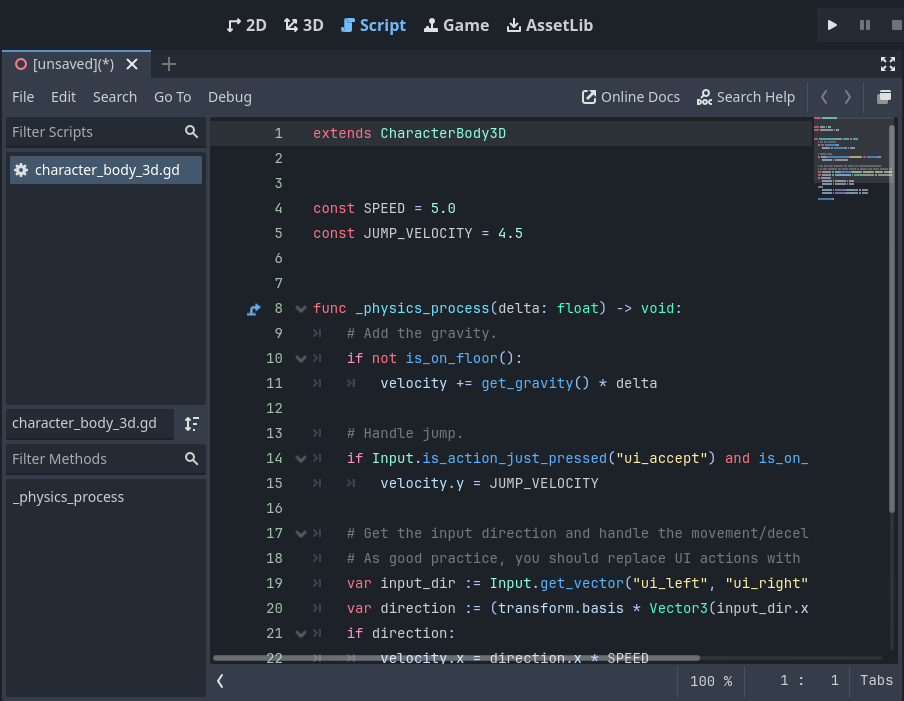
スクリプト画面 ではオートコンプリートと組み込みのコードリファレンス、デバッガーを備えた、完全なコードエディタが使用できます。
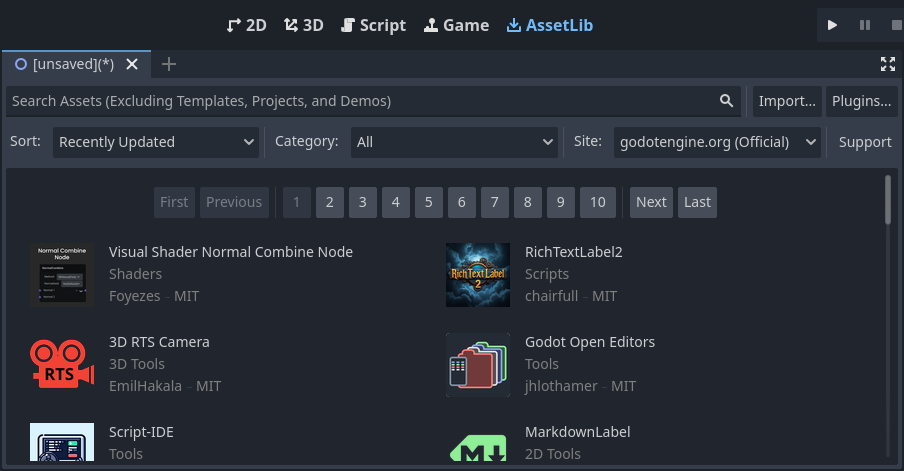
最後に、 アセットライブラリ はあなたのプロジェクトで使えるフリーでオープンソースのアドオン、スクリプト、アセットのライブラリです。
参考
アセットライブラリーの詳細については、アセットライブラリについて を参照してください。
統合されたクラスリファレンス
Godotには組み込みクラスのリファレンスが付属しています。
クラス、メソッド、プロパティ、定数、シグナルに関する情報は、以下のいずれかの方法で検索できます。
エディター内の任意の場所で F1 (または macOS では Opt + Space 、 Fn キーのあるラップトップでは Fn + F1) を押します。
スクリプト画面の右上にある「ヘルプを検索」ボタンをクリックする。
「ヘルプ」メニューをクリックし、「ヘルプを検索」する。
スクリプトエディター内で、クラス名、関数名、組み込み変数の上で Ctrl + Click (macOS では Cmd + Click ) する。

これらのいずれかを行うと、ウィンドウがポップアップします。タイプして任意の項目を検索することができます。また、利用可能なオブジェクトやメソッドを閲覧するのにも使用できます。
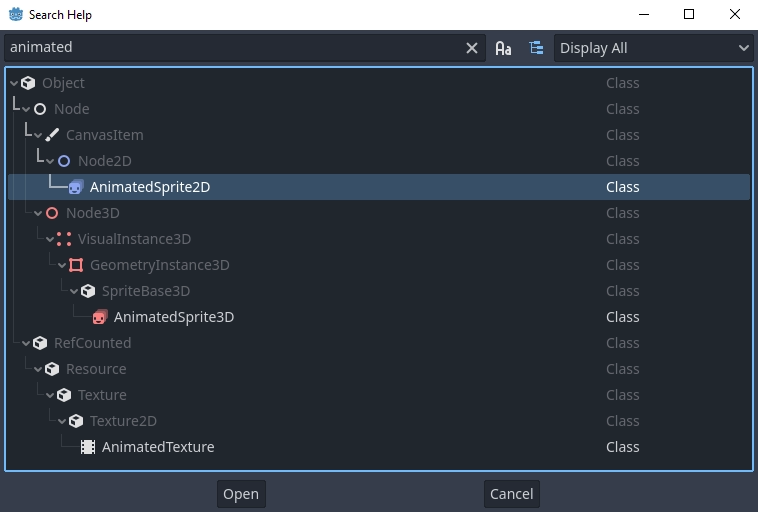
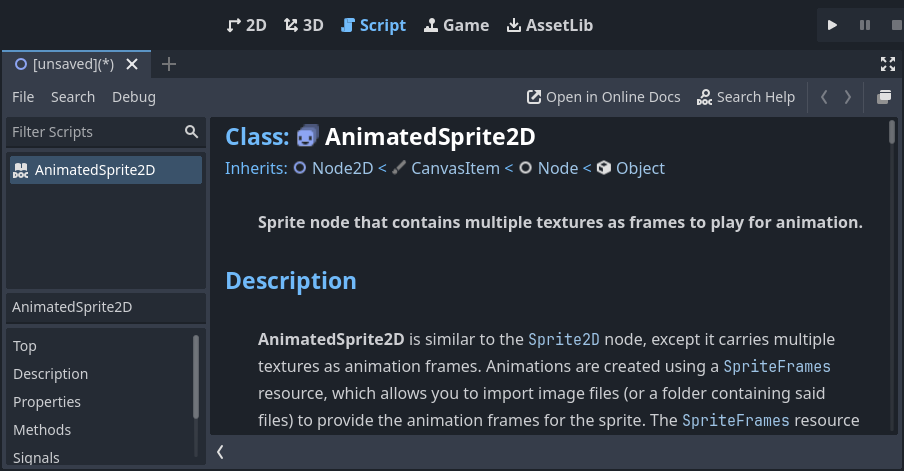
項目をダブルクリックすると、対応するページがスクリプトのメイン画面に表示されます。
代替アプローチ
スクリプトエディター内で、クラス名、関数名、または組み込み変数を Ctrl キーを押しながらクリックします。
ノードを右クリックして ドキュメントを開く を選択するか、スクリプトエディタ内の要素に対して シンボルを検索 を選択すると、それらのドキュメントが直接開きます。