Up to date
This page is up to date for Godot 4.3.
If you still find outdated information, please open an issue.
設定專案
在這個簡短的第一部分中,我們將設定和組織專案。
啟動 Godot 並創建一個新專案。
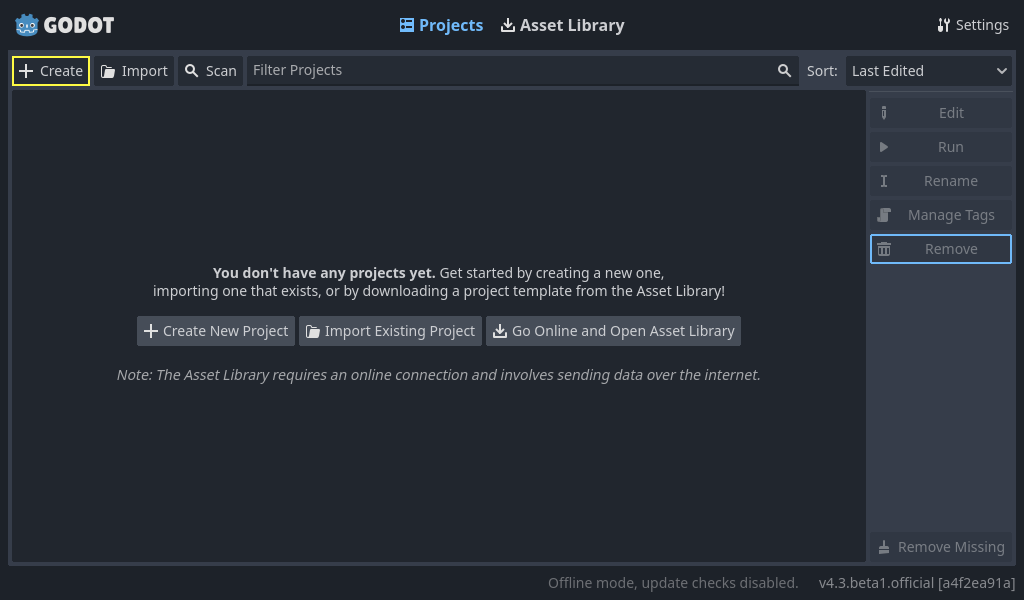
建立新專案時,你只需要選擇一個有效的 專案路徑 。你可以保留其他預設設定。
開啟 Godot 並建立一個新專案。接著,下載 dodge_assets.zip 。這個檔案包含了接下來製作遊戲時會使用到的圖片與聲音檔。把這些檔案解壓縮至專案資料夾中。
開啟 Godot 並建立一個新專案。接著,下載 dodge_assets.zip 。這個檔案包含了接下來製作遊戲時會使用到的圖片與聲音檔。把這些檔案解壓縮至專案資料夾中。
確保你擁有在Godot中使用C#所需的依賴。你需要最新的穩定版的 .NET SDK 和一個編輯器,如VS Code。參見 先決條件 。
本教學的 C++ 部分還沒有為新的 GDExtension 系統重寫。
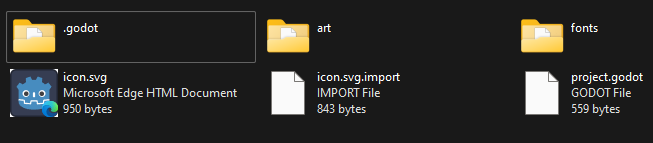
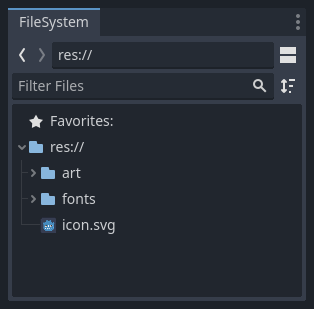
你的專案資料夾看起來會這樣。
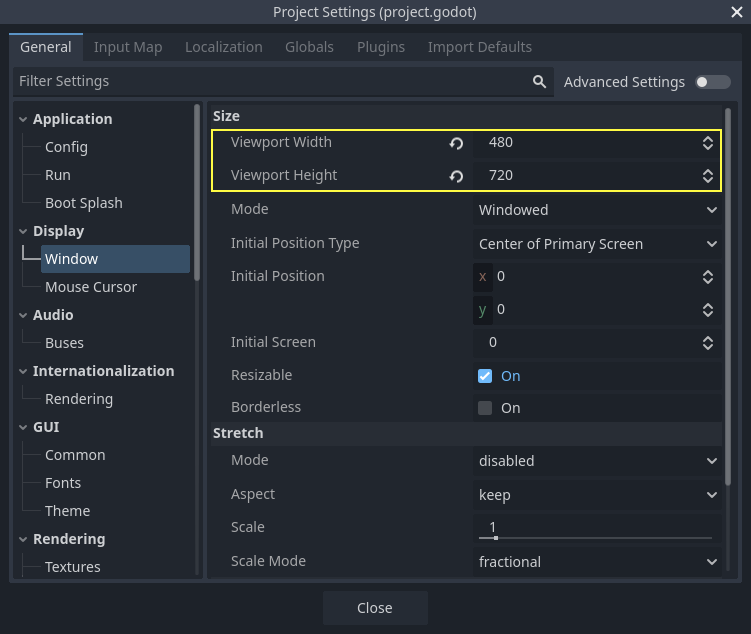
This game is designed for portrait mode, so we need to adjust the size of the
game window. Click on Project -> Project Settings to open the project settings
window, in the left column open the Display -> Window tab. There, set
"Viewport Width" to 480 and "Viewport Height" to 720.
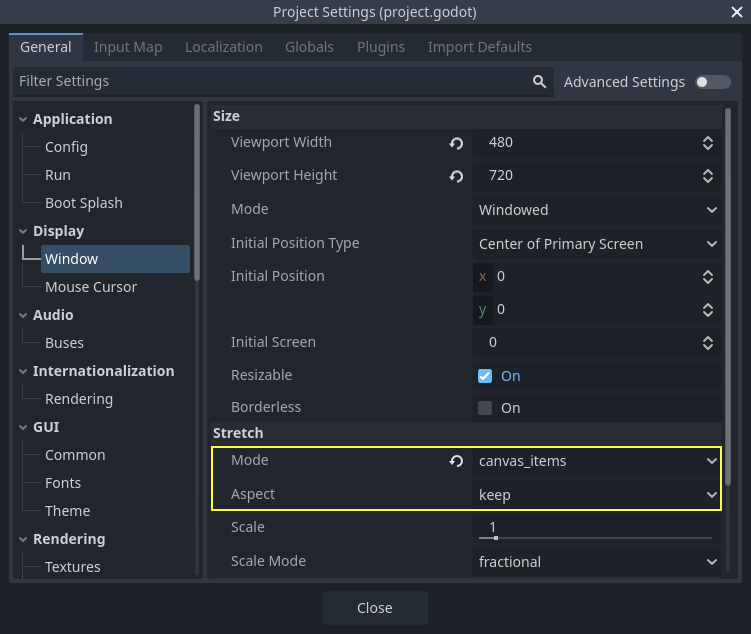
另外,在同一個地方,將 [Stretch] (拉伸) 選項中的 Mode (模式) 設為「2d」,將 [Aspect] (比例) 設為「keep」(保持)。這樣就能確保遊戲在不同大小的螢幕上會保持相同的比例。
組織專案
在這個專案中,我們將製作 3 個獨立的場景: Player 、 Mob 以及 HUD ,我們將把這些場景合併成遊戲的 Main 場景。
在這個專案中,我們會使用三個獨立的場景: Player (玩家)、 Mob (怪物) 與 HUD ,我們會把這三個場景組合進遊戲的 Main (主要) 場景。在大型專案中,或許開一些資料夾來儲存不同的場景與其對應的腳本會比較好,但對於相對小型的遊戲,可以把場景跟腳本都保存在專案的根目錄下,也就是 res:// 。可以在左下角的檔案系統 Dock 中看到專案資料夾:
專案準備就緒後,我們已準備好在下一課中設計玩家場景。