Up to date
This page is up to date for Godot 4.3.
If you still find outdated information, please open an issue.
著色器材質
前言
對於最常見的情況,Godot為大多數型別的著色器提供了隨時可用的材質, 例如 SpatialMaterial , CanvasItemMaterial 和 ParticlesMaterial . 它們是涵蓋了大多數用例的靈活實作.
著色器材質允許直接編寫自訂著色器, 以獲得最大的靈活性. 這方面的範例是:
建立程式式紋理。
建立複雜的紋理混合效果.
建立動畫材質, 或隨時間變化的材質.
建立折射效果或其他高級效果.
為更具異國情調的材質建立特殊照明著色器.
動畫頂點, 如樹葉或草.
建立自訂粒子程式碼.
以及更多!
Godot提供了內建的功能, 使頻繁的操作更容易. 此外,Godot的著色器編輯器會在你輸入時偵測錯誤, 所以你可以即時看到編輯的著色器. 也可以使用視覺化的, 基於節點的圖形編輯器來編輯著色器.
建立 ShaderMaterial
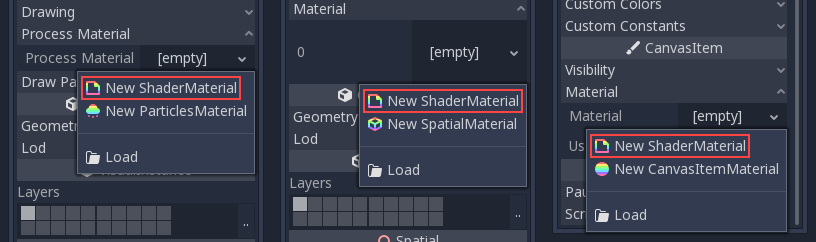
在您選擇的某個物件中建立一個新的 ShaderMaterial。轉到 Material 屬性並建立 ShaderMaterial。
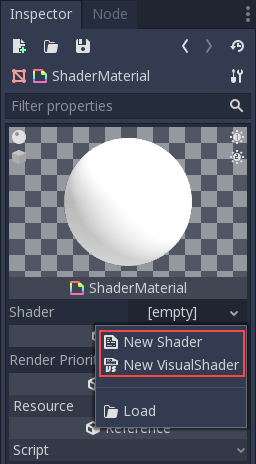
接下來, 點擊著色器材質, 查看其屬性. 從這裡你可以建立一個著色器或視覺著色器. 常規著色器使用程式碼來設定它們的屬性, 而視覺著色器則使用基於節點的工作流程.
如果你需要, 你可以將視覺著色器轉換為文字著色器. 但是你不能將文字著色器轉換為視覺著色器.
選擇其中一個, 你就可以開始編輯你的著色器.
編輯新建立的著色器, 著色器編輯器將打開.
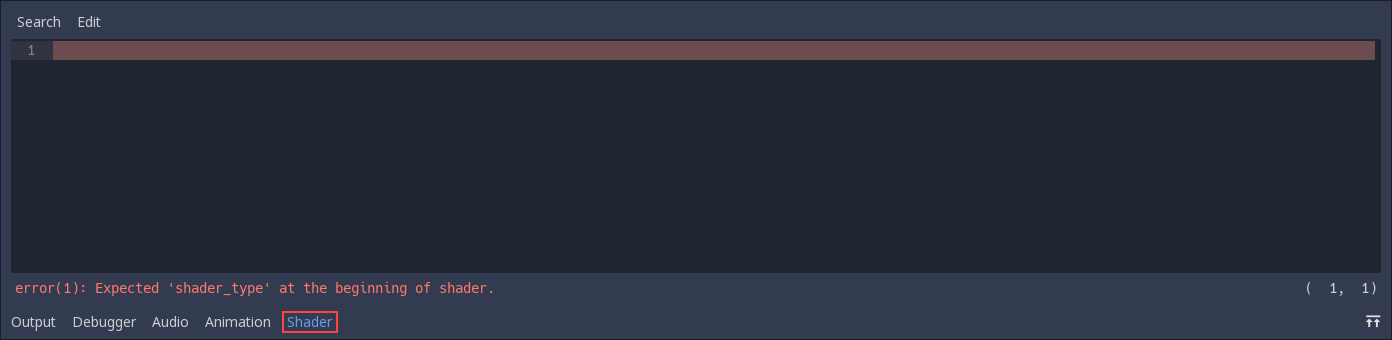
編輯新建立的著色器, 著色器編輯器將打開.
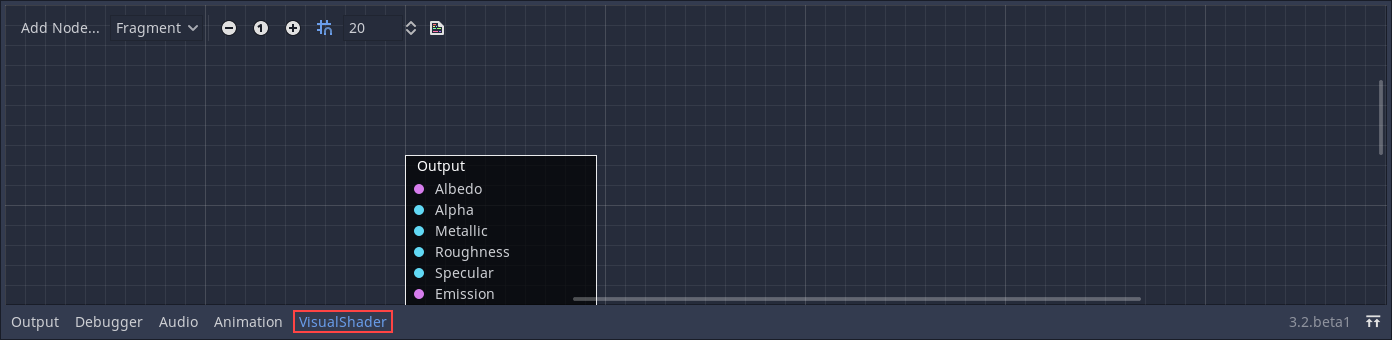
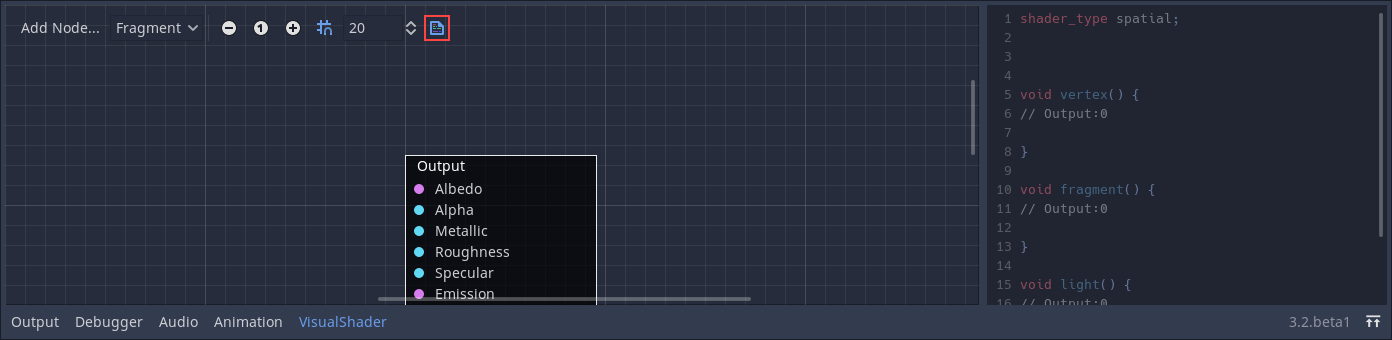
在視覺著色器編輯器中, 你可以點擊一個按鈕, 看看你的視覺著色器作為著色器程式碼的樣子. 如果你想複製一個文字著色器作為節點, 這可能是有用的, 或者它可以作為將你的視覺著色器轉換為文字著色器的預覽.
備註
要瞭解更多關於視覺化著色器的資訊, 請閱讀 使用視覺化著色器 .
轉換為 ShaderMaterial
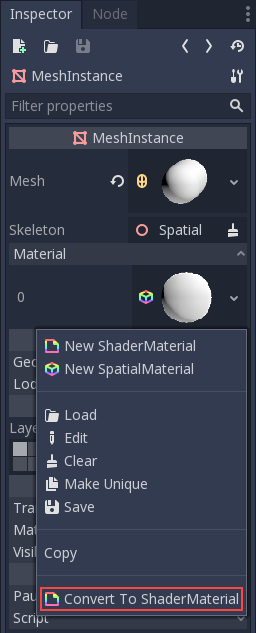
可以將 SpatialMaterial、CanvasItemMaterial 和 ParticlesMaterial 轉換為 ShaderMaterial。要做到這一點,請進入材質屬性並選擇轉換選項。
備註
使用convert選項將把SpatialMaterial變成一個帶有文字著色器的ShaderMaterial, 而不是視覺著色器.