Up to date
This page is up to date for Godot 4.3.
If you still find outdated information, please open an issue.
使用主題編輯器
本文介紹如何通過 Godot 編輯器及其主題編輯器工具來建立並管理 UI 主題。我們推薦您在開始前先閱讀 序言,熟悉一下 GUI 換皮/主題背後的基本知識。
主題編輯器是底部面板工具,當一個 Theme 資源被選中進行編輯時,面板會自動啟動。面板包含了新增、刪除和調整主題型別和主題專案的必要使用者介面。面板有一個預覽區,用於測試你做出的變化,以及一個視窗對話方塊,用於對主題專案進行批量操作。
建立主題
和其他任何資源一樣,主題可以直接在檔案系統面板中建立:右鍵,選擇**新建資源...**,然後選擇 Theme 並點擊**建立**。用來建立專案範圍的主題很方便。
也可以在任何控制項節點中建立主題。在場景樹中選擇控制項節點後,找到屬性面板中的 theme 熟悉。然後就可以選擇**新建 Theme**。
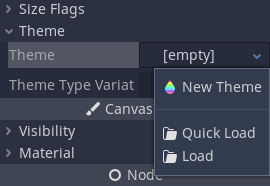
這樣就會建立一個空主題,並且打開主題編輯器。請記住,這樣建立的資源預設是和場景綁定的。可以使用本文功能表將新建的主題保存為單獨的檔。
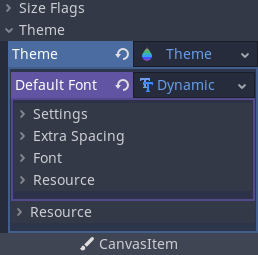
雖然主題編輯器提供了管理主題型別和專案的工具,主題也包括預設的備用字形,你只能使用屬性面板面板來編輯。這同樣適用於複雜的資源型別的內容,如:ref:`樣式盒 <class_StyleBox>`和圖示——它們會在屬性面板中打開編輯。
編輯器
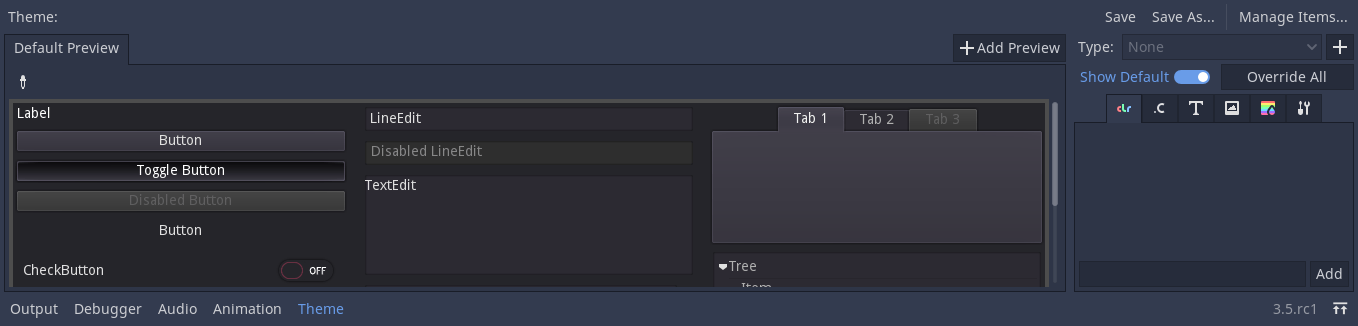
主題編輯器有兩個主要部分。主要的主題編輯器位於Godot編輯器的底部,為使用者提供了快速建立、編輯和刪除主題專案和型別的工具。它提供了挑選和改變控制項的視覺化工具,抽象了底層的主題概念。另一方面,**管理主題專案**對話方塊,提供解決手動改變主題的需求。其對於建立新的編輯器主題時很有用。
主題預覽
主編輯器左側的是一組預覽分頁。**預設預覽**分頁預設可見,裡面有處於各種狀態的大多數常用控制項。預覽是可互動的,所以也可以預覽中間狀態(比如滑鼠懸停)。
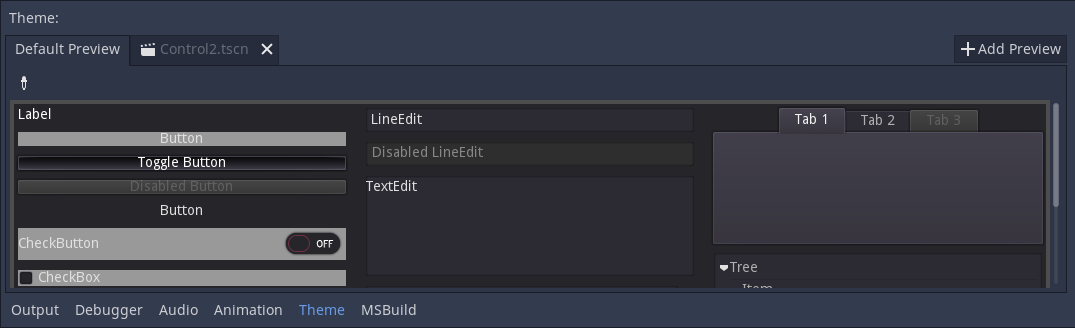
可以使用你自己專案中的任意場景建立更多的分頁。場景的根節點必須是控制項節點才能進行預覽。點擊**新增預覽**按鈕然後從檔案系統中選擇已保存的場景,就可以新增一個新的分頁。
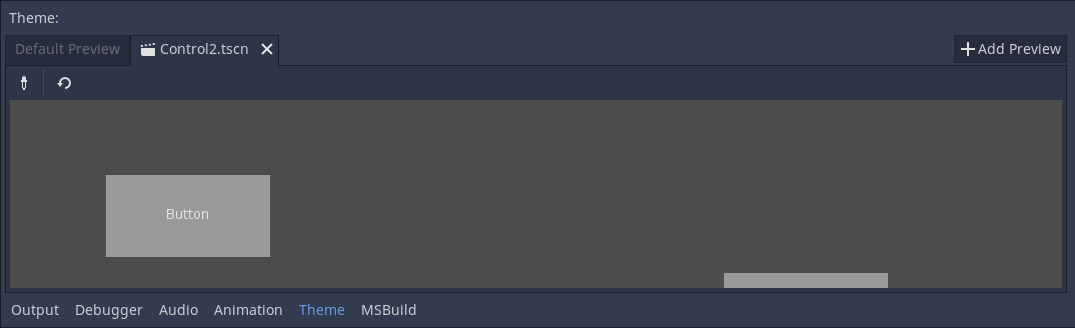
對場景的修改不會自動反映到預覽中。更新預覽需要點擊工具列上的重新載入按鈕。
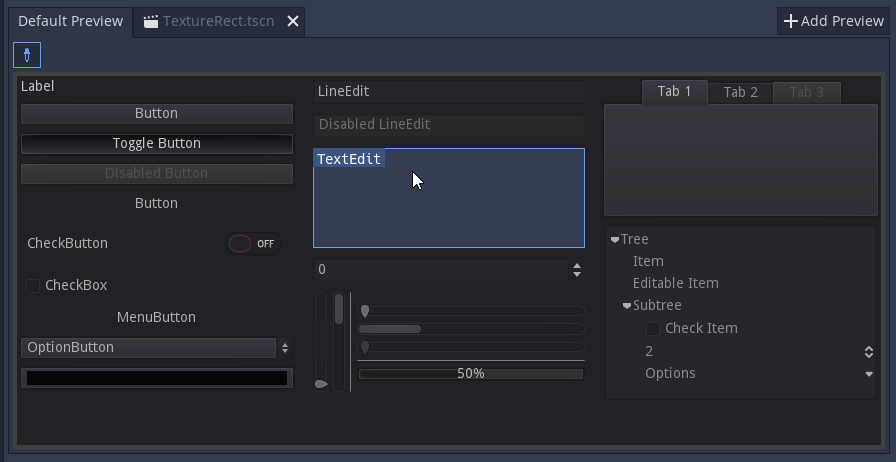
還可以使用預覽快速選擇要編輯的主題型別。點擊工具列上的吸管按鈕,將滑鼠懸停到預覽區域就可以將控制項節點高亮。高亮的控制項節點會顯示類別名稱。點擊高亮的控制項就可以將它在右側打開並編輯。
主題型別與專案
主題編輯器的右側提供了編輯主題資源中可用的主題型別列表,以及所選型別的內容。型別的專案列表分為幾個分頁,對應於主題中可用的每種資料型別(顏色、常數、樣式等)。如果啟用了**顯示預設**選項,則對於每個內建型別,其預設主題值都會顯示為灰色。如果禁用該選項,則只顯示編輯主題本身的可用專案。
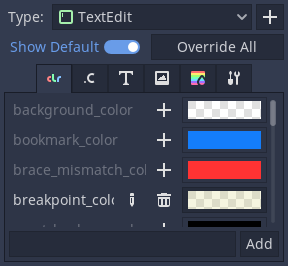
通過點擊專案旁邊的**Override**按鈕,可以將預設主題中的個別專案新增到目前主題中。你也可以通過點擊**Override All**按鈕來覆蓋所選主題型別的所有預設專案。然後可以用**Remove Item**按鈕移除被覆蓋的屬性。屬性也可以用**Rename Item**按鈕重命名,完全自訂的屬性可以用它下面的文字欄位新增到列表中。
覆蓋的主題專案可以直接在右側面板中編輯,除非它們是資源。資源具有可用的基本控制項,但必須在屬性面板欄中進行編輯。
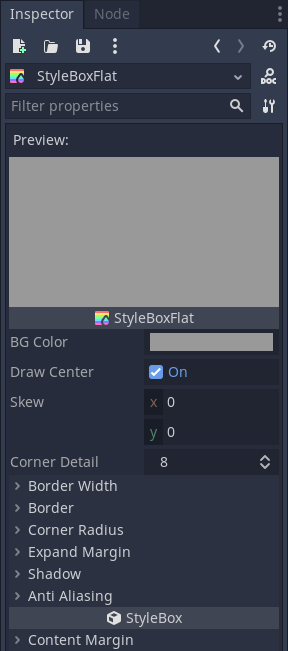
Styleboxes have a unique feature available, where you can pin an individual stylebox from the list. Pinned stylebox acts like the leader of the pack, and all styleboxes of the same type are updated alongside it when you change its properties. This allows you to edit properties of several styleboxes at the same time.
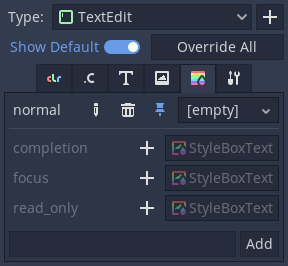
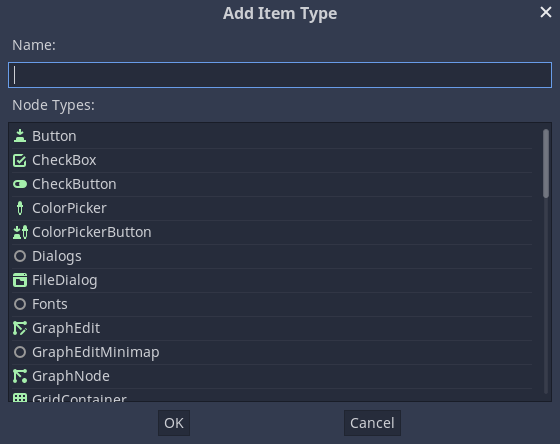
雖然可以從預覽中選擇主題型別,但也可以手動新增。按一下型別列表旁邊的加號按鈕可以打開**新增專案型別**功能表。在功能表中,可以從列表中選擇一種型別,也可以輸入任意名稱來建立自訂型別。文字欄位篩選控制項節點列表。
訊號與屬性
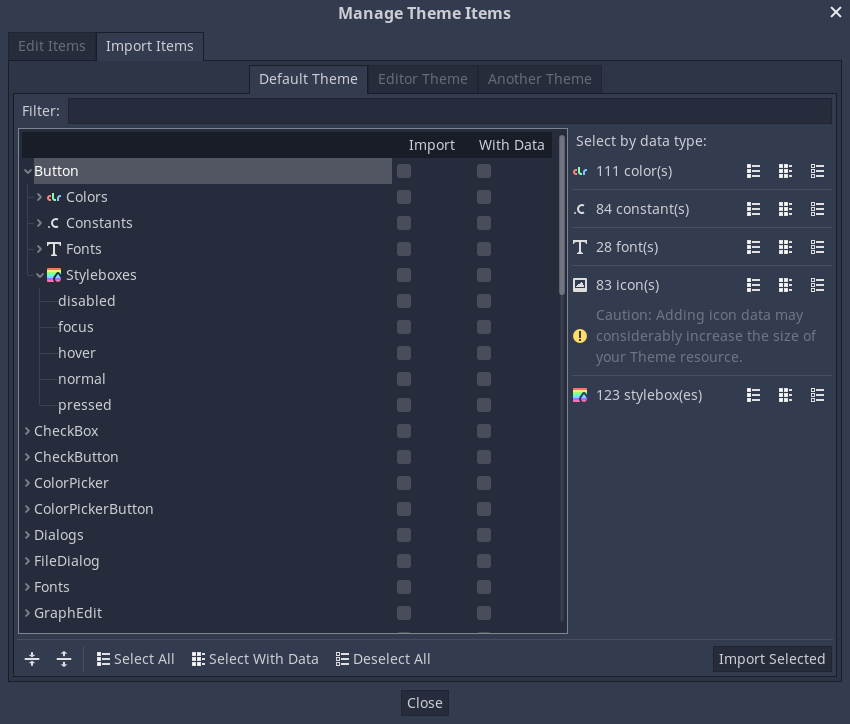
按一下**Manage Items**按鈕會打開**Manage Theme Items**對話方塊。在**Edit Items**分頁中,您可以查看和新增主題型別,以及查看和編輯所選型別的主題專案。
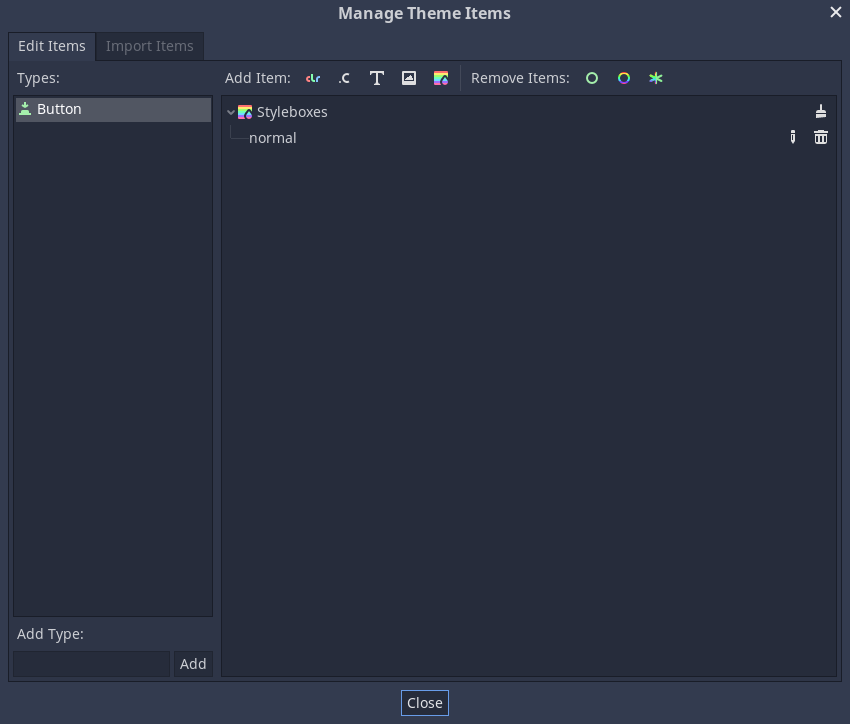
你可以通過點擊相應的 Add X Item 並指定其名稱,建立、重命名和刪除單個主題專案。你也可以按資料型別(使用列表中的畫筆圖示)或按品質批量刪除主題項。**Remove Class Items**將刪除你為一個控制節點型別定制的所有內建主題專案。**Remove Custom Items**將刪除所選型別的所有自訂主題專案。\\**Remove All Items**將刪除該型別的所有專案。
從**Import Items**\\分頁,你可以從其他主題匯入主題專案.你可以從Godot預設主題匯入專案,如Godot編輯器主題或者其他自訂主題.你可以匯入單個或多個專案並選擇匯入或忽略他們的資料.有幾種選擇專案的放大,包括手動、按結構層次、按資料型別等等.選擇包括資料將複製所有專案到你的主題.忽略資料將建立具有相應資料型別和名稱的專案,但是他們會保存為空,以所指定的方式建立了範本.