Attention: Here be dragons
This is the latest
(unstable) version of this documentation, which may document features
not available in or compatible with released stable versions of Godot.
Checking the stable version of the documentation...
Usando a Biblioteca de Ativos
No site
Visão geral
Como mencionado antes, você pode acessar o frontend web da Asset Library no site oficial do Godot. É assim que ela se parece quando você a visita pela primeira vez:
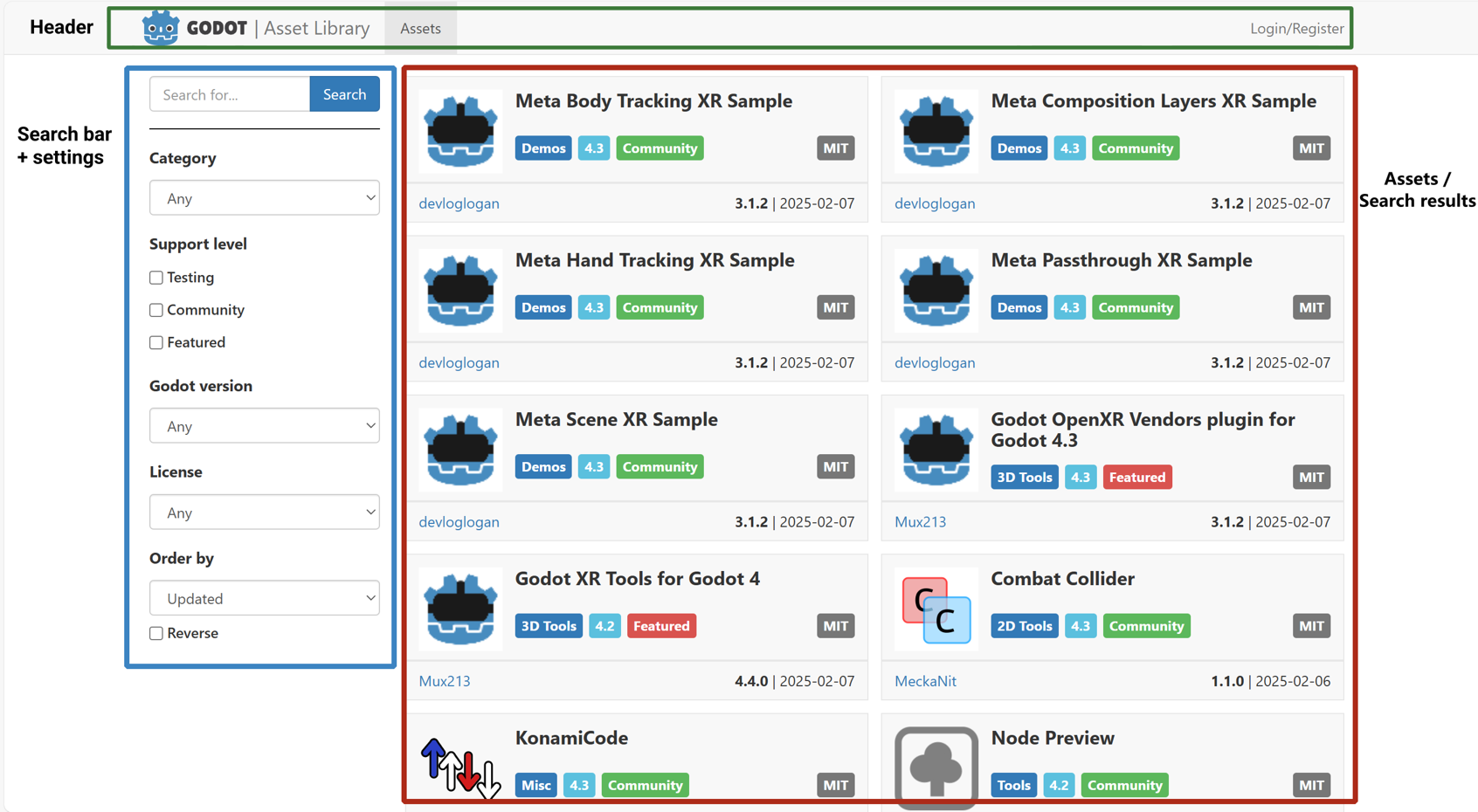
No topo, você vê o cabeçalho, que o leva a várias outras partes da AssetLib - no momento, ele está vazio, pois não estamos logados.
Procurando
Na barra lateral esquerda fica a seção de barra de pesquisa + configurações, e a seção de assets ocupa a área de conteúdo principal à direita. Abaixo da barra de pesquisa, você pode filtrar os assets por categoria (como ferramentas 2D, scripts e demos), nível de suporte, versão da engine e licença. Você também pode alterar a ordem de ordenação para classificar por licença, nome ou data de atualização.
Embora a maioria das outras configurações de filtro deva ser bastante autoexplicativa, vale a pena detalhar o que significa "nível de suporte" na Asset Library. Atualmente, existem três níveis de suporte, e cada asset pode pertencer a apenas um deles.
Assets Featured (Destaques) são recursos escolhidos a dedo, reconhecidos pelo seu valor para a comunidade.
Assets Community (Comunidade) são enviados e mantidos pelos membros da comunidade do Godot.
Assets Testing (Testes) são trabalhos em andamento e podem conter bugs e problemas de usabilidade. Eles não são recomendados para uso em projetos sérios, mas você é incentivado a baixá-los, testá-los e enviar problemas aos autores originais.
Você pode misturar e combinar quaisquer filtros e critérios de pesquisa e, ao clicar no botão Pesquisar, receberá a lista de todos os assets da Biblioteca que correspondem a eles.
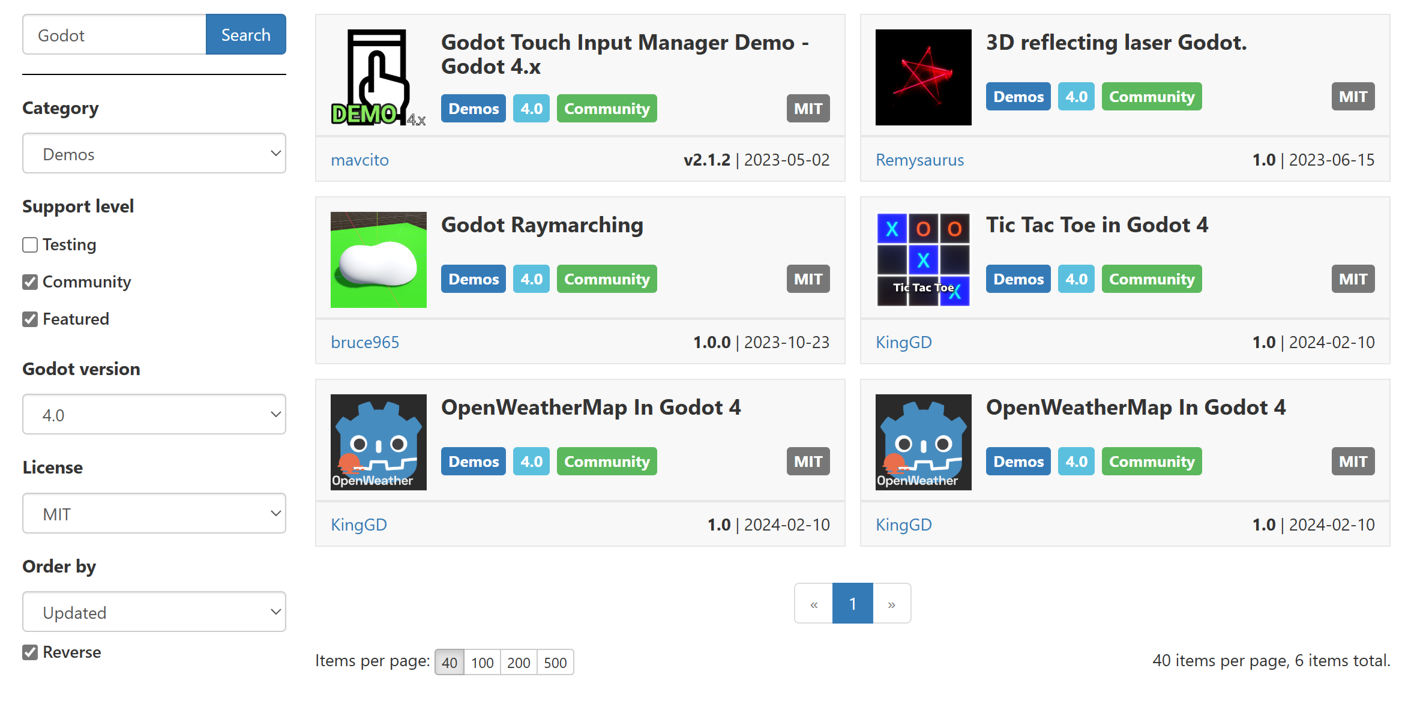
Observe que os resultados da pesquisa não são atualizados em tempo real, portanto, você terá que reenviar a consulta de pesquisa toda vez que alterar as configurações da consulta.
Detalhamento de um asset
Agora vamos dar uma olhada em como uma página de recursos parece e o que ela contém.
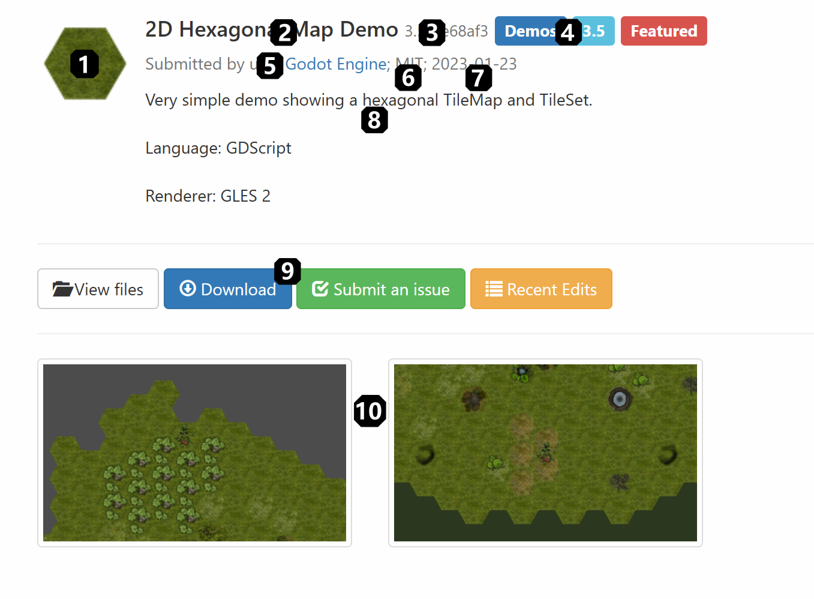
Miniatura/ícone do recurso.
Nome do recurso.
Número da versão atual do recurso.
Categoria do asset, versão do Godot e status de suporte.
Autor/remetente original do asset.
A licença sobre a qual o arquivo é distribuido.
A data da última edição/atualização do asset.
Uma descrição textual do recurso.
Links relacionados ao asset (link de download, lista de arquivos, rastreador de problemas).
Imagens e vídeos demonstrando o asset.
Registrando e fazendo login
Para enviar assets para a AssetLib, você precisa estar logado e, para isso, precisa de uma conta de usuário registrada. No futuro, isso também poderá lhe dar acesso a outros recursos, como comentar ou avaliar os assets existentes. Você não precisa estar logado para navegar e baixar os assets.
A página de login/registro pode ser acessada a partir do cabeçalho da AssetLib.

Daqui, você pode registrar sua conta, que requer um endereço de e-mail válido, um nome de usuário e um senha (forte de preferência).
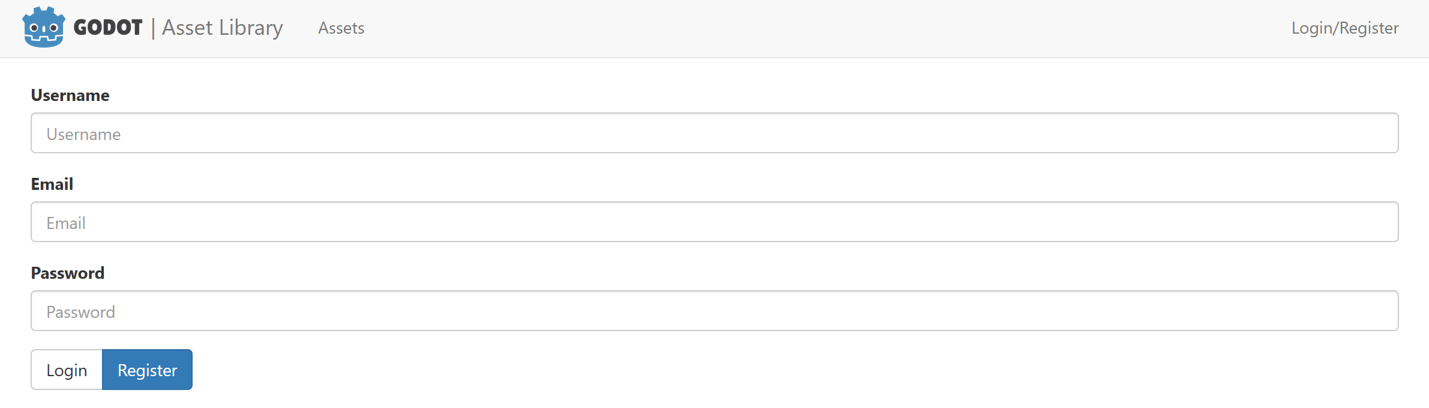
Então, você pode usar seu nome de usuário e senha para entrar.
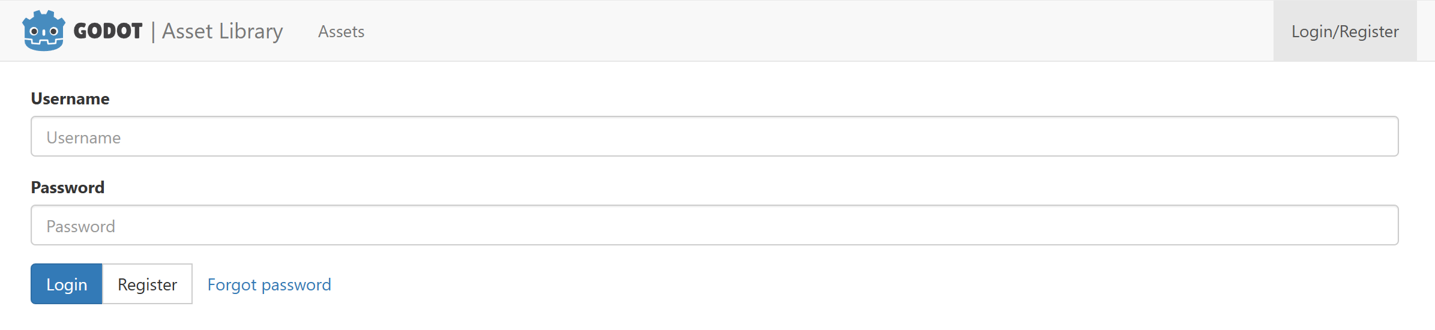
Isso mudará a aparência do cabeçalho da AssetLib. Agora você terá acesso a algumas novas funções:
O feed, que mostra uma lista de atualizações de status sobre os assets que você enviou (e possivelmente mais no futuro).
Uma lista de seus arquivos enviados.
Habilitado a enviar novos recursos.

Você pode aprender como enviar assets para a Biblioteca e quais são as diretrizes de envio de assets na próxima parte deste tutorial, Enviando para a Asset Library.
No editor
Nota
O editor exibirá categorias diferentes de assets dependendo se você estiver navegando na aba Asset Library Projects do Gerenciador de Projetos ou na aba AssetLib do editor.
A aba Asset Library Projects do Gerenciador de Projetos exibirá apenas assets que são projetos independentes por si só. Isso é indicado na asset library com as categorias Templates, Demos e Projects.
A aba AssetLib do editor exibirá apenas assets que não são projetos independentes por si só. Em outras palavras, exibirá assets de todas as categorias, exceto Templates, Demos e Projects.
Você também pode acessar a AssetLib diretamente do Godot:

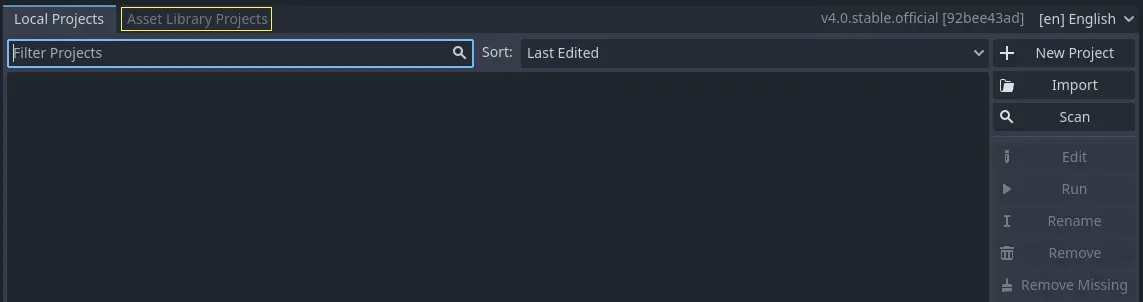
Clique nele e o Godot buscará informações sobre os assets da AssetLib. Quando terminar, você verá uma janela semelhante à aparência do site da AssetLib, com algumas diferenças:
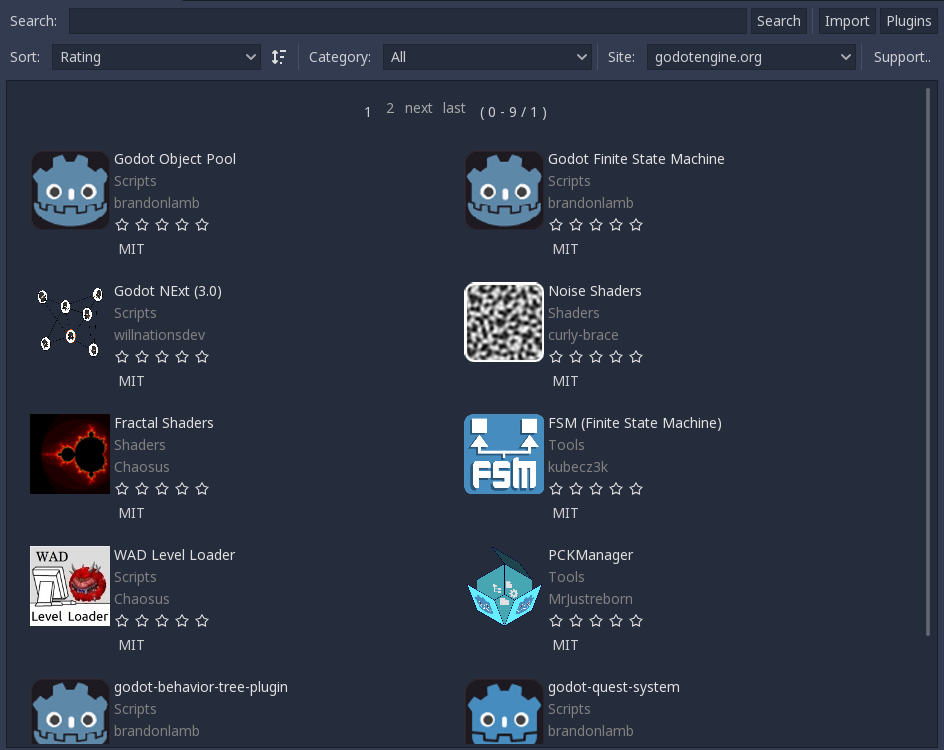
Semelhante à versão web da AssetLib, aqui você pode procurar ativos por categoria, nome e classificá-los por fatores como nome ou data de edição.
Notavelmente, você só pode buscar assets para a versão atual do Godot que está executando. Projetos, Demos e Templates podem ser baixados a partir da visualização da AssetLib no Gerenciador de Projetos. Addons (ferramentas, scripts, materiais etc.) podem ser baixados a partir da AssetLib interna do projeto e adicionados ao projeto atual. Além disso, ao contrário de usar o frontend web, os resultados da pesquisa são atualizados em tempo real (você não precisa pressionar Pesquisar após cada alteração na sua consulta de pesquisa para que as alterações entrem em vigor).
No futuro, você poderá escolher um provedor de AssetLib diferente para buscar assets (usando o menu suspenso Site), no entanto, atualmente apenas a versão oficial do site do Godot da AssetLib é suportada, bem como a versão que pode estar rodando no servidor web da sua máquina local (a opção localhost).
Quando você clicar em um recurso, você verá mais informações sobre ele.
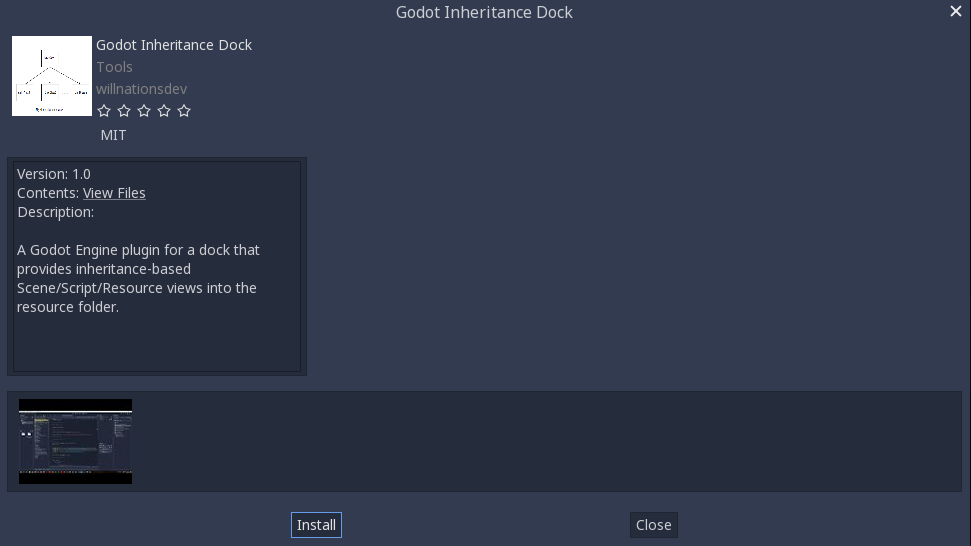
Se você clicar no botão Instalar, o Godot buscará um arquivo compactado do asset e rastreará o progresso do download na parte inferior da janela do editor. Se o download falhar, você poderá tentar novamente usando o botão Tentar Novamente.

Quando terminar, você poderá prosseguir com a instalação usando o botão Instalar. Isso abrirá a janela do Instalador de Pacotes.
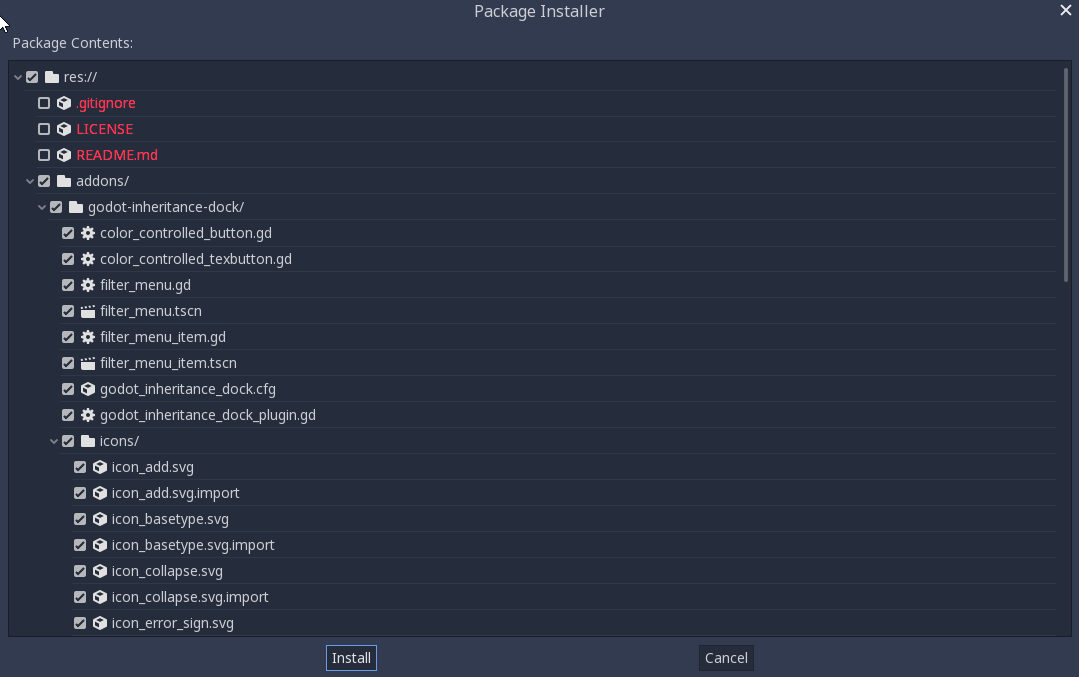
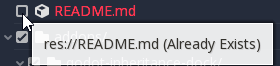
Aqui você pode ver uma lista de todos os arquivos que serão instalados. Você pode marcar qualquer um dos arquivos que não deseja instalar, e o Godot também informará sobre quaisquer problemas com arquivos que não pode instalar. Esses arquivos serão mostrados em vermelho, e passar o mouse sobre eles mostrará uma mensagem explicando por que não podem ser instalados.
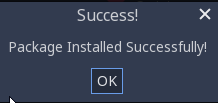
Quando terminar, você pode pressionar o botão Instalar, que descompactará todos os arquivos do arquivo e importará todos os assets contidos nele, como imagens ou modelos 3D. Assim que isso for feito, você deverá ver uma mensagem informando que a instalação do pacote foi concluída.
Você também pode usar o botão Importar para importar arquivos de assets obtidos em outro lugar (como baixá-los diretamente do frontend web da AssetLib), o que o levará pelo mesmo procedimento de instalação de pacotes que fizemos com os assets baixados diretamente via Godot que acabamos de cobrir.