Attention: Here be dragons
This is the latest
(unstable) version of this documentation, which may document features
not available in or compatible with released stable versions of Godot.
Checking the stable version of the documentation...
Implantando no Android
Configurar
A maioria dos headsets autônomos roda no Android e o suporte ao OpenXR está chegando a essas plataformas.
Antes de seguir as instruções específicas do OpenXR aqui, você precisará primeiro configurar seu sistema para exportar para o Android em geral, incluindo:
Instalando o OpenJDK 17
Instalando o Android Studio
Configurando o local do SDK do Android no Godot
Veja Exportando para Android para obter os detalhes completos e retorne aqui quando tiver concluído essas etapas.
Aviso
Embora o renderizador Mobile Vulkan possua muitas otimizações voltadas para dispositivos móveis, ainda estamos resolvendo alguns problemas. É altamente recomendável usar o renderizador Compatibility (OpenGL) por enquanto ao visar dispositivos XR baseados em Android.
Build Gradle para Android
Nota
O suporte oficial para a plataforma Android não foi adicionado inicialmente à especificação do OpenXR, resultando em vários fornecedores criando carregadores personalizados para disponibilizar o OpenXR em seus headsets. Embora a expectativa a longo prazo seja de que todos os fornecedores adotem o carregador oficial do OpenXR, por enquanto esses carregadores precisam ser adicionados ao seu projeto.
Para incluir o carregador OpenXR específico do fornecedor em seu projeto, você precisará configurar uma compilação gradle do Android.
Selecione Install Android Build Template... no menu Project:
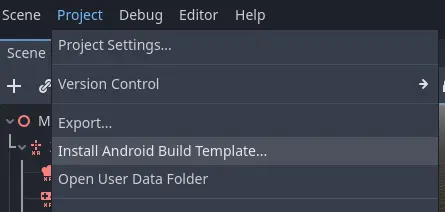
Isso criará uma pasta chamada android dentro do seu projeto que contém todos os arquivos de tempo de execução necessários no Android. Agora você pode personalizar esta instalação. O Godot não mostrará isso no editor, mas você pode encontrá-la com um navegador de arquivos.
Você pode ler mais sobre builds gradle aqui: Compilações Gradle para Android.
Instalando o plugin de vendedores
O plugin de fornecedores pode ser baixado na Biblioteca de Recursos; pesquise por "OpenXR vendors".
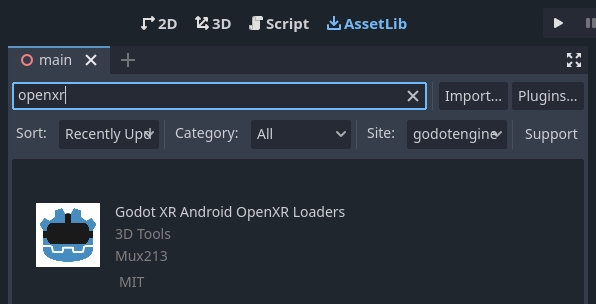
You will find the installed files inside the addons folder. Alternatively you
can manually install the vendors plugin by downloading it from the release page here.
You will need to copy the assets/addons/godotopenxrvendors folder from the zip
file into your projects addons folder.
Você pode encontrar o repositório principal do plugin de vendedores aqui.
Nota
A partir do Godot 4.6, o plugin do fornecedor agora é um plugin opcional, mas recomendado. O Godot pode exportar diretamente para a maioria dos dispositivos compatíveis com Android. Isso pode ser útil para projetos de demonstração e tutoriais onde um único APK pode ser implantado em vários dispositivos. O plugin do fornecedor desbloqueia implementações e configurações específicas do fornecedor, e pode ser exigido para lançamentos em lojas de aplicativos.
Criando as predefinições de exportação
Você precisará configurar uma predefinição de exportação separada para cada dispositivo, pois cada dispositivo precisará de seu próprio carregador incluído.
Abra Project e selecione Export... Clique em Add.. e selecione Android. Em seguida, altere o nome da predefinição de exportação para o dispositivo que você está configurando, por exemplo, Meta Quest. E ative Use Gradle Build. Em seguida, altere o XR Mode para OpenXR. Se você deseja usar a implantação com um clique (descrita abaixo), certifique-se de que Runnable esteja ativado.
Se você instalou o plugin do fornecedor, também encontrará entradas para os diferentes headsets em XR Features. Selecione a entrada para o seu headset, se vir uma. Caso contrário, ative o plugin da Khronos.
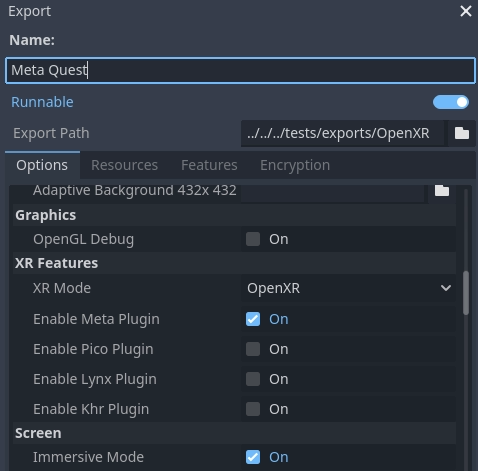
Role até o final da lista e você encontrará seções de recursos de XR adicionais; atualmente, apenas Meta XR Features, Pico XR Features, Magicleap XR Features e Khronos XR Features para HTC estão disponíveis. Você precisará selecionar as configurações apropriadas se desejar usar esses recursos.
Executando no seu dispositivo a partir do editor Godot
Se você definiu suas configurações de exportação conforme descrito acima, e seu headset está conectado ao seu computador e foi reconhecido corretamente, você pode iniciá-lo diretamente do editor do Godot usando o Implantação com um clique:
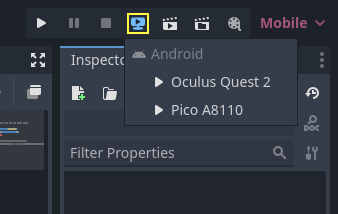
Para alguns dispositivos em certas plataformas, você pode precisar realizar algumas etapas extras para que seu dispositivo seja reconhecido corretamente, portanto, certifique-se de verificar a documentação do desenvolvedor do fornecedor do seu headset.
Por exemplo, com o Meta Quest 2, você precisa ativar o modo de desenvolvedor no headset e, se estiver no Windows, precisará instalar drivers ADB especiais. Consulte a documentação oficial do desenvolvedor do Meta Quest para mais detalhes.
Se você estiver tendo problemas com a implantação com um clique, verifique a seção de Solução de Problemas.