Attention: Here be dragons
This is the latest
(unstable) version of this documentation, which may document features
not available in or compatible with released stable versions of Godot.
Checking the stable version of the documentation...
Instalação de plugins
O Godot apresenta um sistema de plugins de editor com inúmeros plugins desenvolvidos pela comunidade. Plugins podem estender a funcionalidade do editor com novos nós, docks adicionais, recursos de conveniência e muito mais.
Encontrando plugins
A maneira preferencial de encontrar plugins do Godot é usar a Biblioteca de Ativos (Asset Library). Embora ela possa ser navegada online, é mais conveniente usá-la diretamente do editor. Para fazer isso, clique na aba AssetLib no topo do editor:

Você também pode encontrar ativos em sites de hospedagem de código, como o GitHub.
Nota
Alguns repositórios se descrevem como "plugins", mas podem não ser realmente plugins do editor. Esse é especialmente o caso de scripts que se destinam a ser usados em um projeto em execução. Você não precisa ativar esses plugins para usá-los. Baixe-os e extraia os arquivos na pasta do seu projeto.
Uma maneira de distinguir os plugins do editor dos demais é procurar por um arquivo plugin.cfg no repositório que hospeda o plugin. Se o repositório contiver um arquivo plugin.cfg em uma pasta colocada dentro da pasta addons/, então trata-se de um plugin do editor.
Instalando um plug-in
Para instalar um plugin, baixe-o como um arquivo ZIP. Na Asset Library, isso pode ser feito usando o botão Download, seja a partir do editor ou usando a interface Web.
No GitHub, se um plugin tiver tags (versões) declaradas, vá para a aba Releases para baixar uma versão estável. Isso garante que você baixe uma versão que foi declarada estável pelo seu autor.
No GitHub, se o plugin não tiver nenhuma tag declarada, use o botão Download ZIP para baixar um ZIP da última revisão:
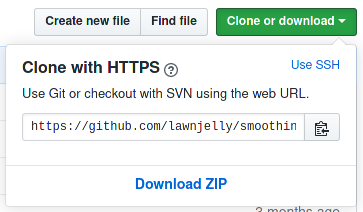
Extraia o arquivo ZIP e mova a pasta addons/ que ele contém para a pasta do seu projeto. Se o seu projeto já contiver uma pasta addons/, mova a pasta addons/ do plugin para a pasta do seu projeto para mesclar o conteúdo da nova pasta com a existente. O seu gerenciador de arquivos pode perguntar se deseja gravar na pasta; responda Sim. Nenhum arquivo será substituído no processo.
Habilitando um plugin
Para ativar o plugin recém-instalado, abra Projeto > Configurações do Projeto no topo do editor e vá para a aba Plugins. Se o plugin foi empacotado corretamente, você deverá vê-lo na lista de plugins. Clique na caixa de seleção Ativar para habilitar o plugin.
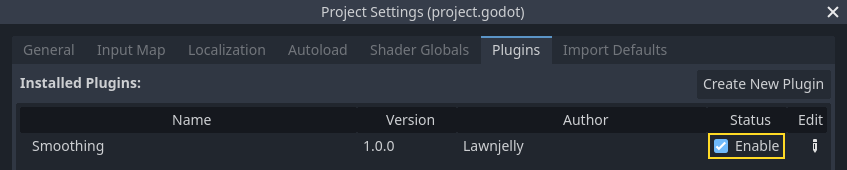
Você pode usar o plugin imediatamente após ativá-lo; não há necessidade de reiniciar o editor. Da mesma forma, a desativação de um plugin pode ser feita sem a necessidade de reiniciar o editor.