Attention: Here be dragons
This is the latest
(unstable) version of this documentation, which may document features
not available in or compatible with released stable versions of Godot.
Checking the stable version of the documentation...
Configurando o projeto
Nesta primeira parte, vamos configurar e organizar o projeto.
Inicie o Godot e crie um novo projeto.
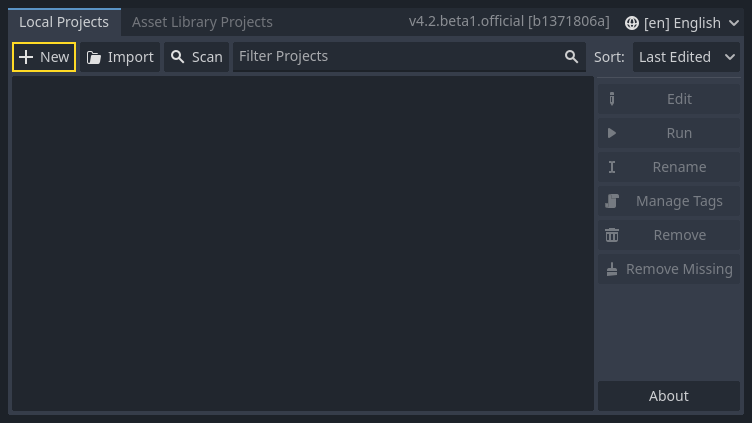
Ao criar um novo projeto, você apenas precisa escolhar um Caminho do Projeto válido, podendo deixar as outras configurações padrão como estão.
Baixe dodge_the_creeps_2d_assets.zip. Este arquivo contém as imagens e os sons que você usará para fazer o jogo. Descompacte esses arquivos e mova as pastas arte/ e fontes/ para a pasta do seu projeto.
Baixe dodge_the_creeps_2d_assets.zip. Este arquivo contém as imagens e os sons que você usará para fazer o jogo. Descompacte esses arquivos e mova as pastas arte/ e fontes/ para a pasta do seu projeto.
Certifique-se de possuir as dependências necessárias para usar C# no Godot. Você precisa da versão estável mais recente do SDK .NET e de um editor como o VS Code. Consulte Pré-requisitos.
A parte deste tutorial em C++ não foi reescrita para o novo sistema GDExtension ainda.
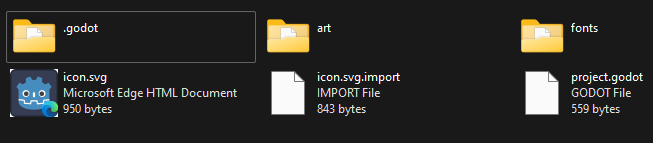
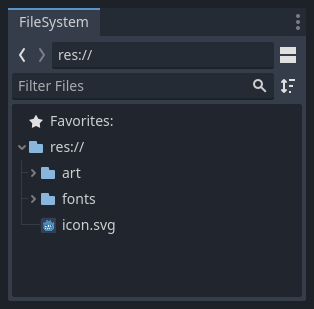
Sua pasta de projeto deve se parecer com isto.
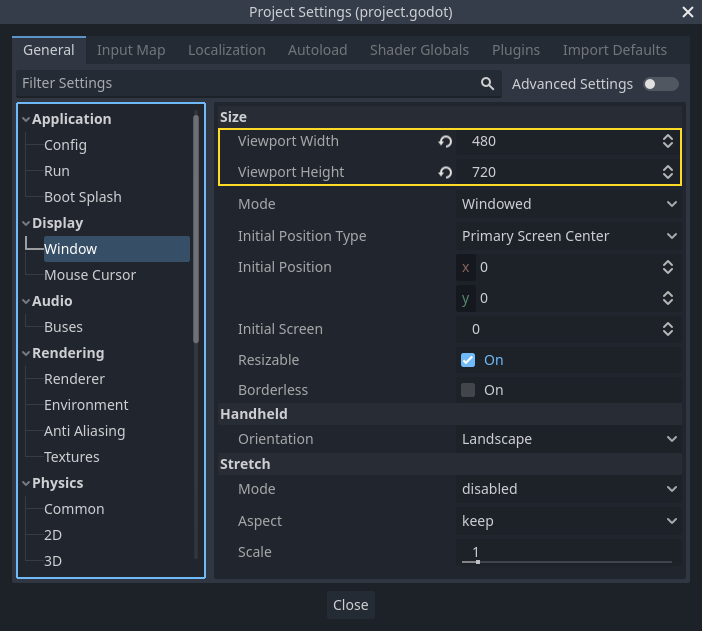
Este jogo foi projetado para o modo retrato, então precisamos ajustar o tamanho da janela do jogo. Clique em Projeto -> Configurações do Projeto para abrir a janela de configurações do projeto. Na coluna à esquerda, abra a aba Exibição -> Janela. Lá, defina Largura como 480 e Altura como 720. Você pode encontrar o menu Projeto no canto superior esquerdo.
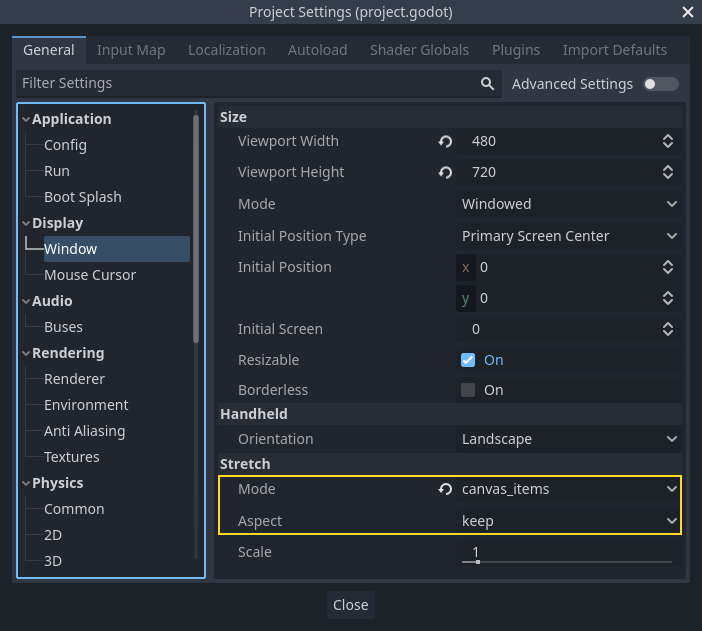
Além disso, sob as opções Stretch, configure Mode para canvas_items e Aspect para keep. Isso garante que o jogo se escale consistentemente em diferentes tamanhos de tela.
Organizando o projeto
Neste projeto, faremos 3 cenas independentes: Player, Mob e HUD, que combinaremos dentro da cena Main do jogo.
Em um projeto maior, pode ser útil criar pastas para armazenar as várias cenas e seus scripts, mas, para este jogo relativamente pequeno, você pode salvar suas cenas e scripts na pasta raiz do projeto, referenciada como res://. Você pode ver as pastas do seu projeto no painel Arquivos no canto inferior esquerdo:
Com o projeto em seu devido lugar, estamos prontos para conceber a cena do jogador na próxima lição.